Mein iPhone-Speicher ist fast voll, und ich habe viele doppelte Fotos aus Backups, geteilten Alben und Serienaufnahmen gefunden. Das Duplikat-Tool der Fotos-App hilft ein wenig, aber es übersieht einige Bilder und es dauert zu lange, alles zu überprüfen. Was ist der sicherste und einfachste Weg, doppelte Fotos auf dem iPhone zu entfernen, ohne versehentlich wichtige Bilder zu löschen?
Gibt es eine bessere Möglichkeit, doppelte Fotos auf dem iPhone zu entfernen, als mit der Fotos-App?
Wenn dein iPhone wegen des Speicherplatzes herumschreit und du weißt, dass die Hälfte des Problems aus wiederholten Fotos besteht, würde ich mich zuerst um die ähnlichen Aufnahmen kümmern. Das sind normalerweise die echten Platzverschwender. Keine exakten Duplikate, sondern die fünf Hundefotos, zehn Selfies oder drei leicht unterschiedliche Screenshots, die du behalten hast, weil du nicht das falsche löschen wolltest.
Ich habe vor Kurzem eine Fotobibliothek mit 25.000 Bildern aufgeräumt, und die integrierte iPhone-Option hat geholfen, aber sie hat allein nicht genug erkannt. Apples Duplikatfinder ist ziemlich vorsichtig. Das ist gut für die Sicherheit, aber nicht besonders hilfreich, wenn deine Bibliothek voller nahezu identischer Fotos statt echter Kopien ist.
Beginnen Sie mit dem Aufräumen ähnlicher Fotos
Bei einer großen Fotobibliothek würde ich mit Clever Cleaner beginnen. Der nützliche Teil ist die KI-Funktion Similars. Sie sucht nach Fotos, die im Grunde gleich sind, auch wenn sie keine exakten Dateiduplikate sind.
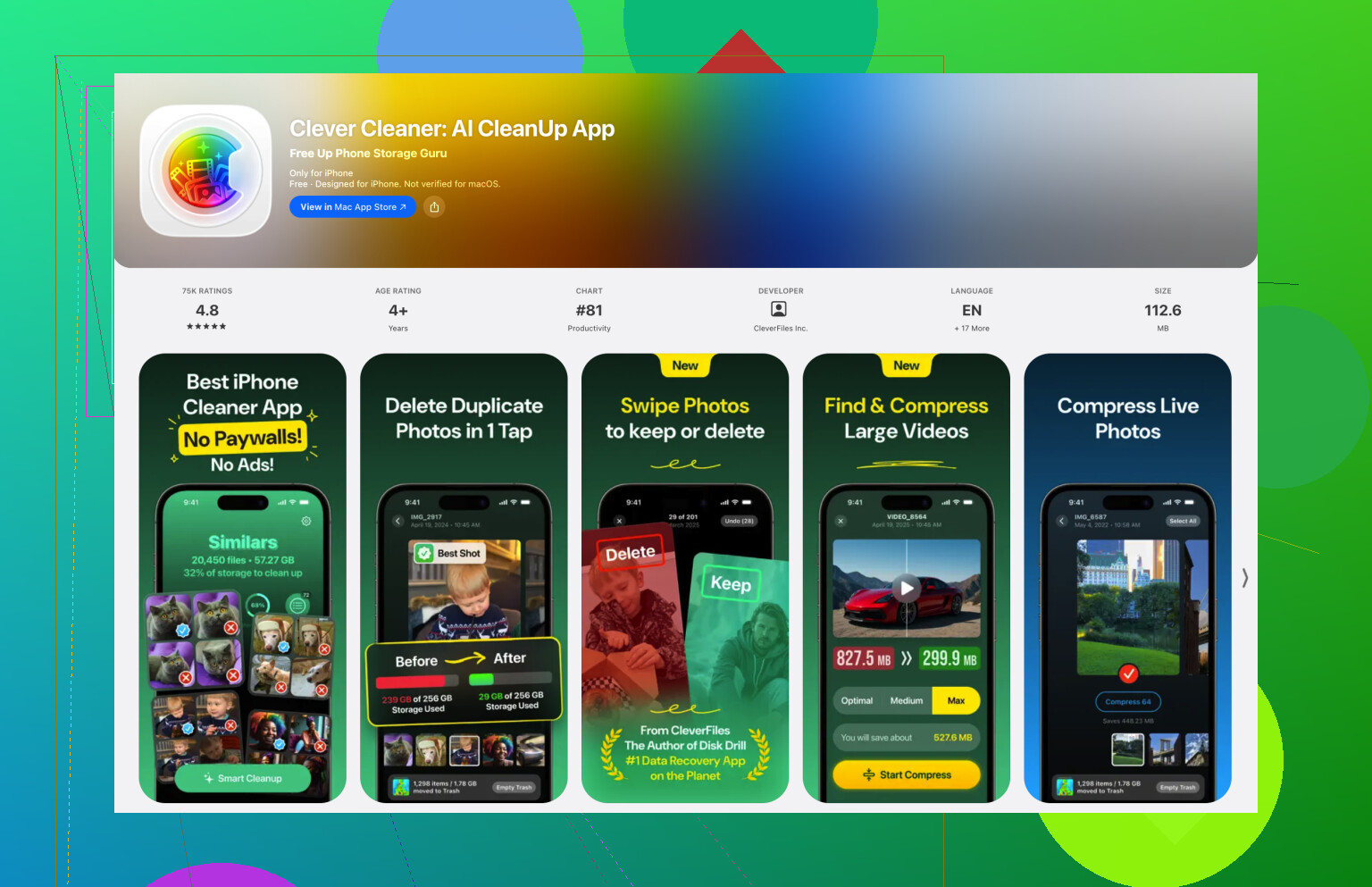
Das ist wichtig, weil das integrierte Duplikat-Tool des iPhones eine Serie fast identischer Aufnahmen oder Fotos, bei denen eines leicht bearbeitet wurde, normalerweise nicht erkennt. Clever Cleaner scannt diese Gruppen und markiert das schärfste oder am besten beleuchtete Bild als Best Shot, was es viel einfacher macht, die übrigen zu löschen, ohne jeden Tipp zu hinterfragen.
Auch der Datenschutz war für mich ein großer Punkt. Diese App verarbeitet den Scan lokal auf Ihrem Telefon, sodass Ihre Fotos nicht irgendwo hochgeladen werden, nur um Duplikate zu finden.
Sie ist auch nützlich für die Dinge, die unbemerkt Speicherplatz verbrauchen. Der Bereich Heavies zeigt Ihre größten Videos nach Größe an, und genau dort verstecken sich oft die fehlenden Gigabytes. Außerdem kann die App alte Screenshots gruppieren und Live Photos in normale hochwertige Standbilder komprimieren, wenn Ihnen der kurze Videoteil nicht wichtig ist.
Prüfen Sie dann Apples integrierten Duplikate-Ordner
Wenn auf Ihrem iPhone iOS 16 oder neuer läuft, öffnen Sie Fotos, gehen Sie zu „Sammlungen“, scrollen Sie dann nach unten zu „Dienstprogramme“ und suchen Sie nach „Duplikate“. Das ist trotzdem einen Blick wert, weil Apples Option „Zusammenführen“ sicher und sauber ist. Sie behält die Version in bester Qualität bei und kombiniert nützliche Metadaten wie Bildunterschriften und Standortinformationen in einer Datei.
Erwarten Sie nur nicht, dass alles erfasst wird. Zwei Dinge sorgen oft für Verwirrung:
- Es werden meist nur exakte Duplikate gefunden, nicht viele ähnliche Aufnahmen aus demselben Moment.
- Die Suche erfolgt nicht sofort. Ihr iPhone sucht nach Duplikaten, während es gesperrt ist und geladen wird. Daher kann es nach einem großen Import eine Weile dauern, bis dieser Ordner angezeigt wird.
Für kleinere Aufräumaktionen verwenden Sie Suche und Karte
Wenn Sie keine weitere App möchten oder Ihre Mediathek nicht besonders groß ist, kann das Suchwerkzeug in Fotos trotzdem helfen. Tippen Sie auf die Lupe und suchen Sie nach Monat, Jahr, Ort oder Motiv, wie Hund oder Strand. Dadurch werden verwandte Fotos meist in einer Ansicht zusammengeführt, sodass Sie die schwächeren schneller auswählen können.
Die Kartenansicht unter Dienstprogramme ist ebenfalls sehr hilfreich. Wenn Sie einen riesigen Stapel Fotos von einem Restaurant, einem Urlaubsstopp oder einer Veranstaltung sehen, gibt es darin wahrscheinlich viele Wiederholungen. So finden Sie schnell Fotogruppen, die Sie schon vergessen hatten.
Verhindern, dass die Duplikate wieder auftauchen
Das Aufräumen ist nur ein Teil davon. Viel doppeltes Durcheinander entsteht dadurch, dass dieselbe Mediathek über mehrere Dienste synchronisiert wird. Wenn du iCloud Fotos und Google Fotos gleichzeitig verwendest, können wiederhergestellte oder erneut heruntergeladene Bilder manchmal als neue Dateien zurückkommen. Es ist viel einfacher, wenn du ein Hauptsystem auswählst und dabei bleibst.
Prüfe auch Einstellungen > Kamera und deaktiviere Verwende Lauter für Serienaufnahme, wenn du aus Versehen ständig Serienbilder aufnimmst. Diese eine Einstellung kann eine Menge zufälligen Foto-Spam verhindern.
Die beste Gewohnheit ist immer noch, schlechte Serien direkt nach der Aufnahme zu löschen, solange du noch weißt, welches Foto wirklich das beste war. Versuche außerdem, dieselben Bilder nicht immer wieder aus Nachrichten, Cloud-Speichern und Chat-Apps herunterzuladen.
Noch eine letzte Sache: Gelöschte Fotos bleiben 30 Tage lang im Ordner Zuletzt gelöscht. Wenn du den Speicherplatz sofort zurückhaben möchtest, musst du diesen Ordner manuell leeren. Andernfalls hat das Aufräumen funktioniert, aber der Speicherplatz wird noch nicht vollständig frei.
Wenn die erste große Aufräumaktion erledigt ist, ist es deutlich weniger lästig, alles unter Kontrolle zu halten.
Kein Cleaner wird eine unordentliche Mediathek mit einem Fingertipp sicher bereinigen. Der riskante Teil ist, dass wenn iCloud-Fotos aktiviert ist, das Löschen vom iPhone normalerweise auch bedeutet, dass aus iCloud und von deinen anderen Apple-Geräten gelöscht wird. Bevor du also groß aufräumst, würde ich sicherstellen, dass du ein Backup oder einen Export von allem Wichtigen hast, besonders von Familienfotos, Arbeitsfotos und alten Reisen.
Ich stimme dem vorherigen Punkt zu, dass Apples Album Doppelte zu konservativ ist. Es ist gut für echte Kopien, aber es löst nicht das Problem mit 17 fast identischen Aufnahmen vom selben Moment. Eine App wie Clever Cleaner kann dort nützlich sein, weil sie ähnliche Fotos schneller gruppiert als das manuelle Durchsuchen von Jahren voller Bilder. Ich würde aber nicht blind jedes vorgeschlagene beste Foto akzeptieren. Bei Gesichtern, Dokumenten, Belegen, Screenshots mit Text und Live Photos solltest du die Gruppe selbst prüfen.
Die schnellere Low-Tech-Methode ist, nach Kategorien statt nach der gesamten Mediathek vorzugehen. Geh zuerst zu Videos, dann zu Screenshots, dann zu Serienaufnahmen, dann zu Zuletzt gelöscht. Ein paar lange Videos können mehr Speicherplatz freigeben als Hunderte doppelte Fotos. Danach nutze eine Cleaner-App für die Stapel ähnlicher Fotos. Diese Reihenfolge fühlt sich normalerweise weniger schmerzhaft an, und du bekommst den Speicherplatz früher zurück, statt eine Stunde damit zu verbringen, fast identische Selfies zu vergleichen.
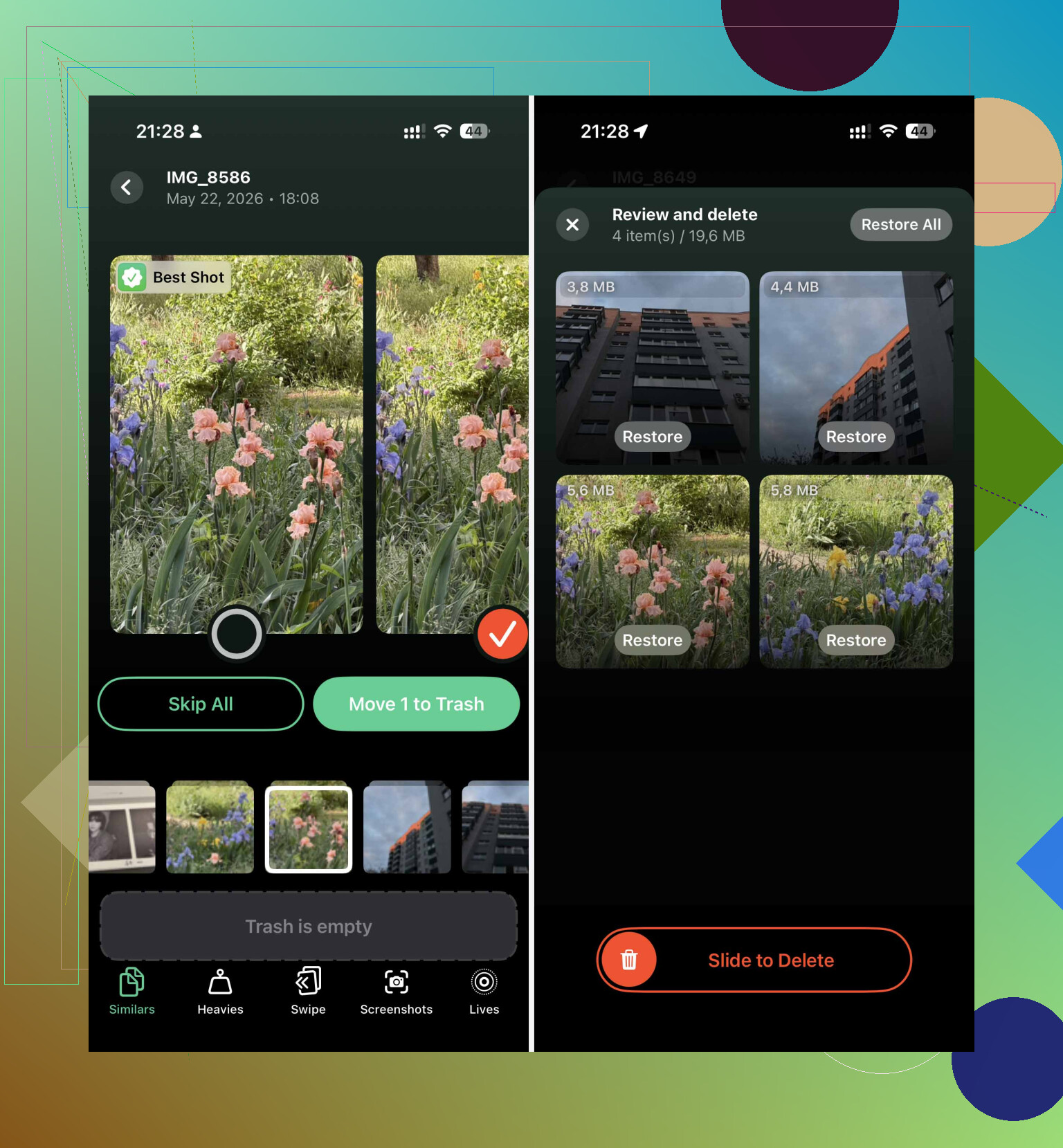
Führen Sie nicht mehrere Cleaner-Apps direkt hintereinander aus und lassen Sie jede alles löschen, was sie findet. So kommt es dazu, dass am Ende die Hälfte eines Urlaubs fehlt und drei verschiedene Stapel Zuletzt gelöscht sortiert werden müssen.
Das integrierte Duplikat-Tool in Fotos ist für exakte Kopien in Ordnung, aber ich würde es nicht als Hauptwerkzeug für die Bereinigung verwenden, wenn Ihr Problem Backups, Serienaufnahmen und fast identische Fotos sind. Diese Art von Chaos hat mehr mit Abwägung als mit Dateiabgleich zu tun. Zwei Fotos können für eine App fast gleich aussehen, aber eines könnte das gewünschte Live Photo sein, das mit dem besseren Gesichtsausdruck oder das, in das Sie Zeit für die Bearbeitung investiert haben.
Ich würde weniger nach dem Motto vorgehen alle Duplikate finden und mehr nach Speicherplatz freigeben ohne ein Desaster zu verursachen. Prüfen Sie zuerst unter Einstellungen > Allgemein > iPhone-Speicher, was tatsächlich riesig ist. Wenn Fotos 80 GB belegt, klar, dann lohnt es sich. Wenn aber Nachrichten, heruntergeladene Videos, Spotify, TikTok-Entwürfe oder Offline-Karten die eigentlichen Speicherfresser sind, bringen das Löschen von 400 doppelten Fotos möglicherweise kaum etwas.
Für die Fotobereinigung selbst würde ich es in zwei Durchgänge aufteilen:
Verwenden Sie Apple Fotos für echte Duplikate, weil Zusammenführen in der Regel die am wenigsten chaotische Option ist. Dabei bleibt die bessere Version erhalten und einige Informationen werden zusammengeführt, statt einfach eine Kopie wegzuwerfen. Es ist langsam und langweilig, aber der sicherere Durchgang.
Verwenden Sie etwas wie Clever Cleaner für das Problem diese Aufnahmen sind im Grunde fast gleich. Genau da spart eine Cleaner-App tatsächlich Zeit. Ich würde die Gruppen trotzdem manuell prüfen, besonders bei Gesichtern, Haustieren, Dokumenten, Belegen und allem Bearbeiteten. Es ist mir egal, wie sicher eine App klingt, sie weiß nicht, welches unscharfe Foto das lustige ist, das Ihre Familie tatsächlich mag.
Beim Teil mit den geteilten Alben sollte man vorsichtig sein. Fotos in geteilten Alben sind nicht immer dasselbe wie Fotos in Ihrer persönlichen Mediathek. Wenn Sie etwas aus einem geteilten Album entfernen, wird es möglicherweise nur aus diesem Album entfernt, während das Löschen aus Ihrer Mediathek es auch aus iCloud Fotos entfernen kann, wenn die Synchronisierung aktiviert ist. Bevor Sie viele Duplikate löschen, die aus geteilten Alben stammen, prüfen Sie, ob Sie eine gesicherte Kopie in Ihrer Mediathek ansehen oder nur das Element aus dem geteilten Album.
Die gleiche Warnung gilt für Backup-Importe. Wenn Sie alte Fotos von einem Computer, Google Fotos, WhatsApp, AirDrop oder einem anderen iPhone-Backup wiederhergestellt haben, können Datum und Metadaten merkwürdig sein. Sie sehen möglicherweise zwei Kopien, bei denen eine das ursprüngliche Datum und den Standort hat und die andere eine erneut gespeicherte Version ist. Wenn Ihnen die spätere Sortierung nach Datum wichtig ist, behalten Sie nicht automatisch die neuer wirkende Datei, nur weil sie größer oder schärfer ist.
Eine schnellere Zwischenlösung, wenn Sie heute einfach nur etwas Luft brauchen, ist, Duplikate in den ersten 10 Minuten zu ignorieren und offensichtliche Speicherfresser zu löschen:
Videos länger als eine Minute
Bildschirmaufnahmen
Serienbildstapel
Fehlgeschlagene Live Photos
Alte Screenshots
Inhalte in Zuletzt gelöscht
Das kann mehr Speicherplatz freigeben, als Hunderte ähnlicher Bilder sorgfältig zu vergleichen. Das Bereinigen von Duplikaten ist nützlich, aber nicht immer der schnellste Weg aus der Warnung Speicher fast voll.
Wenn Sie unsicher sind, erstellen Sie ein temporäres Album mit einem Namen wie Später löschen und verschieben Sie fragliche Kandidaten dorthin, während Sie aufräumen. Es klingt umständlich, aber es bremst Sie gerade genug, um zu vermeiden, die einzige gute Kopie von etwas zu löschen. Leeren Sie Zuletzt gelöscht erst, wenn Sie sicher sind. Bis Sie diesen Ordner leeren, wird der Speicherplatz möglicherweise nicht sofort wieder frei.
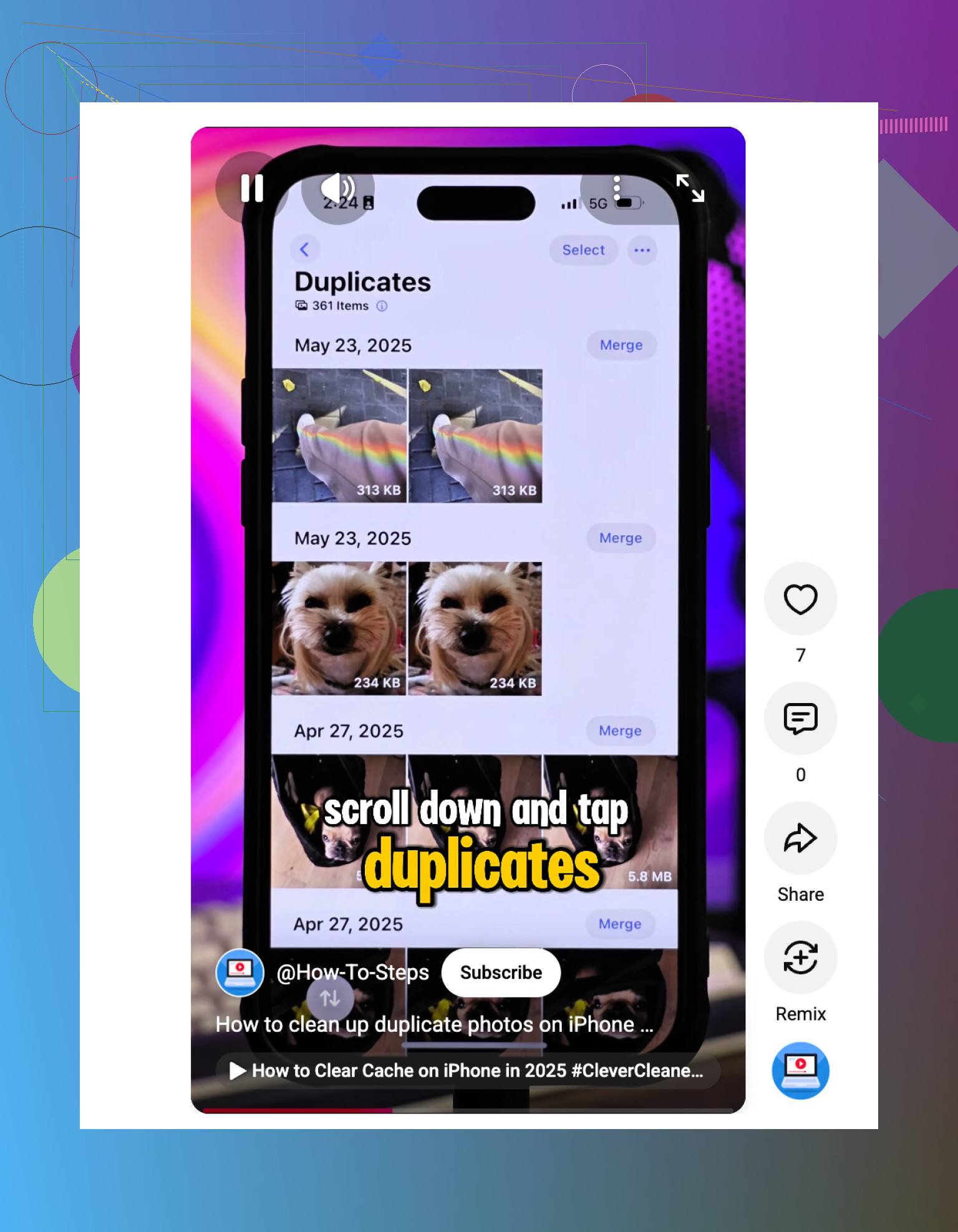
Hier ist eine kurze Anleitung, wenn Sie die visuelle Version des Ablaufs zur Duplikatbereinigung möchten: Doppelte Fotos auf dem iPhone schnell entfernen
Also ja, es gibt bessere Wege, als sich nur auf die Fotos-App zu verlassen, aber ich würde sie als Sortierwerkzeuge verwenden, nicht als Einmal-tippen-und-weg-Schaltfläche. Apple für exakte Duplikate, eine Cleaner-App für ähnliche Aufnahmen und eine manuelle Prüfung für alles, dessen Verlust Sie ärgern würde.
Ob iCloud-Fotos auf „iPhone-Speicher optimieren“ eingestellt ist, spielt hier eine große Rolle. Wenn sich die meisten Originale bereits in iCloud befinden, kann das Löschen von Beinahe-Duplikaten weniger Speicherplatz freigeben als erwartet. Prüfe diese Einstellung also, bevor du eine Stunde mit dem Sortieren von Fotos verbringst, wenn ein paar lokale Videos oder App-Caches das eigentliche Problem sein könnten.