Mein iPhone-Speicher füllt sich ständig, selbst nachdem ich Apps, Fotos und alte Nachrichten gelöscht habe. Die Systemdaten scheinen von selbst wieder anzuwachsen, und jetzt kann ich iOS nicht aktualisieren oder neue Bilder speichern. Ich brauche Hilfe dabei herauszufinden, was den Speicherplatz belegt und wie ich verhindern kann, dass sich mein iPhone-Speicher so schnell füllt.
Warum der iPhone-Speicher scheinbar von selbst wächst
Das ist mir auf meinem eigenen Handy passiert, und anfangs wirkte es zufällig. Meistens ist es das nicht. Wenn der iPhone-Speicher ohne klaren Grund plötzlich ansteigt, häuft irgendein Teil von iOS oder eine deiner Apps im Hintergrund Dateien an.
Die üblichen Speicherfresser
Fotos und Videos sind der größte Punkt. Jedes Foto, jeder Screenshot, jede Bildschirmaufnahme, jedes Live Photo und jedes Video bleibt dort, bis du es entfernst. Viele denken, sie hätten nur ein paar Bilder gemacht, dann öffnen sie die Mediathek und plötzlich sind es 40 fast identische Aufnahmen von einem Abendessen, einer Reise oder einem Kinderfußballspiel. Ich hatte das einmal mit Konzertclips, total chaotisch.
Apps machen das auch. Soziale Apps, Streaming-Apps und Chat-Apps speichern Cache-Dateien, damit sie beim nächsten Mal schneller laden. Anfangs ist das wenig. Später sind es 2 GB hier, 4 GB dort. Offline-Downloads stapeln sich genauso. Filme, gespeicherte Playlists, Podcast-Folgen, zufällige App-Ressourcen, all das summiert sich leise.
Nachrichten werden oft übersehen. Alte Unterhaltungen behalten Fotos, GIFs, Sprachnotizen und Videos auf dem Handy, lange nachdem du nicht mehr daran denkst. Ein paar große Clips in einem Gruppenchat können absurd viel Speicher fressen.
Dann gibt es noch Systemdaten. Dieser Teil nervt viele Leute, mich eingeschlossen. Dazu gehören Protokolle, Cache, temporäre Dateien, Reste von iOS-Updates und anderer Müll, den das System behält. Etwas Bewegung dort ist normal. Trotzdem habe ich gesehen, dass es viel stärker ansteigt als erwartet. Apple gibt dir dafür keinen sauberen Löschen-Knopf, was … na ja.
Erster Ort zum Nachsehen
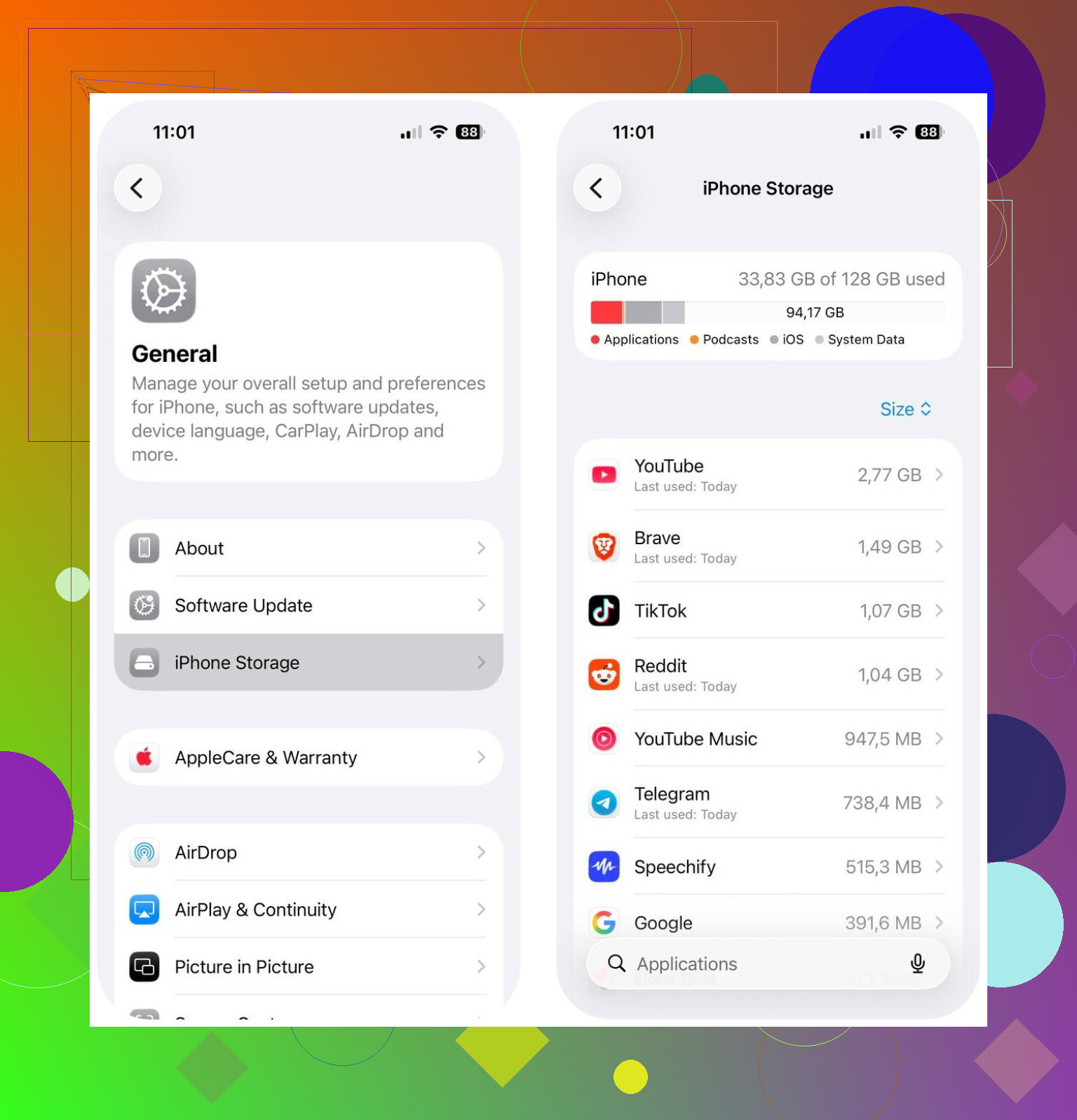
Gehe zu Einstellungen > Allgemein > iPhone-Speicher.
Fang dort an. Dort siehst du, welche Kategorie am meisten Platz belegt, sodass du nicht mehr raten musst und dich zuerst um das größte Problem kümmern kannst.
Wenn Fotos das Hauptproblem sind
Wenn Fotos weit oben steht, bringt das Aufräumen deiner Mediathek meist am schnellsten Ergebnisse.
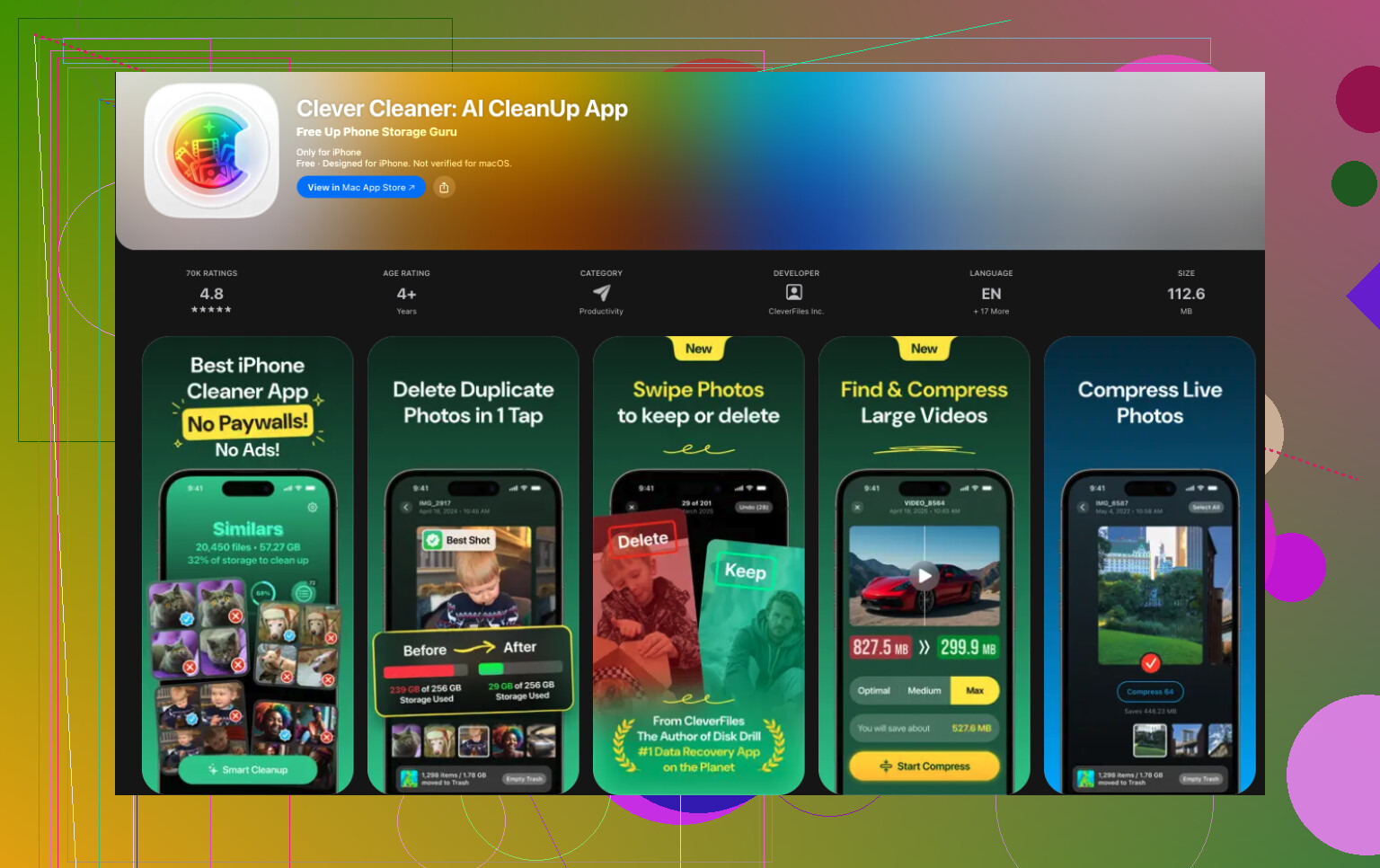
Ich hatte bessere Erfahrungen mit Clever Cleaner als mit den integrierten Aufräumwerkzeugen von Fotos, vor allem weil Apples Album Duplikate nur exakte Kopien erkennt. Viel verschwendeter Speicherplatz stammt von ähnlichen Fotos, nicht von echten Duplikaten. Denk an fünf fast gleiche Selfies, Serienbilder, verwackelte Wiederholungsversuche oder zehn Fotos desselben Kassenbons.
Was für mich herausstach:
- Es findet ähnliche Fotos und wählt wahrscheinlich die beste Aufnahme aus
- Es zeigt große Fotos und Videos schnell an
- Es gruppiert Screenshots, damit du sie stapelweise löschen kannst
- Es wandelt Live Photos in normale Fotos um, was Speicher spart
Ich habe Berichte gesehen, dass Leute nach dem Löschen ähnlicher Fotos, Screenshots und Live Photos etwa 10 GB bis 30 GB zurückbekommen haben. Das klingt nach dem, was ich gesehen habe, ziemlich realistisch.
Andere Stellen, die sich nach den Fotos lohnen
Sobald die Fotos unter Kontrolle sind, würde ich diese Liste durchgehen:
- Große Apps im iPhone-Speicher
- Downloads in Streaming-Apps
- Nachrichtenanhänge
- Downloads in der Dateien-App
- Safari- und anderer Browser-Cache
Was das meistens bedeutet
Meistens füllt sich dein Speicher nicht, weil das Handy beschädigt ist. Es sind alte Dateien, die sich ansammeln. Fotos. App-Cache. Offline-Downloads. Nachrichtenanhänge. Systemmüll. Das schleicht sich hoch, bis iOS schließlich die Warnung für wenig Speicher anzeigt und es plötzlich wirken lässt.
Ein kurzer Blick in den iPhone-Speicher und danach ein Foto-Aufräumen mit etwas wie Clever Cleaner reicht oft aus, um viel Platz zurückzugewinnen, ohne Dinge zu löschen, die dir wichtig sind.
Wenn die Systemdaten immer wieder anwachsen, würde ich mich nicht nur auf Fotos und Apps konzentrieren. @mikeappsreviewer hat die üblichen Dinge gut abgedeckt, aber aufgeblähte Systemdaten hängen oft mit fehlgeschlagenen iOS-Updates, dem Safari-Cache, der Nachrichtenindizierung und App-Protokollen zusammen.
Versuche diese Reihenfolge.
- Starte das iPhone neu. Langweilig, aber es löscht temporäre Dateien öfter, als die Leute denken.
- Lösche jedes halb heruntergeladene iOS-Update unter Einstellungen > Allgemein > iPhone-Speicher.
- Lösche den Safari-Verlauf und die Websitedaten. Der Safari-Cache belegt manchmal 1 GB bis 3 GB.
- Prüfe die Dateien-App, den Downloads-Ordner und „Auf meinem iPhone“. Das übersehen viele.
- Synchronisiere dein Telefon einmal mit einem Mac oder PC. iOS erstellt nach einer Synchronisierung manchmal die Speicherkategorien neu.
- Deaktiviere die unbefristete Speicherung in Nachrichten. Stelle sie auf 1 Jahr oder 30 Tage.
- Lagere aufgeblähte Apps wie TikTok, Instagram, Spotify, Chrome aus und installiere sie neu. Das Löschen der App entfernt versteckten Cache oft besser als das Auslagern.
Wenn nichts davon dauerhaft hilft, erstelle ein verschlüsseltes Backup, lösche das Telefon und spiele das Backup wieder ein. Nervig, ja. Effektiv, auch ja. Das ist eine der wenigen Lösungen für außer Kontrolle geratene Systemdaten.
Für Fotos ist Clever Cleaner einen Blick wert, wenn deine Mediathek unordentlich ist.
Außerdem, wenn du ein gutes Video zum Bereinigen von Handy-Müll sehen willst, schau dir den besten YouTube-Leitfaden zum Aufräumen von Speicher und Junk-Dateien an.

Ich würde @mikeappsreviewer und @boswandelaar hier tatsächlich ein wenig widersprechen. Sie haben recht, dass Caches, Fotos, Downloads und Systemdaten die üblichen Verdächtigen sind, aber wenn sich der Speicher direkt nach dem Bereinigen immer wieder füllt, bedeutet das oft, dass etwas aktiv Daten neu erstellt und nicht nur übrig gebliebener Müll da ist.
Ein paar Dinge, die viele übersehen:
- Mail-App: riesige Anhänge und der Cache für kürzlich angesehene Inhalte können absurd groß werden
- Sprachmemos: vergessene Aufnahmen summieren sich schnell
- Podcasts: automatische Downloads sind verdammt heimtückisch
- WhatsApp/Telegram: deren In-App-Speicher kann riesig sein, selbst wenn iPhone-Speicher nur vage Angaben macht
- Fehler bei der Fotosynchronisierung: iCloud-Fotos kann den lokalen Speicher während der Synchronisierung vorübergehend stark aufblähen
Ich würde Folgendes tun:
- Automatische App-Updates und automatische Downloads für ein oder zwei Tage ausschalten
- Mail, Podcasts, Sprachmemos und Chat-Apps direkt in den Apps prüfen, nicht nur in den Einstellungen
- Sicherstellen, dass Zuletzt gelöscht in Fotos und Dateien geleert ist
- Fotos öffnen und die iCloud-Synchronisierung im WLAN fertiglaufen lassen, falls sie hängt
- Analyseprotokolle prüfen: Einstellungen > Datenschutz & Sicherheit > Analysen & Verbesserungen > Analysedaten. Wenn du dort tonnenweise Absturzprotokolle siehst, dann kann das tatsächlich auf außer Kontrolle geratenen Datenmüll hindeuten
- Wenn der freie Speicher unter 5 GB liegt, verhält sich das iPhone oft besonders seltsam, also versuche, mehr Puffer frei zu halten
Zum Bereinigen von Fotos ist Clever Cleaner ehrlich gesagt nützlich, wenn deine Mediathek voller ähnlicher Aufnahmen, Screenshots oder riesiger Videos ist. Apples integrierte Bereinigung ist dafür eher mittelmäßig, um ehrlich zu sein.
Auch lesenswert: wie man iPhone-Speicher-voll-Warnungen dauerhaft stoppt
Wenn die Systemdaten danach immer weiter wachsen, ist Sichern, löschen und wiederherstellen meistens die echte Lösung. Nervig? ja. Effektiv? auch ja.
Ein Aspekt, den @boswandelaar, @himmelsjager und @mikeappsreviewer meiner Meinung nach nur teilweise angesprochen haben: die Speicheranzeige kann eine Zeit lang täuschen. Das iPhone zeigt manchmal gelöschte Inhalte weiterhin als belegt an, bis die Bereinigung im Hintergrund abgeschlossen ist, besonders wenn der Stromsparmodus aktiviert ist, der Akku fast leer ist oder das Telefon über Nacht nicht gesperrt und nicht im WLAN am Ladegerät war.
Was ich noch hinzufügen würde:
- Prüfe Einstellungen > App Store und deaktiviere Unbenutzte Apps auslagern vorübergehend. Ich bin eigentlich nicht damit einverstanden, sich zu sehr auf das Auslagern zu verlassen. Es kann kurzfristig den Eindruck erwecken, dass mehr Speicher frei ist, ohne aufgeblähte App-Datengewohnheiten wirklich zu beheben.
- Schau dir Books, GarageBand, iMovie und andere Apple-Apps an. Diese können riesige heruntergeladene Inhaltspakete verbergen.
- Sortiere in Dateien nach Größe, nicht nur nach Ordnernamen. So findest du alte ZIPs, Videoexporte, PDFs und Downloads viel schneller.
- Wenn du Cloud-Speicher verwendest, prüfe, ob Dateien als offline heruntergeladen markiert sind.
- Lass das Telefon nach dem Löschen vieler Dateien über Nacht am Ladegerät. Die iOS-Bereinigung ist manchmal verzögert.
Für Fotos ist Clever Cleaner ganz ordentlich, wenn das Problem in doppelt wirkendem Durcheinander besteht.
Vorteile: findet ähnliche Aufnahmen, Screenshots und große Dateien schnell.
Nachteile: du musst die Ergebnisse trotzdem sorgfältig prüfen, und echte Systemdaten-Fehler werden dadurch nicht behoben.
Wenn der belegte Speicher weiterhin immer wieder exakt im gleichen Tempo zurückkommt, würde ich vermuten, dass eine App unnötige Daten zurücksynchronisiert und nicht allein iOS. Dieses Muster ist wichtig.