Ich versuche herauszufinden, ob es auf meinem iPhone eine Möglichkeit gibt, App-Daten auf dieselbe Weise zu löschen wie auf meinem Android‑Telefon, ohne die App komplett zu deinstallieren und neu zu installieren. Einige Apps belegen sehr viel Speicherplatz und verhalten sich fehlerhaft, und auf Android würde ich einfach Cache/Daten löschen, um das zu beheben. Gibt es in iOS eine ähnliche Option oder einen Workaround, um die Daten oder den Cache einer App zurückzusetzen, ohne die App vollständig zu entfernen?
Kurze Antwort für iPhone: nein, es gibt keine Android‑ähnliche „Daten löschen“-Schaltfläche für jede App. iOS macht es anders und das ist etwas nervig.
Hier sind die Hauptoptionen, die du hast:
-
App auslagern
Einstellungen > Allgemein > iPhone-Speicher > App auswählen > App auslagern
• Dadurch wird nur die App selbst entfernt.
• Deine Dokumente und Daten bleiben erhalten.
• Bei der Neuinstallation kommen die Daten zurück, daher behebt das in vielen Fällen weder fehlerhafte Daten noch riesige Caches. -
Löschen und neu installieren
Das ist am ehesten mit „Daten löschen“ auf Android vergleichbar.
• App-Symbol lange drücken > App entfernen > App löschen.
• Danach aus dem App Store neu installieren.
Dadurch werden lokale Daten gelöscht. Manche Apps synchronisieren mit Cloud-Konten, sodass nach erneutem Anmelden Daten wiederhergestellt werden. Bei Apps mit lokalem Datenmüll hilft das. -
Daten innerhalb der App löschen
Manche Apps haben eigene Cache- oder Zurücksetzen-Optionen.
• App öffnen.
• In der App zu Einstellungen oder Profil gehen.
• Nach Optionen wie „Cache leeren“, „Zurücksetzen“, „Abmelden und Daten löschen“ suchen.
Das hängt vom jeweiligen Entwickler ab. Es gibt keine systemweite Zwangsfunktion. -
Safari- und System-Caches
Safari
Einstellungen > Safari > Verlauf und Websitedaten löschen.
Das leert Webcache und Cookies.
Systemweite Inhalte
iOS löscht Caches auch automatisch, wenn der Speicher knapp wird, aber das passiert still im Hintergrund und nicht auf Abruf. -
Cleaner-App für Fotos und Dateien verwenden
Das löscht keine internen App-Daten, schafft aber Platz in anderen Bereichen, damit dein iPhone flüssiger läuft.
Wenn viel Speicher durch doppelte Fotos, Serienbilder, ähnliche Bilder oder alte Videos belegt ist, probiere einen Cleaner.
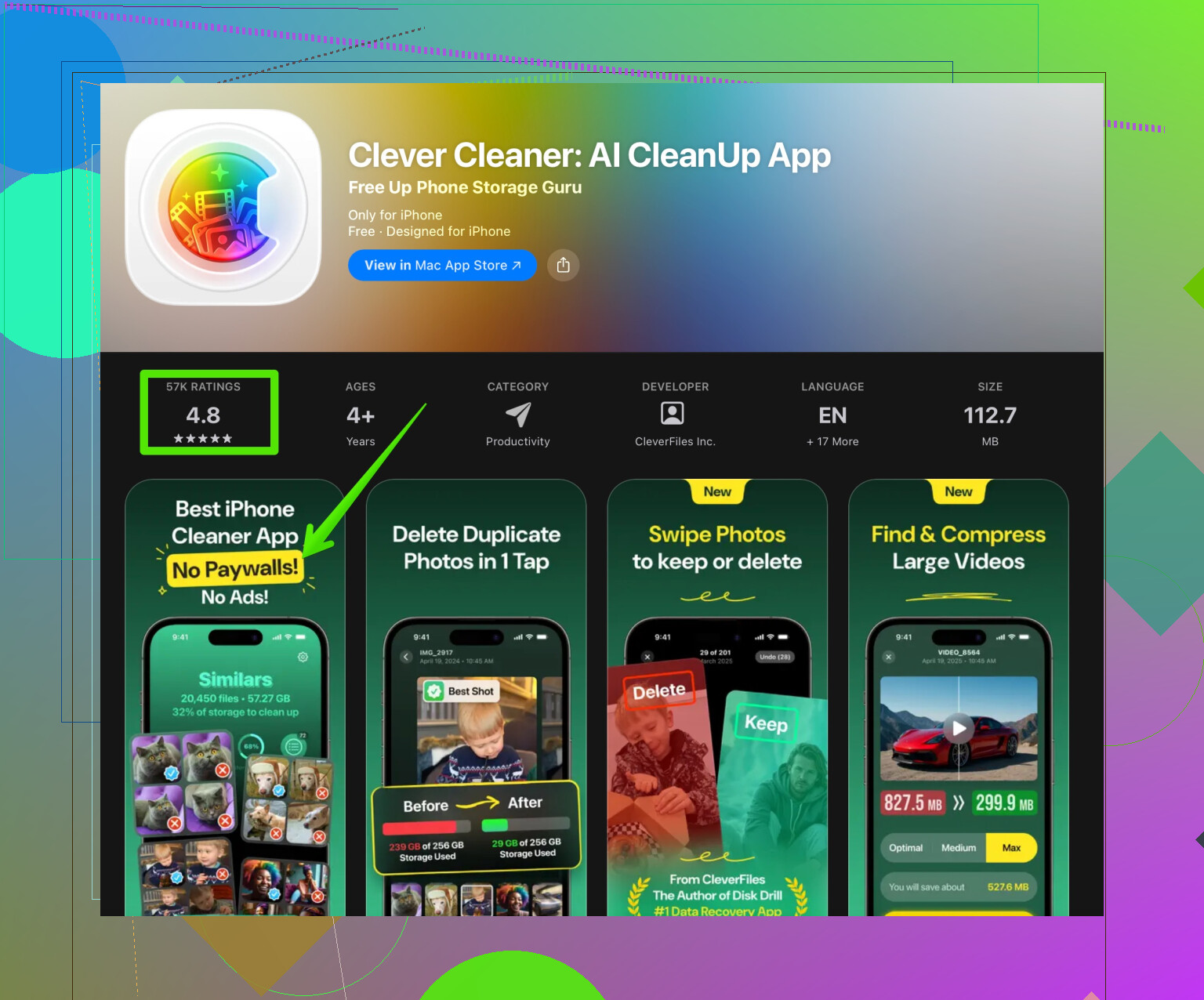
Zum Beispiel hilft die Clever Cleaner App, Duplikate, ähnliche Fotos, große Videos und unnötige Screenshots zu entfernen. Wenn du etwas Einfaches möchtest, schau dir diesen Link an:
iPhone-Speicher mit Clever Cleaner aufräumen -
Zusätzliche Tricks
• iMessage und WhatsApp
In den jeweiligen App-Einstellungen große Medien-Chats leeren oder „In Fotos speichern“ deaktivieren.
• Mail
E-Mail-Konten entfernen und neu hinzufügen, um in manchen Fällen zwischengespeicherte Mails zu löschen.
• Streaming-Apps
Die meisten Streaming-Apps haben in ihren eigenen Einstellungen eine Option wie „Downloads löschen“ oder „Offline-Inhalte löschen“.
Wenn sich eine App fehlerhaft verhält, ist „Löschen und neu installieren“ weiterhin die effektivste Methode. Bleibt das Problem danach bestehen, liegt der Fehler im App-Code oder auf der Serverseite und nicht nur an deinen gespeicherten Daten.
Auf dem iPhone gibt es keinen echten Android‑ähnlichen „Daten löschen“-Button, und ja, das ist ziemlich nervig. @andarilhonoturno hat die offiziellen Wege (Auslagern, Löschen/Neuinstallieren, In‑App‑Optionen) schon gut abgedeckt, deshalb ergänze ich ein paar Punkte am Rand und einen etwas anderen Blickwinkel.
Zuerst ein kleiner Realitätscheck: iOS ist so gebaut, dass jede App in ihrer eigenen Sandbox lebt und iOS viel Cache‑Aufräumen automatisch übernimmt, wenn der Speicher knapp wird. Klingt in der Theorie gut, bedeutet in der Praxis aber, dass du keine Kontrolle hast und Apps mit der Zeit aufblähen.
Ein paar Dinge, die du doch versuchen kannst und die nicht wieder nur „App löschen“ sind:
-
Einen „Soft‑Reset“ des App‑Zustands erzwingen
Das löscht die Daten nicht so radikal wie Androids „Daten löschen“, räumt aber manchmal temporären Müll und kaputten Zustand weg.- Die App im App‑Switcher vollständig beenden.
- Flugmodus einschalten, 20–30 Sekunden warten, dann wieder ausschalten.
- App erneut öffnen und ab‑/wieder anmelden, falls die App Konten verwendet.
Ich habe erlebt, dass Chat‑ und Social‑Apps so wieder ruhiger laufen, wenn sie spinnen, aber noch nicht komplett kaputt sind.
-
iCloud‑Einstellungen als Pseudo‑Reset nutzen
Für Apps, die über iCloud Drive oder iCloud‑Daten synchronisieren:- Gehe zu „Einstellungen > [dein Name] > iCloud“.
- Unter „Apps, die iCloud verwenden“ die problematische App ausschalten und ggf. „Daten vom iPhone löschen“ wählen, wenn du gefragt wirst.
- App wieder öffnen, erneut einloggen und iCloud wieder aktivieren, falls du es wirklich brauchst.
Das ist ein kleiner Hack, aber bei manchen Apps räumt das tatsächlich einen Batzen synchronisierten Müll weg, der sonst immer wieder auftaucht.
-
Gezielt Inhalte löschen statt die ganze App
Manche Apps haben keinen „Cache leeren“-Button, erlauben dir aber, genau das zu entfernen, was den Speicher frisst:- Messenger: In große Chats gehen und nur Medien/große Dateien löschen. Der Chatverlauf bleibt, aber du gewinnst Gigabytes zurück.
- Notiz‑/Dokumenten‑Apps: Nach Größe oder Anhängen sortieren und zuerst die dicken Brocken löschen.
- Social‑Apps: Heruntergeladene/Offline‑Inhalte, gespeicherte Beiträge oder interne Downloads (z. B. Browser‑Downloads in der App) entfernen.
-
Das automatische Aufräumen von iOS anstoßen
Hier bin ich leicht anderer Meinung als @andarilhonoturno: iOS lässt sich ein wenig anstupsen. Es wird nie wie Android sein, aber:- Speicher so weit füllen, dass er fast voll ist (z. B. nur noch ein paar hundert MB frei).
- An Strom anschließen, iPhone sperren und eine Weile im WLAN liegen lassen.
iOS räumt tendenziell aggressiver auf, wenn es „befürchtet“, dass der Speicher ausgeht. Du siehst keine Meldung „Cache geleert“, aber die App‑Größen unter „Einstellungen > Allgemein > iPhone Speicher“ schrumpfen leise.
-
Medien‑Ballast außerhalb der fehlerhaften App angehen
Viele „App benutzt 10 GB“-Probleme sind in Wahrheit Fotos, Videos oder Duplikate, die überall referenziert/gespeichert werden. Wenn du das aufräumst, wird das System insgesamt entlastet, was auch Trägheit und Bugs reduziert.
Wenn deine Fotomediathek ein Chaos aus Duplikaten, ähnlichen Fotos, Bildschirmaufnahmen und halbfertigen Clips ist, ist so etwas wie die Clever Cleaner App tatsächlich sinnvoll. Sie erkennt doppelte und ähnliche Bilder, riesige Videos und unnötige Screenshots, damit du schnell Speicherplatz freiräumst, ohne tausende Dateien manuell durchzugehen. Wenn du das vereinfachen willst, probiere bereinige den Speicher deines iPhones mit Clever Cleaner und gewinne in ein paar Minuten wieder spürbar Platz. -
Letzter Ausweg: „Großer Reset“, aber nicht pro App
Das ist drastisch und nichts für „mal eben“, aber es kommt dem Löschen von massenhaft Daten überall am nächsten:- iPhone in iCloud oder auf dem Computer sichern.
- „Einstellungen > Allgemein > iPhone übertragen/zurücksetzen > Alle Inhalte & Einstellungen löschen“.
- Als neues iPhone einrichten, statt ein Backup wiederherzustellen.
Das löscht alle lokalen App‑Daten und System‑Müll, aber du verlierst auch alte Einstellungen, Nachrichtenverläufe (sofern nicht in iCloud), etc. Es ist wie ein PC‑Formatieren. Macht man nur, wenn das ganze iPhone sich verflucht anfühlt, nicht wegen einer einzelnen App.
Zu deiner eigentlichen Frage: Nein, es gibt auf iOS keinen 1:1‑Ersatz für Androids „Daten löschen“-Button, ohne die App zu entfernen. Die nächsten „pro App“-Lösungen sind:
- In‑App‑Reset / Cache‑Leeren (falls der Entwickler das anbietet)
- iCloud‑Daten der App aus‑ und wieder einschalten, wenn zutreffend
- Oder eben der langweilige, aber wirksame Weg: löschen + neu installieren
Alles andere ist im Grunde ein Herumarbeiten um Apples Entscheidungen, nicht das echte Ersetzen dieses fehlenden Buttons.
Kurzfassung: Unter iOS arbeitest du immer um Apples Design herum, du ersetzt nicht einfach Androids „Daten löschen“-Button. Ein paar zusätzliche Aspekte, die zu dem passen, was @andarilhonoturno und die andere Antwort schon abgedeckt haben:
-
Wenn „Dokumente & Daten“ riesig ist, du aber etwas Zustand behalten willst
Wenn eine App vor allem wegen Offline‑Inhalten (Downloads, Karten, Podcasts, Musik) aufgebläht ist, kannst du manchmal einen teilweisen Reset machen, indem du:- In den Einstellungen die mobilen Daten für diese App deaktivierst, damit sie ihren Cache nicht sofort wieder füllt.
- In die App gehst und Offline‑Inhalte, heruntergeladene Playlists, Kartengebiete usw. manuell entfernst.
- Das iPhone dann eine Weile gesperrt im WLAN liegen lässt, damit iOS zwischengespeicherte Reste kürzt.
Das ist nicht perfekt, verhindert aber, dass die App während des Aufräumens sofort wieder aufbläht.
-
Hintergrundaktualisierung als „Verhaltensdrossel“
Für Apps, die ständig temporäre Dateien neu erzeugen:- Einstellungen > Allgemein > Hintergrundaktualisierung > nur für die schlimmsten Apps deaktivieren.
Das löscht nicht, was schon da ist, reduziert aber, wie schnell sie nach einer Bereinigung oder Neuinstallation wieder volllaufen. Viele lassen das aus und wundern sich, warum der Speicher nach einem Tag wieder voll ist.
- Einstellungen > Allgemein > Hintergrundaktualisierung > nur für die schlimmsten Apps deaktivieren.
-
Anderer Blick auf iCloud
Ich bin etwas anderer Meinung, was iCloud‑Schalter als generellen Pseudo‑Reset für alles angeht. Bei Apps, die wichtige Ende‑zu‑Ende‑verschlüsselte Daten oder fragile Sync‑Zustände speichern, kann das Deaktivieren in iCloud zu seltsamen „Geisterdaten“‑Konflikten oder teilweisen Resyncs führen.
Ich mache das nur bei:- Apps, deren Clouddaten eindeutig entbehrlich sind (Zwischenablage‑Tools, temporäre Notizen, einfache To‑Do‑Apps).
- Apps, die in ihren Einstellungen ausdrücklich sagen, dass ein iCloud‑Toggle sauber neu synchronisiert.
Wenn es ein Passwortmanager, sichere Notizen oder irgendetwas ist, bei dem Integrität wichtiger ist als ein paar Gigabyte, lasse ich iCloud in Ruhe und mache stattdessen eine saubere Neuinstallation.
-
Systemweiter Indexierungs‑Ballast
Spotlight und Siri‑Vorschläge indizieren App‑Daten. Wenn das iPhone träge wirkt oder Suchen hängen bleiben:- Einstellungen > Siri & Suchen > die problematische App auswählen > „App in Suche anzeigen“ und „Inhalt in Suche anzeigen“ deaktivieren.
- Neustarten.
Das beruhigt manchmal fehlerhaftes Verhalten, das sich wie beschädigte App‑Daten anfühlt, besonders bei großen Notiz‑ oder Datei‑Apps, weil iOS aufhört, ihre Datenbanken ständig anzustubsen.
-
Wann ein vollständiges Geräte‑Restore wirklich sinnvoll ist
Der nukleare Weg „Alle Inhalte & Einstellungen löschen“, der erwähnt wurde, lohnt sich im Grunde nur, wenn:- Mehrere, nicht zusammenhängende Apps Probleme machen.
- „Systemdaten“ im iPhone‑Speicher riesig sind und nie kleiner werden.
In dem Fall bin ich leicht anderer Meinung als die pauschale Empfehlung „als neues iPhone einrichten“. Ein praktikabler Kompromiss: - Eine verschlüsselte Sicherung auf einem Computer erstellen.
- Das iPhone löschen.
- Die Sicherung wiederherstellen, aber nicht sofort alle schwergewichtigen Drittanbieter‑Apps neu installieren. Füge sie langsam wieder hinzu und beobachte, welche wieder aufzublähen beginnen.
So verlierst du nicht alle Einstellungen, spülst aber trotzdem eine Menge zwischengespeicherten Müll weg.
-
Speicherbereinigungs‑Tools rund um das eigentliche Problem
Viele „Ich muss App‑Daten löschen“-Beschwerden sind in Wirklichkeit „Fotos, Videos und Chat‑Medien fressen meinen Speicher, deshalb fühlt sich alles andere fehlerhaft an“. Für diese Perspektive ist etwas wie die Clever Cleaner App tatsächlich als unterstützendes Tool sinnvoll, nicht als App‑Daten‑Reset:Vorteile der Clever Cleaner App:
- Gut darin, doppelte / ähnliche Fotos und riesige Videos sichtbar zu machen, die tief in der Mediathek vergraben sind.
- Schneller, als eine riesige Kamerarolle oder Nachrichtenanhänge manuell durchzuscrollen.
- Kann schnell mehrere GB freischaufeln, damit iOS aggressiver eigene automatische Cache‑Bereinigung durchführen kann.
Nachteile der Clever Cleaner App:
- Sie löscht nicht direkt einzelne App‑Daten wie Androids „Daten löschen“-Button, sie behebt also keine einzelne fehlerhafte App allein.
- Du musst trotzdem prüfen, was gelöscht werden soll, das kostet etwas Zeit und Aufmerksamkeit.
- Wenn du Drittanbieter‑Cleaner generell wenig vertraust, wirst du es vielleicht nicht mögen, ihr Fotozugriff zu geben, auch wenn die App genau so funktioniert.
Richtig eingesetzt löst sie das Problem „allgemeiner Speicherdruck“, damit andere Maßnahmen wirken können. Man sollte sie eher als Ergänzung zum Auslagern oder Neuinstallieren einzelner Apps sehen, nicht als magischen iOS‑Cache‑Button.
Fazit:
- Für eine einzelne kaputte App: nach einem Reset in der App suchen, Hintergrundaktualisierung deaktivieren, Offline‑Inhalte kürzen und bei Bedarf neu installieren.
- Für allgemeine Aufblähung und merkwürdiges Verhalten auf dem ganzen iPhone: globalen Speicher mit Foto‑/Medienbereinigung freigeben (wo etwas wie Clever Cleaner App hilft), Spotlight und iCloud etwas zähmen und Komplett‑Wipes dem Moment vorbehalten, in dem eindeutig mehrere Dinge schief laufen.