Un aggiornamento di macOS non è riuscito sul mio Mac e ora la mia unità formattata HFS non si monta correttamente. Sto cercando di recuperare file importanti senza peggiorare la perdita di dati. Quali sono i passaggi o gli strumenti più sicuri per il recupero dei dati HFS da provare dopo un aggiornamento di macOS non riuscito?
Farei attenzione con un'unità HFS o HFS+ prima di provare a correggerla. Se i dati sono importanti, il recupero dovrebbe venire prima delle riparazioni. Eseguire First Aid, riformattare o smanettare con strumenti casuali può peggiorare la situazione se i file sono ancora recuperabili.
La prima mossa è semplice: smetti di scrivere qualsiasi cosa su quell'unità. I file eliminati, il Cestino svuotato e persino una formattazione rapida non cancellano sempre subito i dati effettivi dei file, ma i nuovi dati possono sovrascriverli.
Dopodiché, controlla se l'unità stessa è in buone condizioni. Per un HDD, verifica lo stato SMART usando qualcosa come Disk Drill o DriveDx. Se vedi molti settori danneggiati o gravi errori SMART, non continuare a scansionare ripetutamente l'unità fisica. Se è ancora leggibile, crea prima un'immagine del disco e scansiona quella invece. In questo modo si mette meno sotto stress un hardware che potrebbe già essere in fase di guasto.
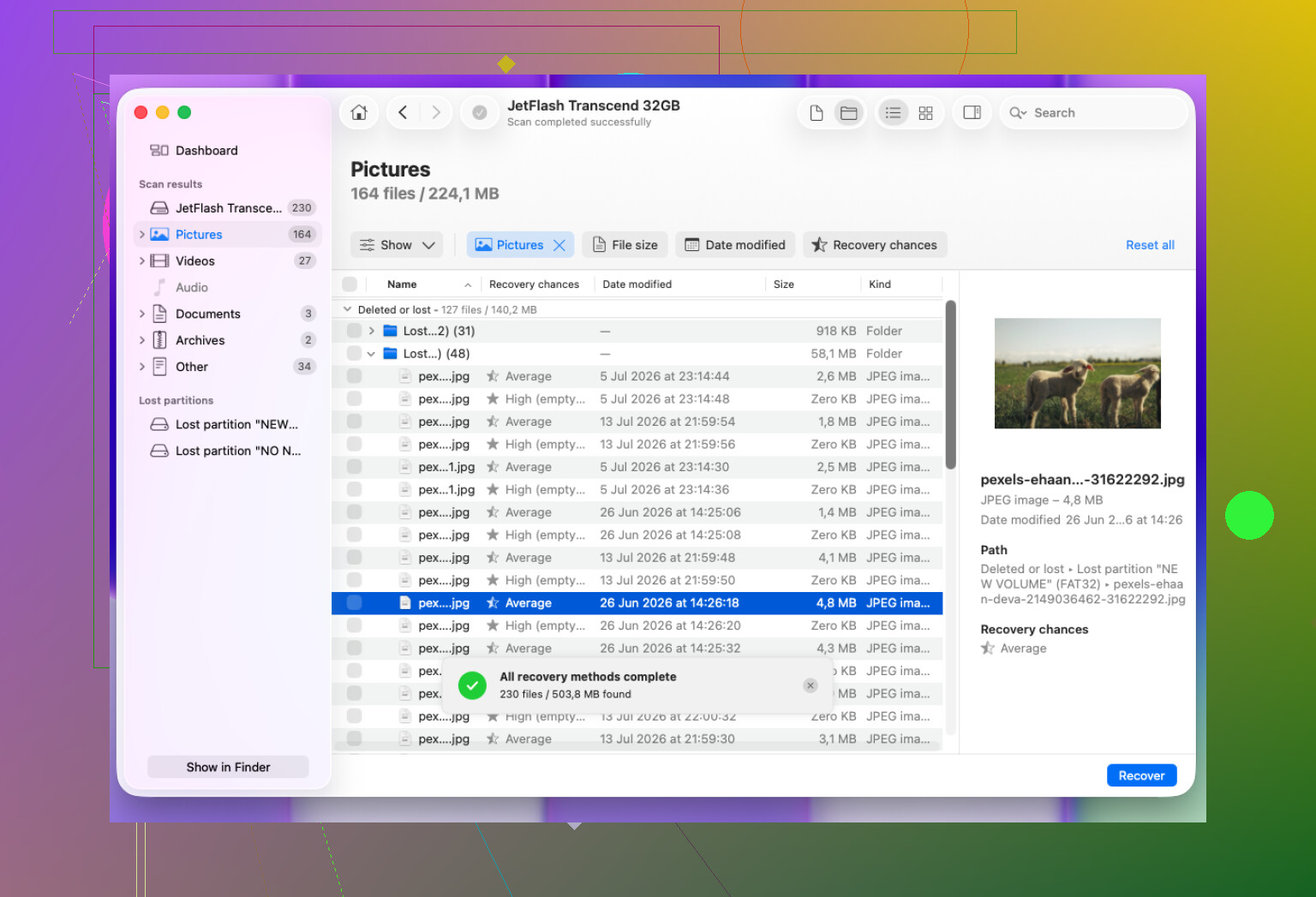
Se l'unità viene visualizzata normalmente e sembra sana, allora il software di recupero di solito è il passo successivo. Per il recupero di file HFS, Disk Drill è probabilmente il punto di partenza più semplice, dato che supporta HFS/HFS+, funziona con unità Mac interne ed esterne e non richiede molta configurazione.
Il flusso di base è questo:
- Seleziona l'unità HFS/HFS+ in Disk Drill.
- Esegui Cerca dati persi. Per le unità esterne, Universal Scan è di solito l'impostazione predefinita più sicura.
- Lascia terminare la scansione.
- Visualizza in anteprima i risultati prima di recuperare qualsiasi cosa.
- Salva i file recuperati su un'unità diversa, non sulla stessa da cui stai recuperando.
Se così non trovi i file, dipende da cosa è realmente successo. TestDisk può essere utile quando manca l'intera partizione HFS, ma non è molto intuitivo se non hai dimestichezza con un'interfaccia basata su testo. E se hai un backup Time Machine aggiornato, usa prima quello. Di solito è l'opzione più pulita.
Lo svuotamento del Cestino e la formattazione rapida sono entrambi casi in cui il recupero può ancora funzionare, purché i vecchi dati non siano ancora stati sovrascritti. Più a lungo l'unità continua a essere usata, peggiori diventano le tue probabilità.
Io smetterei con gli strumenti fai da te se l'unità non compare in Utility Disco, continua ad andare offline, emette clic o rumori di sfregamento, oppure le app di recupero continuano a fallire con errori di lettura. Questo fa pensare più a un guasto hardware che a un normale problema del file system. In quella situazione, accenderla ripetutamente può causare altri danni, quindi un laboratorio di recupero professionale è la scelta migliore.
Il rischio subdolo è che macOS possa continuare a cercare di aiutare il volume HFS danneggiato ogni volta che lo colleghi, inclusi tentativi di montaggio, indicizzazione Spotlight o richieste di riparazione che in realtà non hai chiesto. Eviterei di avviare dallo stesso disco e invece lo collegherei in sola lettura se puoi, o almeno a un altro Mac dove rifiuti immediatamente i messaggi di inizializzazione/riparazione. Il punto di Mike sull creare prima un’immagine è la priorità giusta, ma io lo metterei davanti a quasi qualsiasi scansione con app se i file sono importanti. Una volta che hai un’immagine, prova Disk Drill o un altro strumento di recupero sull’immagine, non sull’originale. Se il volume era HFS+/CoreStorage crittografato, assicurati di avere la password o la chiave di recupero prima di fare qualcosa di drastico, perché non si monta può trasformarsi in impossibile decrittografare piuttosto in fretta se inizi a modificare il contenitore.
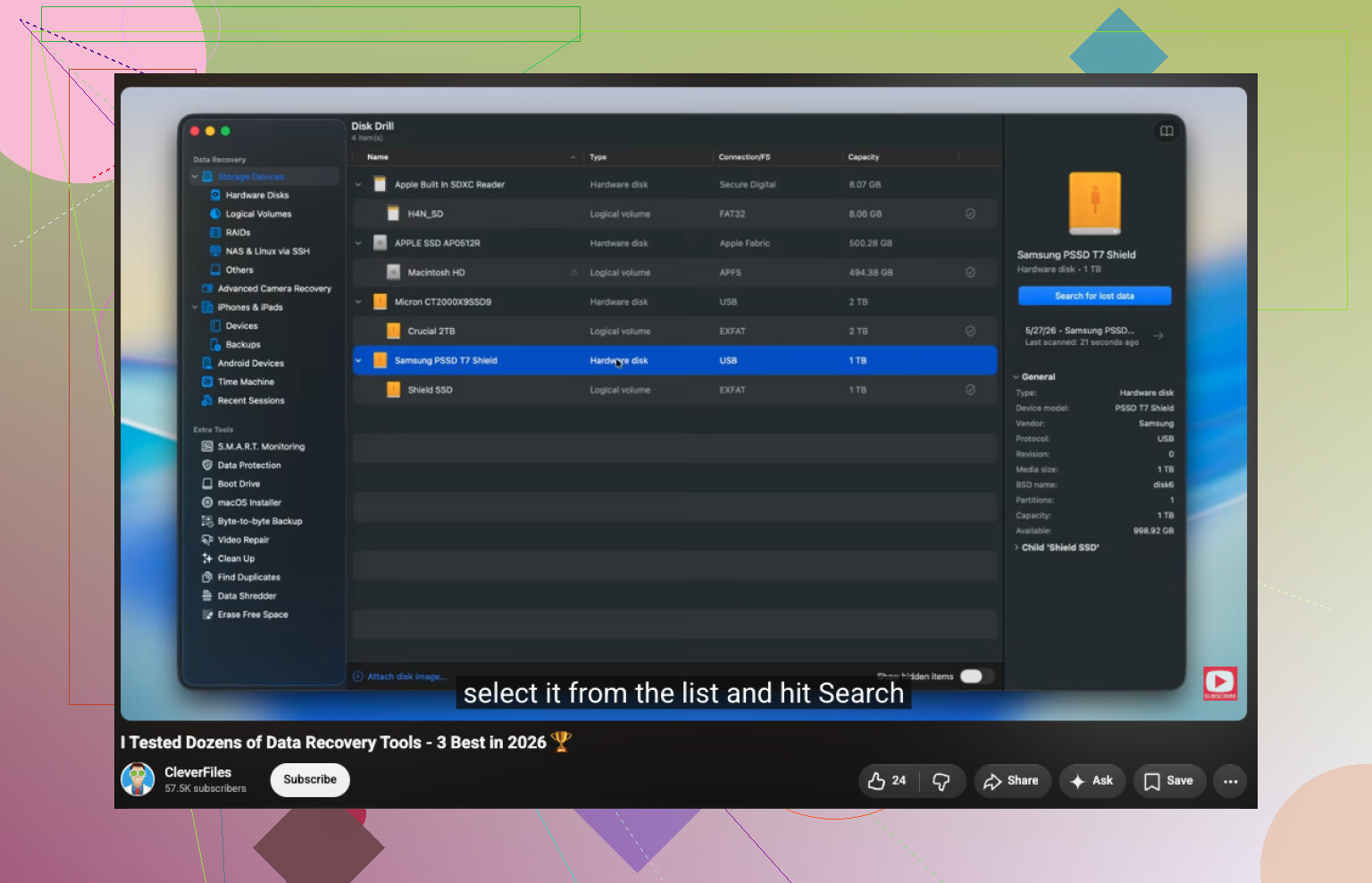
Un’unità che non si monta perché il catalogo HFS è danneggiato è un problema diverso da un’unità che scompare dalla USB ogni pochi minuti. Il primo è spesso un caso di recupero software. Il secondo è una situazione del tipo fermati prima che muoia del tutto. Prima di scegliere gli strumenti, osserva come si comporta in Utility Disco o in Informazioni di Sistema: un nome del dispositivo e una dimensione stabili sono un segnale discreto, disconnessioni continue o capacità che cambia non lo sono.
Sono d’accordo con il consiglio di creare prima un’immagine, ma il dettaglio noioso che la gente dimentica è dove viene salvata quell’immagine. Non creare un’immagine sullo stesso disco interno del Mac se ha a malapena spazio libero, e non salvare i file recuperati di nuovo sull’unità HFS. Ti serve un’altra unità con più spazio libero del disco danneggiato. Se il disco ha errori di lettura, uno strumento di clonazione che può saltare le aree danneggiate e riprovare più tardi è più sicuro di un’app di recupero che esegue una lunga scansione aggressiva. Se legge senza problemi, allora analizzare l’immagine con Disk Drill o uno strumento simile è ragionevole, soprattutto se ti servono nomi delle cartelle e anteprime invece del semplice recupero grezzo dei file.
Non proverei a riparare il volume HFS finché non hai copiato i dati altrove. Le riparazioni HFS+ possono riscrivere i dati del catalogo e delle estensioni, e a volte questo rende un volume disordinato ma recuperabile più difficile da interpretare. Se ti servono solo pochi file urgenti e il volume a volte si monta in sola lettura, copia prima quelli, poi segui il percorso più lento del recupero completo. Questa scorciatoia non è perfetta, ma a volte è più veloce che aspettare una scansione completa quando le cose importanti sono evidenti.