Ho eliminato accidentalmente file importanti sul mio PC Windows 11 e ho svuotato il Cestino prima di rendermi conto che non c’erano più. Questi documenti e foto sono davvero importanti e ho bisogno di aiuto per capire il modo migliore per recuperare i file eliminati in Windows 11 senza peggiorare la situazione. Qualsiasi consiglio su passaggi di recupero sicuri o software sarebbe davvero utile.
Per prima cosa, non continuare a scrivere dati sull'unità. Ho visto persone eliminare un file, poi continuare a usare il PC come se niente fosse, installare aggiornamenti, scaricare alcune cose, salvare screenshot e poi chiedersi perché il recupero non abbia funzionato. Spesso il file non viene cancellato subito in modo definitivo. Windows di solito rimuove l'indicazione del file e contrassegna lo spazio come libero. I dati potrebbero essere ancora lì finché qualcos'altro non ci finisce sopra.
Con un SSD la situazione è più urgente. La maggior parte dei sistemi Windows 11 funziona su SSD e TRIM può ripulire in background i blocchi eliminati. Quando succede, le probabilità di recupero calano in fretta. Quindi sì, qui la rapidità conta.
Controlla prima i posti più ovvi
Guarderei qui prima di usare strumenti di recupero:
- Cestino
- Cestino di OneDrive, se il desktop o i documenti sono sincronizzati lì
- Backup di Cronologia file
- Versioni precedenti nella cartella in cui si trovava il file
- Qualsiasi servizio di backup cloud collegato al tuo PC
Più di una volta ho pensato che un file fosse sparito per sempre, e invece era finito in uno di quei posti. Succede più spesso di quanto la gente ammetta.
Se non è lì, passa a un software di recupero
A quel punto, smetterei di aspettare ed eseguirei una scansione di recupero. Se non c'è un backup, di solito questa è la tua migliore possibilità.
Ho avuto ottimi risultati con Disk Drill. Esegue la scansione dei file eliminati, recupera dati da volumi formattati o danneggiati e, quando le informazioni del file system sono ancora utilizzabili, spesso mantiene i vecchi nomi dei file e la struttura delle cartelle. La parte che mi è piaciuta di più è stata l'opzione di creare prima un backup byte per byte, poi eseguire la scansione sulla copia invece di intervenire sull'unità originale.

Se l'unità sembra instabile, farlo in questo modo è più sicuro.
Su Windows, la versione gratuita offre scansione illimitata e anteprima dei file, oltre al recupero fino a 100 MB. Questo limite sembra ridotto, ma è sufficiente per capire se il tuo file è davvero recuperabile prima di pagare qualsiasi cosa.
L'opzione Microsoft
C'è anche Windows File Recovery di Microsoft. È gratuito, e l'ho visto funzionare, ma viene eseguito nel Prompt dei comandi. Nessuna vera interfaccia. Se ti senti a tuo agio a digitare comandi, va bene. In caso contrario, diventa fastidioso in fretta e prima o poi sbaglierai a digitare qualcosa.
Cosa farei, in ordine
- Smetti di usare l'unità il più possibile.
- Controlla il Cestino, OneDrive e tutti i backup.
- Se il file non è ancora lì, esegui subito un software di recupero.
- Salva i file recuperati su un'unità diversa, non sulla stessa che stai analizzando.
Il tempo è fondamentale qui. Inizia presto e avrai più probabilità di successo. Se aspetti troppo, il file viene sovrascritto o eliminato dalla pulizia dell'SSD.
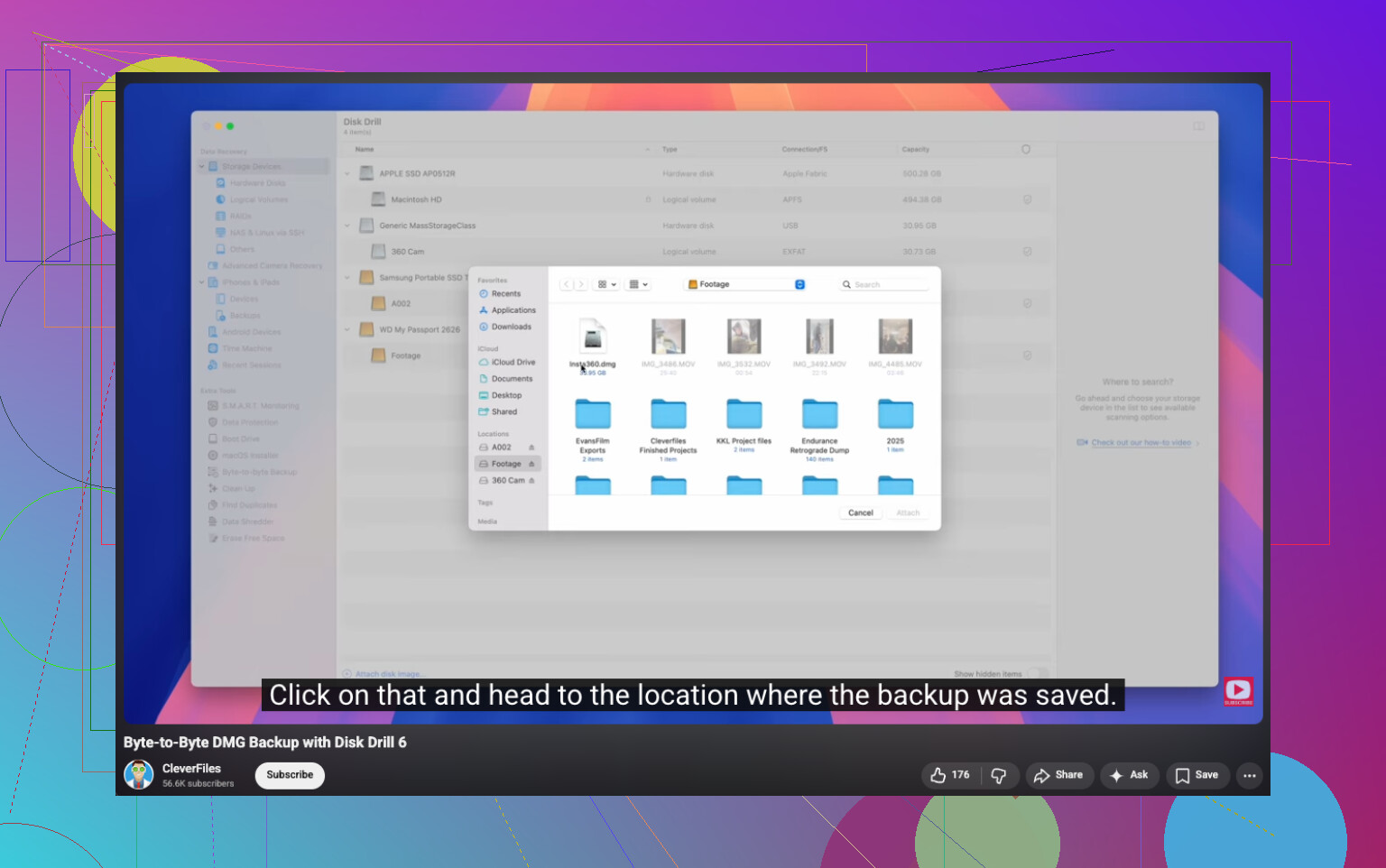
Se il Cestino è vuoto, aggiungerei una cosa a quanto detto da @mikeappsreviewer. Controlla l’indicizzazione di Ricerca di Windows e le cartelle di esportazione temporanee delle app che hai usato. Word, Excel, Photoshop, WhatsApp Desktop e gli strumenti per foto del telefono spesso lasciano copie dietro. Guarda in AppData\Roaming, AppData\Local e nella cartella Recenti. Sembra noioso, ma ho visto persone recuperare lì l’ultima bozza.
Inoltre, se i file erano su un’unità esterna, scollegala subito. Non ricollegarla finché non sei pronto per eseguire la scansione.
Non sono del tutto d’accordo sull’andare subito prima agli strumenti da riga di comando. Per la maggior parte delle persone, una scansione visiva fa risparmiare tempo ed evita errori. Disk Drill è una scelta valida per il recupero di file eliminati su Windows 11, soprattutto perché l’anteprima ti aiuta a ordinare rapidamente le foto ed evitare di ripristinare file inutili. Se i nomi dei file sono spariti, ordina per tipo di file e data.
Usa questo se vuoi una guida chiara per il recupero dei file eliminati in modo permanente su Windows, recupero dei file eliminati su Windows passo dopo passo.
Un’altra cosa, i file recuperati devono essere salvati su un’altra unità. Usare la stessa unità è il modo in cui le persone rovinano la loro ultima possibilità.
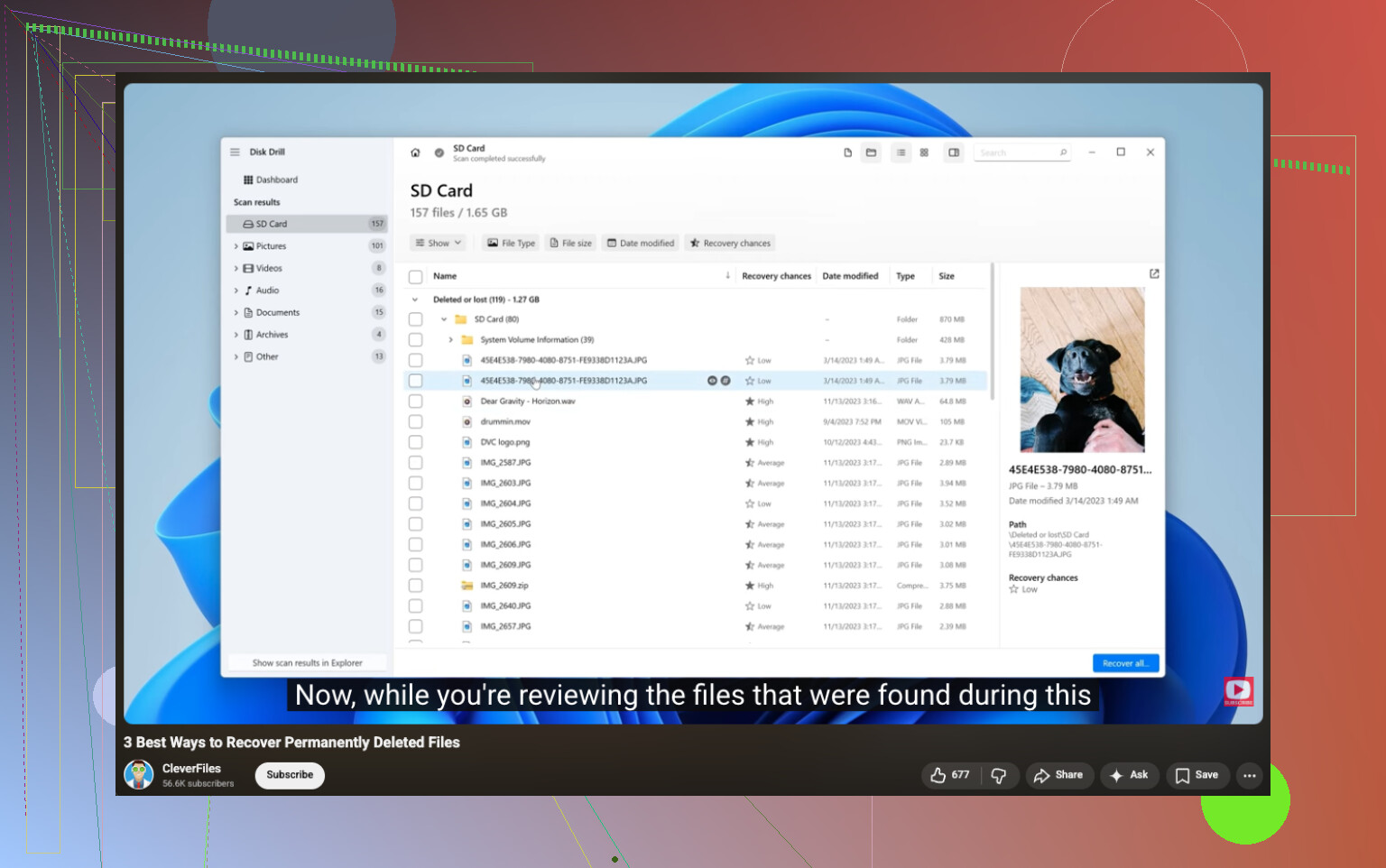
Un aspetto che penso @mikeappsreviewer e @cazadordeestrellas non abbiano davvero sottolineato abbastanza è se i file sono stati eliminati dall’unità di sistema principale o da un’altra partizione/dispositivo. Se si trattava dell’unità C: su un PC Windows 11, ogni riavvio, scrittura della cache del browser e attività in background possono peggiorare la situazione. Quindi, se i file sono così importanti, in realtà spegnerei il PC e farei il recupero da un altro computer, o almeno avvierei da una USB così l’unità originale viene toccata il meno possibile. Forse è un po’ estremo, ma per foto/documenti a cui tieni davvero, fa la differenza.
Inoltre, prima di scansionare l’intero disco, controlla il recupero specifico dell’app:
- Word: apri Word > File > Informazioni > Gestisci documento
- Excel: stessa idea per le cartelle di lavoro non salvate
- Le app per foto/modifica spesso conservano salvataggi automatici
- Barra degli indirizzi di Esplora file:
%AppData%e%LocalAppData% - Cronologia download del browser, nel caso in cui i file “eliminati” fossero copie scaricate
Se hai bisogno di un software, Disk Drill è una delle opzioni più semplici per il recupero di file eliminati su Windows 11 perché puoi visualizzare in anteprima i risultati prima di ripristinarli. Però non mi piace consigliare alle persone di installare app di recupero sulla stessa unità che stanno cercando di salvare. Se possibile, installalo su un’unità diversa o usa strumenti portatili. Questa parte viene saltata troppo spesso.
E se i file erano su OneDrive in qualsiasi momento, accedi alla versione web, non solo alla cartella locale. Mi è capitato di vedere file ancora lì quando Windows non mostrava nulla. È un po’ sciocco, ma succede.
Per una guida valida su come recuperare file eliminati da un disco rigido su Windows, vale la pena leggere anche quella discussione.
La cosa principale: non recuperare di nuovo i file sulla stessa unità. È così che le persone trasformano “forse recuperabile” in “perso per davvero.”
Un piccolo disaccordo con @cazadordeestrellas, @caminantenocturno e @mikeappsreviewer: io non continuerei a riprovare molte correzioni integrate se i file fossero molto importanti e l’unità fosse un SSD. Ogni minuto in più di normale attività di Windows può ridurre le probabilità di recupero.
Quello che aggiungerei è questo: controlla se i file erano all’interno di una libreria o di una posizione sincronizzata che è stata reindirizzata silenziosamente. In Windows 11, Documenti, Desktop e Immagini spesso puntano a OneDrive o a un’altra posizione senza che le persone se ne accorgano. Fai clic con il tasto destro sulla cartella padre, apri Proprietà, poi Posizione. Se il percorso è cambiato, i tuoi file potrebbero non essere stati eliminati dal punto in cui pensi.
Controlla anche le copie nascoste:
C:\Users\YourName\AppData\Local\Microsoft\Office\UnsavedFilesC:\Users\YourName\AppData\Roaming\Microsoft\Windows\RecentC:\Users\YourName\AppData\Local\Temp
Se il software di recupero diventa necessario, Disk Drill va bene per questo perché l’anteprima è utile.
Pro di Disk Drill
- Interfaccia semplice
- Buona anteprima di foto/documenti
- Può trovare anche partizioni eliminate
- Veloce per i tipi di file comuni
Contro
- Il limite di recupero gratuito su Windows è ridotto
- Le scansioni profonde possono restituire molto disordine
- I migliori risultati dipendono molto da quanto presto esegui la scansione
Se Disk Drill non trova nulla di significativo, di solito questo ti dice tanto quanto il recupero stesso. In altre parole, non continuare a installare altri cinque strumenti sulla stessa unità solo perché la prima scansione sembrava negativa. Questo spesso peggiora le cose.