Harici sabit diskimi bilgisayarlar arasında taşıdıktan sonra bir sürü dosya aniden kayboldu ve şimdi bunların silinip silinmediğini, gizlenip gizlenmediğini veya bozulup bozulmadığını anlayamıyorum. Harici bir sabit diskte kayıp dosyaları bulmanın ve önemli bir şeyi tamamen kaybetmeden önce geri kurtarmanın en iyi yolunu anlamama yardım etmem gerekiyor.
Harici bir sürücüde dosyaların kaybolması kötü bir durum, ama bunun gerçek silinmeden çok daha sık dosya sistemi hasarı olduğunu gördüm. Windows eşlemeyi kaybeder, veriler yerinde kalır. Farklı bir sorun.
İlk olarak, sürücüyü kullanmayı bırakın.
Üzerine hiçbir şey kopyalamayın. Biçimlendirmeyin. Henüz onarım araçları da çalıştırmazdım. Dosyalarınızı çıkarmadan önce bir araç dosya sistemiyle ilgili şeyleri yeniden yazarsa, kurtarma işi hızla daha karmaşık hale gelir.
İlk kontrol edeceğim şeyler:
- Dosya Gezgini içinde Gizli öğeleri açın. Yalnızca gizli oldukları için klasörlerin kaybolmuş gibi göründüğünü gördüm.
- Sürücünün kullanılan alanına bakın. Klasörler boş görünürken hâlâ neredeyse aynı miktarda kullanılmış depolama alanı gösteriyorsa, bu iyi bir işarettir. Dosyalar çoğu zaman hâlâ diskte olur.
- Windows sürücüyü hâlâ algılıyorsa, şimdilik onu düzeltmeyi atlar ve doğrudan taramaya geçerdim.
Benim kullandığım araç Disk Drill idi. Bir keresinde harici bir sürücüm neredeyse boş görünüyordu, ama yine de birkaç yüz GB kullanılmış olarak işaretlenmişti. Disk Drill, kayıp klasörleri fazla uğraştırmadan ortaya çıkardı.
İzleyeceğim sıra şu olurdu:
- Disk Drill’i dahili sürücünüze veya başka sağlıklı bir diske kurun. Eksik dosyaların bulunduğu harici sürücünün üzerine kurmayın.
- Harici sürücüyü takın ve Disk Drill’i açın.
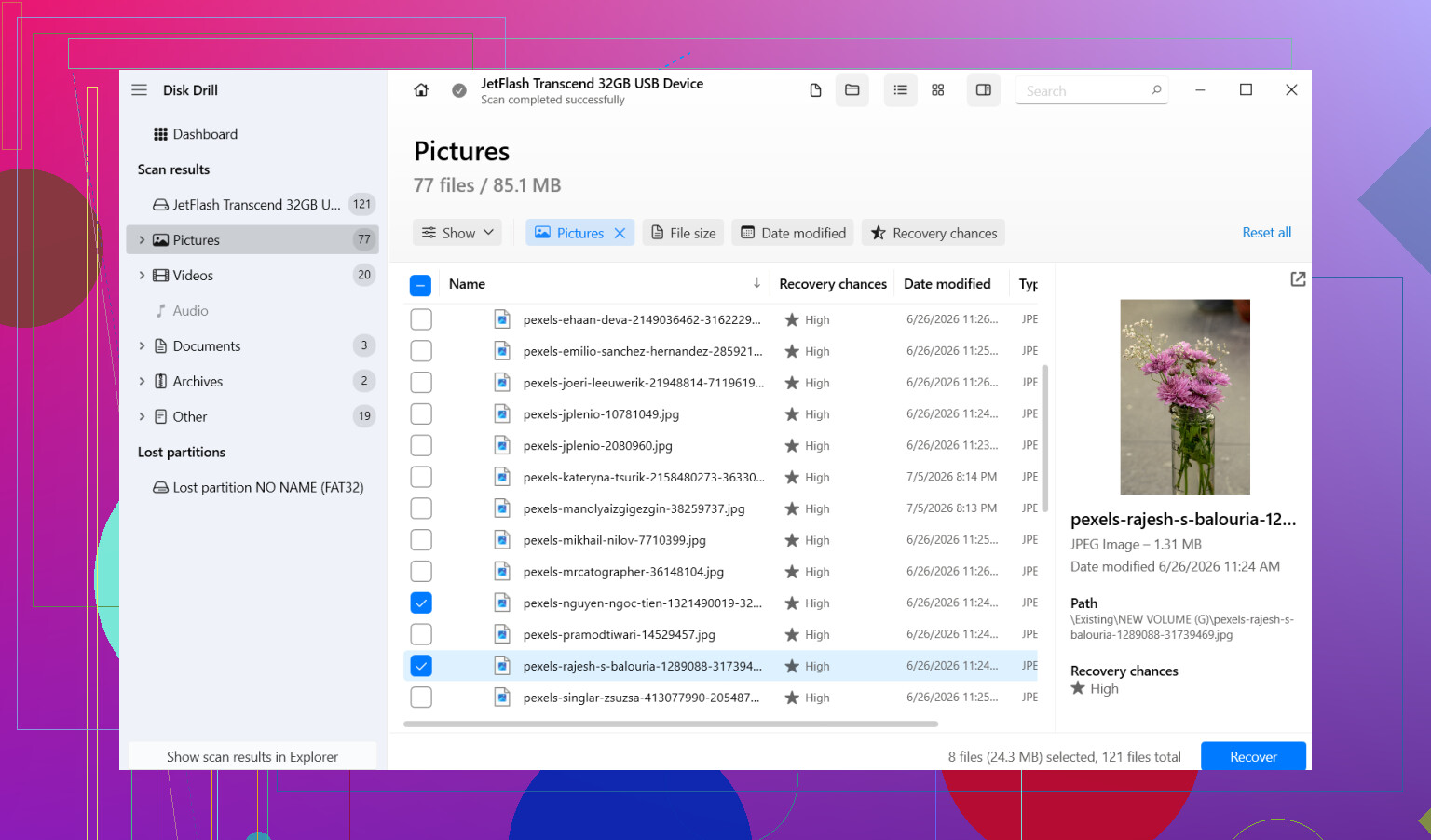
- Sorunlu sürücüyü seçin, ardından Kayıp verileri ara seçeneğine tıklayın.
- Taramanın tamamen bitmesine izin verin. Sonrasında sonuçlara göz atın veya fotoğraf, video, belge ya da her ne arıyorsanız dosya türüne göre filtreleyin.
- Önce birkaç dosyayı önizleyin. Bunu her zaman yaparım, çünkü tek başına dosya adları pek bir şey kanıtlamaz.
- İstediklerinizi seçin, ardından Kurtar düğmesine basın.
- Kurtarılan dosyaları farklı bir sürücüye kaydedin. Onları asla aynı harici diske geri yazmayın.
Önemli dosyalarınız güvenli bir yere kopyalandıktan sonra, asıl sürücüyle ilgilenin.
Bu aşamada CHKDSK’den de uzak dururdum. Google bunu her sürücü sorununda önermeyi seviyor. Sorun basit: CHKDSK dosya sistemini onarmaya çalışır ve bunu yaparken hasarlı dizin girdilerini değiştirebilir veya düşürebilir. Amacınız sürücünün sorunsuz bağlanmasını sağlamaksa iyi. Amacınız önce kayıp dosyaları geri almaksa kötü. Ben her zaman önce kurtarma, sonra onarım yaparım.
Windows size diski kullanmadan önce biçimlendirmeniz gerekiyor diye bir uyarı verirse, Biçimlendir seçeneğine basmayın. İnsanların panikle bunu yaptığını gördüm. Genelde bu, dosya sisteminin hasar gördüğü anlamına gelir, dosyaların kurtarılamayacak şekilde kaybolduğu değil.
Yazılımla uğraşmayı bırakacağım bir durum da şu olurdu: sürücü tıklıyorsa, sürtünme sesi çıkarıyorsa, bağlantısı kopuyorsa veya dönmeye başlamakta zorlanıyorsa. O noktada fişini çekerim. Arızalı bir sürücüde tekrarlanan okumalar sonucu daha kötü hale getirebilir. İşte bu noktada bir veri kurtarma laboratuvarı daha mantıklı olmaya başlar.
Yani evet, sürücü hâlâ algılanıyorsa ve kötü sesler çıkarmıyorsa, şansınız çoğu zaman fena değildir. Hatalı çıkarma, güç kaybı ve dosya sistemi bozulması buna sürekli neden olur. Önce verileri çıkarın. Onarımları sonra düşünün.
Önce basit şeyleri kontrol edin. Farklı bir bilgisayar genellikle farklı görünüm ayarları, sürücü harfleri, izinler veya diğer makinenin iyi işleyemediği bir dosya sistemi anlamına gelir.
@mikeappsreviewer ile büyük bir noktada hemfikirim, sürücüye yeni hiçbir şey yazmayın. Yine de dosya sistemi durumunu kontrol etmek için çok uzun süre bekleme konusunda biraz farklı düşünüyorum. Henüz onarım çalıştırmazdım, ancak Windows’un G/Ç hataları, NTFS hataları veya güvenli olmayan kaldırma olaylarını kaydedip kaydetmediğini bilmeniz için Özellikler’i ve Olay Görüntüleyicisi’ni kontrol ederdim.
Ben olsam şunları yapardım:
-
Sürücüyü tekrar orijinal bilgisayarda test edin.
Bazen dosyalar ikinci bilgisayar onları gizlediği, izinleri değiştirdiği veya sürücüyü kötü dizinlediği için kaybolmuş gibi görünür. -
Klasör izinlerini kontrol edin.
En üst klasöre sağ tıklayın, Özellikler, Güvenlik. Hesabınız erişimi kaybettiyse dosyalar aslında orada oldukları halde kaybolmuş gibi görünür. Sürücünün kararlı olduğundan emin olmadan sahipliği devralmayın. -
Komut İstemi’ni açın ve şunu çalıştırın:
attrib -h -r -s /s /d X:.
X yerine sürücü harfinizi yazın.
Bu, dosya ve klasörlerden gizli, salt okunur ve sistem bayraklarını temizler. Bunu, bilgisayarlar arasında taşındıktan sonra boş görünen sürücülerde sorunu çözerken gördüm. -
Kullanılan alanı görünür dosyalarla karşılaştırın.
Dosya Gezgini 700 GB kullanıldığını gösteriyor ama siz yalnızca 50 GB görüyorsanız, verileriniz hâlâ diskin bir yerinde veya hasarlı dizin girdilerindedir. -
Disk Yönetimi’ni kontrol edin.
Bölüm RAW, ayrılmamış veya yanlış boyutta görünüyorsa, bu silinmeden çok bölüm ya da dosya sistemi hasarına işaret eder.
Kurtarma gerekiyorsa, Disk Drill iyi bir seçenektir çünkü önce onarım gerektirmeden harici sürücülerde eksik klasörleri ve dosya imzalarını bulur. Harici bir sabit diskten dosyaları kurtarmanın en iyi yolu veya harici sabit disk dosya kurtarma gibi arama terimleri insanları genellikle bir nedenle oraya götürür.
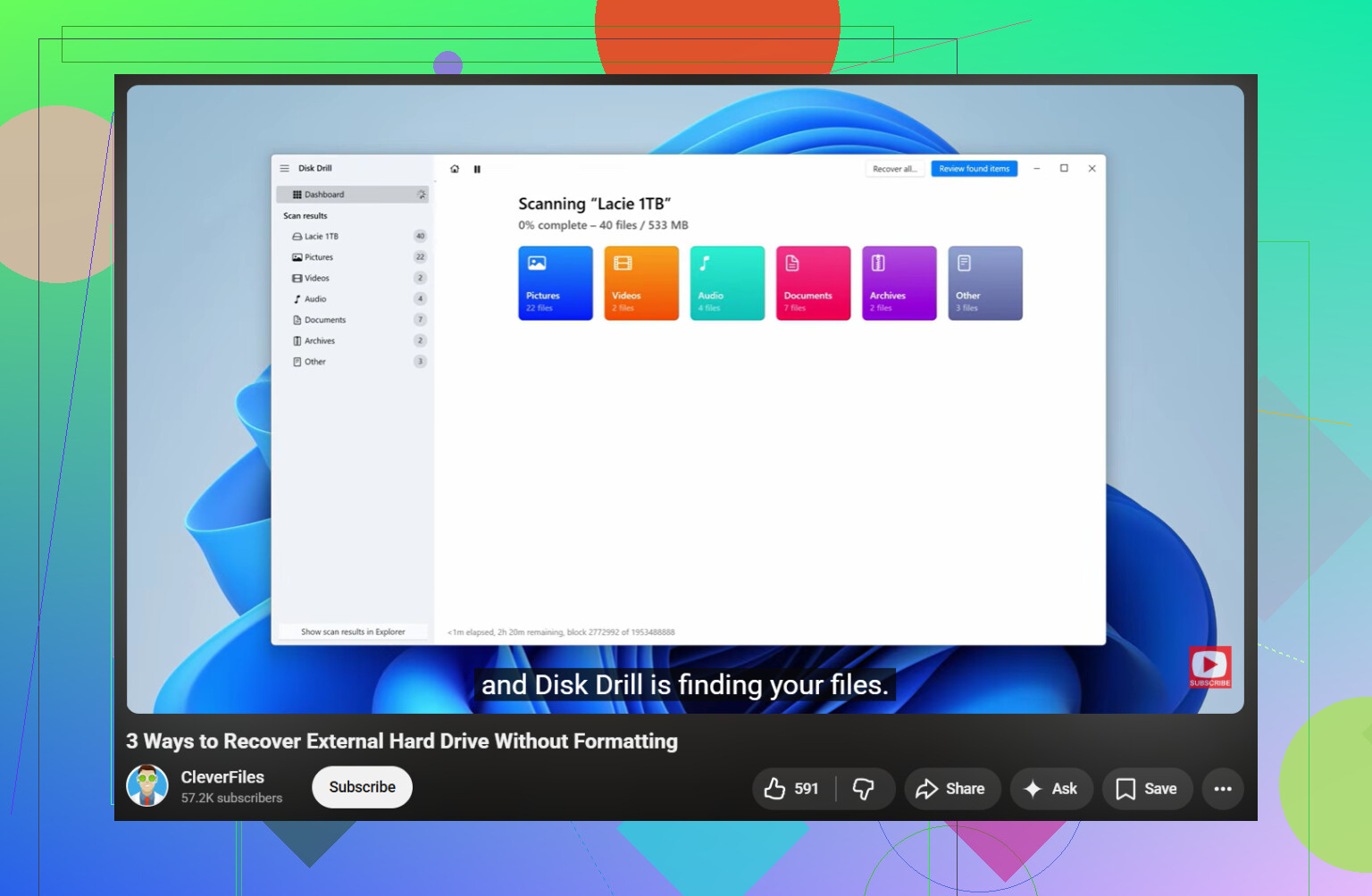
Hızlı bir adım adım anlatım isterseniz, harici bir sabit diskten dosya kurtarmaya yönelik bu video rehberi süreci iyi şekilde anlatıyor.
Bir şey daha. Sürücü bağlantıyı kesiyorsa, tıklama sesi çıkarıyorsa veya Gezgini donduruyorsa durun. Arızalı donanımda yazılım kurtarma hızla riskli hâle gelir. Bu noktada önce sürücünün klonunu alın ya da profesyonel destek için gönderin.
Ne @mikeappsreviewer ne de @stellacadente’nin yeterince değinmediği bir noktayı eklerdim: kurtarma modunu varsaymadan önce sürücüyü normal Explorer dizinlemesinin dışından arayın.
Dosyalar yalnızca bilgisayarlar arasında taşındıktan sonra kaybolduysa, bazen sorun veri kaybı değil, yol sorunudur. Düzensiz bir sürükle-bırak işleminden sonra klasörlerin başka klasörlerin içine taşındığını ya da garip bir şekilde yeniden adlandırıldığını gördüm. Harici sürücüyü joker karakter, dosya uzantısı veya değiştirilme tarihine göre doğrudan aramak için Everything gibi bir araç ya da hatta PowerShell kullanın. Örnek: yalnızca dosyaların olması gerektiğini düşündüğünüz yerde değil, tüm sürücüde *.jpg veya *.docx arayın. Kulağa saçma geliyor, ama birçok “kayıp” şeyi buluyor.
Ayrıca ikinci bilgisayarın Mac olup olmadığını da kontrol edin. Eğer öyleyse, garip geçici klasörler, yinelenen birimler veya izin tuhaflıkları arayın. Sistemler arası taşımalarda işler hızla tuhaflaşabilir.
Sürücü hâlâ eski dolu kapasiteyi gösteriyorsa ve aramalar boş çıkıyorsa, o zaman evet, kurtarma yazılımına geçerdim. Disk Drill, harici sabit disk dosya kurtarma için sağlam bir seçenektir çünkü geri yüklemeden önce kurtarılabilir dosyaları önizlemenize izin verir. Bu önemlidir, özellikle dosyaların silinip silinmediğini yoksa sadece dosya tablosundan mı kaybolduğunu anlamaya çalışıyorsanız.
Bir noktada biraz katılmıyorum: attrib komutunu körü körüne çalıştırmak, sürücüde gerçekten sistem tarafından gizlenmiş klasörler varsa ortalığı karıştırabilir. Çoğu zaman tehlikeli değildir, sadece dağınık ve bazen kafa karıştırıcı olur.
Ve tüm süreç için daha temiz bir rehber istiyorsanız, bu adım adım sabit disk dosya kurtarma tartışması oldukça alakalı.
Ana kural hâlâ aynı: ne olduğunu anlayana kadar sürücüye yazmayın. İnsanların görmezden geldiği kısım bu, sonra da kurtarmanın neden zorlaştığını merak ediyorlar lol.
Kimsenin pek önermediği bir kontrol daha eklerdim: dosyaların sürücünün Master File Table içinde dolaylı olarak görünüp görünmediğini doğrulayın. WinDirStat veya TreeSize gibi araçlar, Explorer saçmalasa bile alan kullanımını haritalayabilir. 600 GB “kullanılmış” görünüyor ama hiçbir klasör görünmüyorsa, bu genellikle temiz silmeden değil meta veri hasarından kaynaklanır.
Geniş kapsamlı öznitelik sıfırlamalarını çok erken çalıştırma konusunda biraz aynı fikirde değilim. Gizli dosyalar, izin sorunları veya gerçek dosya sistemi bozulması olup olmadığını anlamaya çalışıyorsanız, bu durumu bulanıklaştırabilir.
Ayrıca, ağır tarama yapmadan önce SMART sağlığını kontrol edin. CrystalDiskInfo bunun için hızlıdır. Sağlık kötü görünüyorsa veya yeniden ayrılan/bekleyen sektörler artıyorsa, önce klonlayın, sonra kurtarma yapın.
Arama, alan analizi ve SMART durumu işleri netleştirmezse, o zaman Disk Drill kullanın. Artıları: kolay önizlemeler, iyi silinmiş/kayıp bölüm algılama, harici sürücüler için sağlam. Eksileri: derin taramalar özgün klasör yapısını kaybedebilir, büyük taramalar zaman alır ve en iyi kurtarma özellikleri ücretlidir. @stellacadente, @jeff ve @mikeappsreviewer’ın zaten değindiği noktaların yanında iyi bir orta yol seçeneğidir.