Harici sabit diskim, Windows’ta açmayı her denediğimde “Parametre hatalı” hatasını gösteriyor. Daha önce çalışıyordu, ama şimdi dosyalarıma erişemiyorum. Veri kaybetmeden harici disk hatasını düzeltmenin güvenli yollarını arıyorum.
Sürücü Windows'ta hâlâ görünüyorsa, hemen biçimlendirmeye ya da CHKDSK çalıştırmaya kalkışmayın. Bu hata göründüğünden daha kötü olabilir. Çoğu zaman dosyalar hâlâ sürücüdedir, ancak Windows dosya sistemini düzgün okuyamaz.
Önce sıkıcı şeylerle başlayın, çünkü bazen sorun gerçekten sadece bir bağlantı problemidir:
- USB kablosunu değiştirin.
- Bir hub kullanmak yerine sürücüyü doğrudan bir USB bağlantı noktasına takın.
- Başka bir bilgisayarda deneyin.
- Disk Yönetimi'ni kontrol edin ve sürücünün doğru boyutta görünüp görünmediğine bakın.
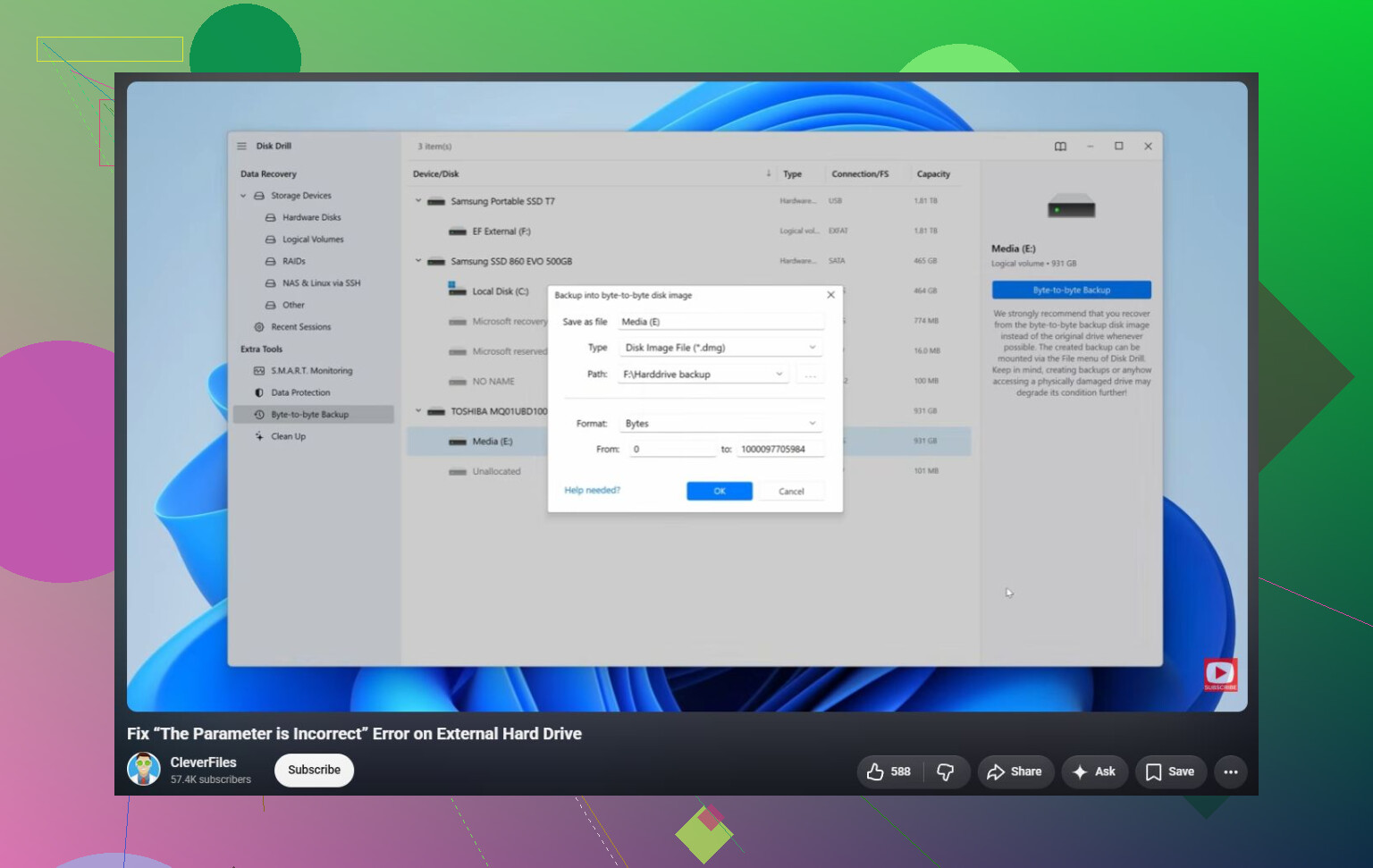
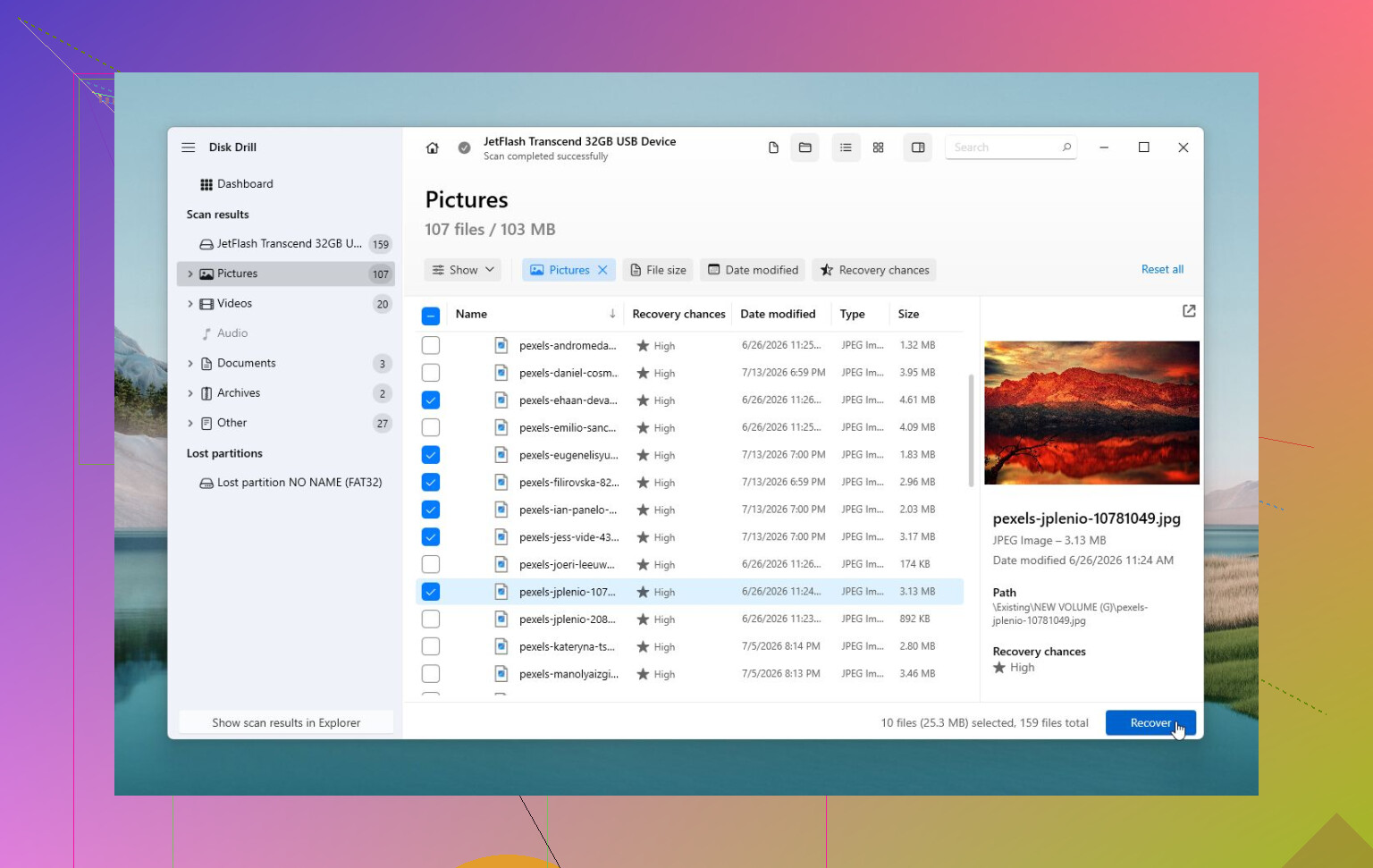
Windows sürücüyü hâlâ algılayabiliyorsa, bir şeyi onarmaya çalışmadan önce dosyaları kurtarın. Dosya sistemi hasarlıysa veya sürücü bozulmaya başlıyorsa, CHKDSK ve biçimlendirme işleri daha da zorlaştırabilir. Kurtarma için Disk Drill makul bir seçenektir, çünkü Windows “Parametre yanlış.” hatası verdiğinde bile çoğu zaman sürücüleri tarayabilir. Sürücü kararsız davranıyorsa, önce onun bir imajını oluşturun ve fiziksel sürücü yerine bu imajı tarayın.
Önemli dosyalar güvenli bir yere kopyalandıktan sonra, sürücüyü düzeltmeyi denemek mantıklı olur:
- Windows dosya sistemini hâlâ tanıyorsa
chkdsk X: /rkullanın. - Bölüm RAW olarak görünüyorsa veya CHKDSK çalışmayı reddediyorsa, TestDisk'i deneyin. Bazen sürücüyü silmeden bölüm hasarını onarabilir.
- Kurtarma tamamlandıysa ve onarım araçları yardımcı olmuyorsa, hızlı biçimlendirme yeni bir dosya sistemi oluşturarak mantıksal dosya sistemi bozulmasını giderebilir.
Kontrol etmeye değer bir de Windows ile ilgili tuhaf bir durum var. Bu sorun bölgesel ayarları değiştirdikten hemen sonra başladıysa, ondalık ayırıcının nokta (.) olarak ayarlandığından emin olun. Yaygın değildir, ancak bazı kurulumlarda bu hataya neden olabilir.
Sürücü tıklama sesi çıkarıyorsa, çevrimdışı oluyorsa, Disk Yönetimi'nden kayboluyorsa veya SMART araçları çok sayıda yeniden eşlenen ya da beklemede olan sektör gösteriyorsa, kullanmayı bırakın. Bu daha çok donanım arızasına işaret eder ve taramaya veya onarmaya devam etmek kurtarmayı daha da zorlaştırabilir. Bu durumda profesyonel bir kurtarma hizmeti daha güvenli yoldur.
Sürücüyü biçimlendirmeyin ve kurtarılan dosyaları aynı harici diske geri kaydetmeyin. Bu ikinci hata çok sık gözden kaçırılır. Dosya sistemi bozulmuşsa, sürücüye yapılan her yazma işlemi hâlâ geri almak istediğiniz bir şeyin üzerine yazabilir.
@mikeappsreviewer ile aynı fikirdeyim; özellikle dosyalar önemliyse CHKDSK ilk adım olmamalı. Benim sıralamam şöyle olurdu: sürücünün Disk Yönetimi’nde doğru kapasiteyle göründüğünü doğrulayın, birkaç dakikadan uzun süre bağlı kalıp kalmadığını kontrol edin, ardından verileri başka bir sürücüye kopyalayın veya kurtarın. Disk Drill ya da benzer bir kurtarma aracı kullanıyorsanız, çıktı klasörünü dahili SSD’nize veya başka bir harici sürücüye yönlendirin, asla sorunlu sürücüye değil.
İnsanların kaçırdığı küçük bir şey: disk sağlıklı görünüyor ama Dosya Gezgini’nden açılmıyorsa Disk Yönetimi’nde farklı bir sürücü harfi atamayı deneyin. Bazen Windows eski sürücü harfleri, ağ eşlemeleri veya kart okuyucular nedeniyle garip davranır. Bu gerçek bozulmayı düzeltmez, ama hızlıdır ve düşük risklidir. Disk Yönetimi RAW, ayrılmamış alan, yanlış boyut gösteriyorsa veya sürücü bağlantısı sürekli kesiliyorsa, buna bir Windows hatası gibi yaklaşmayı bırakın. O noktada en güvenli düzeltme önce verileri çıkarmaktır, ardından dosyaların güvende olduğunu bildikten sonra sürücüyü silmek veya değiştirmektir.
Arızalı bir USB köprüsü, asıl sorun içerideki disk ya da muhafaza olabilecekken Windows’un dosya sistemini suçlamasına neden olabilir. Bu “parametre yanlış” mesajı belirsizdir. Dosyaların kesin olarak gittiği anlamına otomatik olarak gelmez ve CHKDSK’nin sihirli düğme olduğu anlamına da otomatik olarak gelmez.
Onarım araçlarına dokunmadan önce kontrol edeceğim eksik ayrıntı, Windows’un USB veya disk sıfırlamalarını kaydedip kaydetmediğidir. Olay Görüntüleyicisi’ni açın, Windows Günlükleri > Sistem bölümüne gidin ve sürücüyü taktığınız ya da açmayı denediğiniz zamanın civarına bakın. Tekrarlayan Disk, Ntfs, storahci, USBSTOR veya “cihaza sıfırlama” türü hatalar görürseniz, sürücüyü kararsız kabul edin. Bu durumda, doğrudan sürücü üzerinde uzun bir tarama çalıştırmak, sürücüyü saatlerce meşgul tuttuğu için durumu daha da kötüleştirebilir.
3,5 inçlik bir harici sürücü için güç adaptörü insanların düşündüğünden daha önemlidir. Zayıf bir güç adaptörü, sürücünün dönmesini, Explorer’da görünmesini sağlayabilir, sonra Windows dizin verilerini okumaya çalıştığı anda arıza yapmasına neden olabilir. Ucuz ön panel USB bağlantı noktalarında da durum aynıdır. Masaüstü bilgisayarsa arka anakart bağlantı noktasına takın. Kendi güç kaynağı varsa, yalnızca voltajı, kutbu ve yeterli amperi eşleştirebiliyorsanız doğru yedek güç kaynağını deneyin. Rastgele dizüstü bilgisayar şarj cihazlarını buna takmayın.
2,5 inçlik taşınabilir bir sürücü için kablo ve güç hâlâ şüphelidir, ancak muhafaza kartı artık çoğu zaman sürücünün içine entegredir. Çıkarılabilir bir USB kutusunun içinde eski bir SATA sürücüsü varsa, çıplak sürücüyü bilinen sağlam başka bir SATA adaptörü veya yuva üzerinden test etmek “bozuk muhafaza” ile “bozuk disk” ayrımını yapabilir. USB’nin doğrudan sürücü kartına lehimlendiği taşınabilir sürücülerden biriyse, daha ciddi bir işlem olmadan bu seçenek mevcut olmayabilir.
“Veri kurtarmadan sonra CHKDSK çalıştırın” şeklindeki yaygın tavsiyeden biraz daha temkinli olurdum. Sürücü sağlıklıysa ve tek sorun küçük bir dosya sistemi karışıklığıysa CHKDSK uygundur. Sürücü bağlantıyı kesiyorsa, tıklama sesi çıkarıyorsa, yanlış kapasite gösteriyorsa veya okuma hataları veriyorsa uygun değildir. Bozuk dizin girişlerini silebilir, öğeleri bulunan klasörlere taşıyabilir veya sizi bağlanan ama dosya adları eksik bir sürücüyle baş başa bırakabilir. Veriler değiştirilebilirse bu kabul edilebilir olabilir. Dosyalar önemliyse kötü bir ilk adımdır.
Daha güvenli bir sıralama şu olurdu:
- Sürücünün Disk Yönetimi’nde doğru boyutu gösterdiğini doğrulayın.
- Kaybolmadan bağlı kalıp kalmadığını kontrol edin.
- Sürücü USB üzerinden SMART’ı gösteriyorsa, CrystalDiskInfo gibi bir araçla SMART durumuna bakın.
- Herhangi bir şey kararsız görünüyorsa, onarım denemeden önce sürücünün klonunu veya imajını alın.
- Dosyaları imajdan ya da sürücüden farklı bir diske kurtarın.
- Ancak ondan sonra CHKDSK, TestDisk veya biçimlendirmeyi deneyin.
Disk Drill 5. adımın bir parçası olabilir, ancak önemli olan marka adı değildir. Önemli olan hedef konumdur. Kurtarılan dosyaların dahili sürücünüze veya başka bir harici sürücüye gitmesi gerekir. Sorunlu sürücü büyükse ve arızalanıyorsa, herhangi bir kurtarma uygulamasının orijinal diski tekrar tekrar zorlamasına izin vermektense önce imajını almak genellikle daha iyidir.
Sıkıcı bir Windows tarafı kontrolü de var: sürücüde BitLocker varsa veya başka bir makineden geldiyse, Windows’un kilit açma/bağlama adımından önce hata vermediğinden emin olun. Bazen insanlar parola istemi başarısız olduktan sonra, bir birim kilitliyken çıkarıldıktan sonra veya sürücü harfi çakışmasından sonra erişim hataları görür. Disk Yönetimi burada Dosya Gezgini’nden daha fazla bilgi verebilir. Gezgin sadece “parametre yanlış” der ve vazgeçer.
Acil olarak yalnızca bir klasöre ihtiyacınız varsa ve sürücü bazen hâlâ bağlanıyorsa, tüm diski tek seferde kopyalamaya çalışmak yerine önce en önemli dosyaları kopyalayın. Asıl önemsediğiniz şey vergi belgeleri, proje dosyaları veya aile fotoğraflarıysa, işe devasa bir medya klasörüyle başlamayın. Arızalanan sürücüler genellikle “her şeyi kopyalayayım” denemesi sırasında daha da kötüleşir.
Veriler güvendeyse, ona tekrar güvenmeden önce sürücüyü siler ve test ederdim. Hızlı biçimlendirme yalnızca Windows’un bir dosya sistemi oluşturabildiğini kanıtlar. Diskin güvenilir olduğunu kanıtlamaz. Tam bir yüzey testi veya üreticinin tanılama aracını çalıştırın. Başarısız olursa, bağlantısı kesilirse veya bekleyen/yeniden eşlenen sektörler gösterirse, kullanımdan çıkarın. Bunu bir kez bile yapmış bir harici sürücü, önemli herhangi bir şeyin tek kopyasını emanet edeceğim bir sürücü değildir.
En son hangi dosya sistemiyle kullanıldığı önemlidir. Bu sürücü bir TV, DVR, NAS, Mac veya yönlendiriciye takıldıysa, Windows diski görüyor ancak birim biçimini okuyamıyor olabilir; bu yüzden hasarlı olduğunu varsaymadan önce Disk Yönetimi’ni kontrol edin. Açılan pencereden bunu başlatmayın veya biçimlendirmeyin, çünkü bir düzeltmenin veri kurtarma işine dönüştüğü nokta tam da burasıdır.