Ich habe mein USB-Laufwerk versehentlich formatiert, bevor ich wichtige Fotos und Arbeitsdateien gesichert habe, und jetzt ist alles weg. Ich suche nach Rat, ob eine Dateiwiederherstellung von einem formatierten USB-Laufwerk noch möglich ist und welche Wiederherstellungsmethoden oder Tools tatsächlich funktionieren.
Ja, das ist eine heikle Sache. Ich habe schon erlebt, dass Leute einen USB-Stick formatieren, sofort davon ausgehen, dass alles verloren ist, und es dann noch schlimmer machen, indem sie das Laufwerk wieder benutzen. Diesen Teil solltest du nicht machen.
Das Wichtigste ist die Art der Formatierung.
Wenn es eine Schnellformatierung war, sind deine Chancen oft noch ganz gut. Diese Art ist meist schnell fertig, weil sie die Dateisystem-Zuordnung entfernt, nicht aber die eigentlichen Dateidaten. Einfach gesagt vergisst das Laufwerk, wo die Dateien waren, aber die Rohdaten liegen oft noch dort, bis neue Daten darübergeschrieben werden.
Wenn es eine Vollformatierung war, wird die Wiederherstellung schnell unschön. Eine Vollformatierung überschreibt den Speicher, daher kann normale Wiederherstellungssoftware in der Regel nichts Brauchbares mehr zurückholen.
Außerdem würde ich jede Seite ignorieren, die behauptet, einen Flash-Laufwerk formatierung rückgängig machen zu können. So funktioniert das nicht. Der Formatierungsvorgang wird nicht rückgängig gemacht. Wiederherstellungs-Apps suchen nach verbliebenen Dateidaten und versuchen, Dateien aus dem wieder aufzubauen, was noch vorhanden ist. Wenn die Bytes unberührt sind, bekommst du vielleicht vieles zurück. Wenn sie überschrieben wurden, dann nicht.
Erster Schritt: Benutze das USB-Laufwerk jetzt nicht mehr. Kopiere nichts darauf. Formatiere es nicht erneut. Führe weder CHKDSK noch andere Reparaturtools aus. Jeder Schreibvorgang verringert deine Chancen, und sobald alte Daten ersetzt wurden, ist es vorbei.
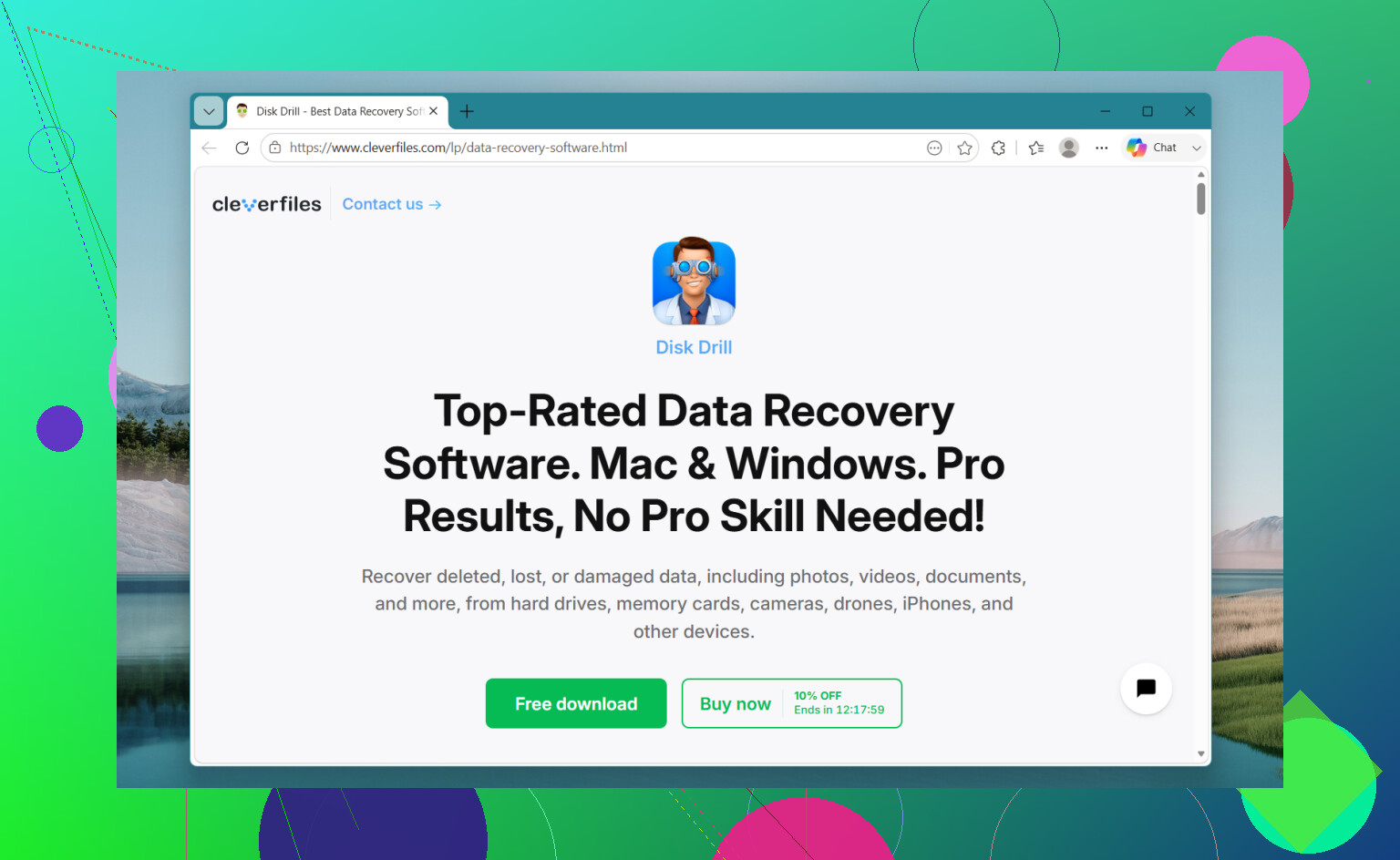
Wenn ich an deiner Stelle wäre, würde ich direkt zu einer Wiederherstellungs-App greifen. Ich habe mit Disk Drill ganz brauchbare Ergebnisse erzielt. Es ist eine der einfacheren Optionen, wenn du noch nie zuvor eine Dateiwiederherstellung gemacht hast.
So würde ich vorgehen:
- Installiere Disk Drill auf der internen Festplatte deines Computers, nicht auf dem USB-Stick.
- Schließe den formatierten USB-Stick an.
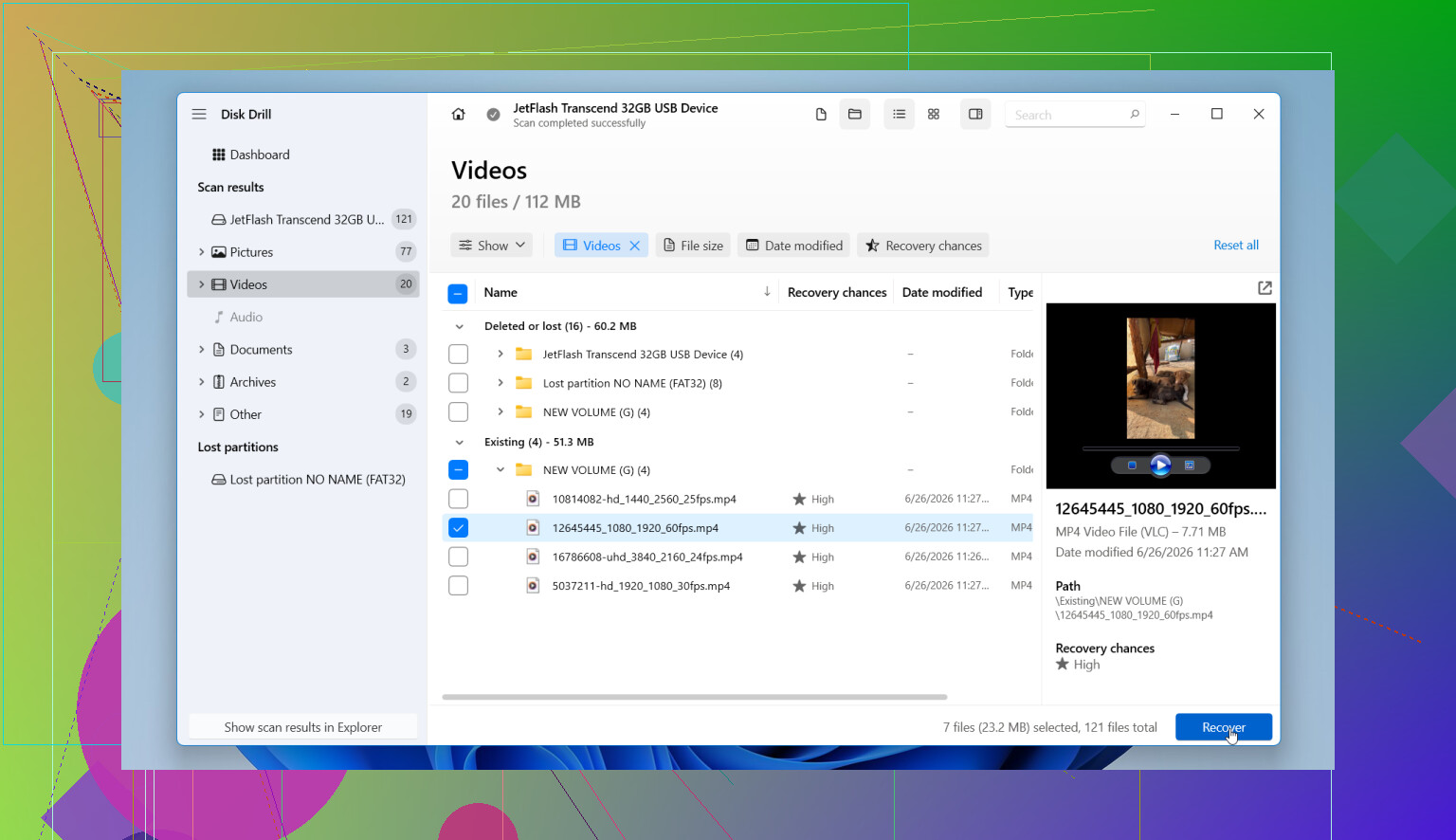
- Öffne Disk Drill und wähle das Flash-Laufwerk aus der Geräteliste aus.
- Klicke auf Nach verlorenen Daten suchen. Wenn nach einem Scantyp gefragt wird, wähle Universeller Scan. Das funktioniert bei formatierten USB-Laufwerken meist gut.
- Lass den Scan vollständig durchlaufen. Du kannst die Ergebnisse schon früher ansehen, aber ich würde warten, bis er fertig ist. Ich habe schon erlebt, dass gegen Ende noch zusätzliche Dateien auftauchen.
- Sieh dir in der Vorschau an, was gefunden wurde. Wenn sich ein Foto öffnen lässt, ein Dokument angezeigt wird oder ein Video in der Vorschau abspielt, ist das ein gutes Zeichen.
- Stelle die Dateien auf einem anderen Laufwerk wieder her. Speichere sie nicht zurück auf denselben USB-Stick.
Ein Punkt, auf den ich achten würde, ist die Option für ein Datenträger-Image. Disk Drill ermöglicht es dir, ein Byte-für-Byte-Image des Flash-Laufwerks zu erstellen. Wenn der USB-Stick die Verbindung verliert, Lesefehler ausgibt oder sich unzuverlässig verhält, erstelle zuerst ein Image und scanne dann stattdessen die Image-Datei. Ich musste das einmal bei einem alten Stick machen, der mitten im Scan immer wieder verschwand, und das hat den Wiederherstellungsversuch gerettet.
Wenn die wiederhergestellten Dateien mit zufälligen Namen oder fehlenden Ordnern zurückkommen, ist das nach einer Formatierung normal. Nervig, ja. Fatal, nein. Wichtiger ist, ob sich der Dateiinhalt noch öffnen lässt.
Also ja, die Wiederherstellung von einem formatierten USB-Stick ist oft möglich, vor allem nach einer Schnellformatierung. Dein bester Schritt ist einfach. Lass das Laufwerk in Ruhe, scanne es bald und speichere wiederhergestellte Dateien woanders. Warten verschlechtert das Ergebnis meistens.
Ja, Leute stellen Dateien nach dem Formatieren eines USB-Laufwerks tatsächlich wieder her. Ich habe das selbst einmal mit Fotos und einem Stapel PDFs geschafft. Das Ergebnis hing von einer Sache ab: wie viel ich das Laufwerk nach der Formatierung noch benutzt habe. Wenn du es formatiert und dann sofort aufgehört hast, stehen deine Chancen deutlich besser.
Ich stimme @mikeappsreviewer dabei zu, die Nutzung komplett zu stoppen. Ich würde noch etwas ergänzen: Prüfe zuerst die Datenträgerverwaltung. Manchmal sind die Dateien nicht so verschwunden, wie man denkt. Wenn der USB-Stick die falsche Partition, RAW-Speicher oder nicht zugeordneten Speicherplatz anzeigt, funktioniert die Wiederherstellung oft noch, aber die Art des Scans ist wichtiger, als viele erwarten.
Ich bin nicht ganz der Meinung, dass eine vollständige Formatierung jedes Mal hoffnungslos ist. Auf neueren Windows-Systemen löscht eine vollständige Formatierung die Daten in der Regel, daher sinken die Chancen stark. Bei manchen älteren Setups waren die Ergebnisse gemischt. Es hängt also ein wenig vom Betriebssystem und davon ab, wie die Formatierung durchgeführt wurde.
Was ich als Nächstes tun würde:
- Den USB-Stick anschließen und prüfen, ob seine Größe normal aussieht.
- Wenn das Laufwerk die Verbindung trennt oder einfriert, zuerst ein Image erstellen.
- Mit Disk Drill, Recuva oder PhotoRec scannen.
- Dateien auf dem PC wiederherstellen, nicht zurück auf den USB-Stick.
Disk Drill ist die einfachste Wahl, wenn du die beste Software für die Wiederherstellung formatierter USB-Laufwerke möchtest. PhotoRec ist ebenfalls stark, aber hässlicher und Dateinamen kommen oft beschädigt zurück. Recuva ist schnell, aber ich hatte bei formatierten Flash-Laufwerken schwächere Ergebnisse.
Außerdem solltest du Reparatur-Tools überspringen. CHKDSK kann ein Chaos anrichten, wenn das Dateisystem beschädigt ist.
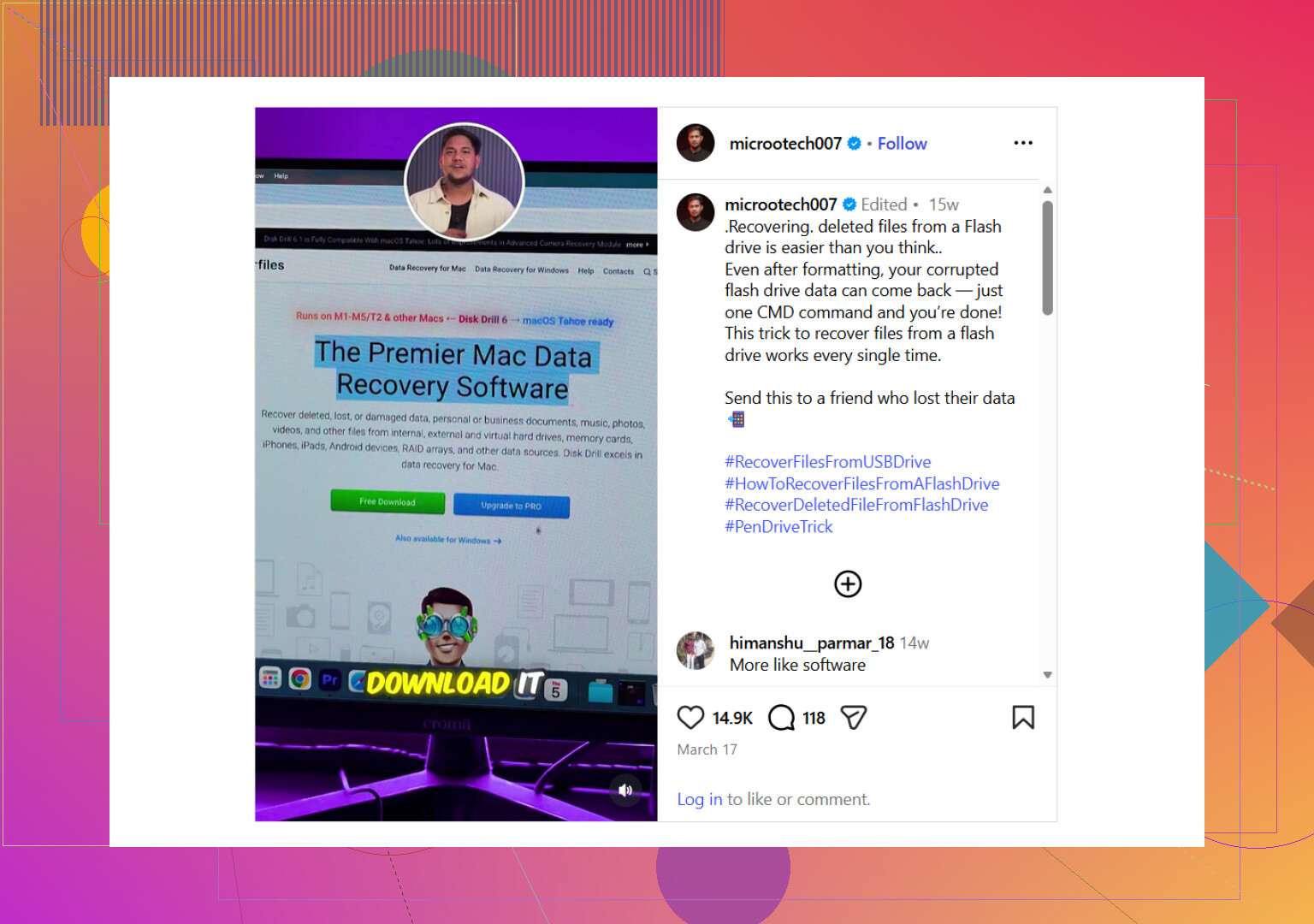
Wenn du eine kurze Erklärung zu Speicher-Wiederherstellung suchst, hilft dieser Clip: Tipps zur Wiederherstellung formatierter USB-Laufwerke
Das Wichtigste: schnell handeln. Jeder Schreibvorgang verschlechtert deine Chancen. Zwei Tippfehler für mehr Realismus, ich schätze, dieser Teil ist wichtiger als alles andere.
Ja, es ist möglich, aber ich würde noch einen Aspekt hinzufügen, den weder @mikeappsreviewer noch @shizuka wirklich genug betont haben: Manchmal liegt das Problem am USB-Controller und nicht nur am Format. Wenn der Stick plötzlich 0 Byte anzeigt, die falsche Kapazität hat oder sich ständig neu verbindet, kann eine Software-Wiederherstellung fehlschlagen, selbst wenn die Daten noch vorhanden sind.
Bevor du also einen großen Scan startest, prüfe SMART, falls das Laufwerk es unterstützt, oder teste zumindest, ob es konsistent gelesen wird. Wenn es instabil ist, ist es nicht nur sinnvoll, zuerst ein Image des Laufwerks zu erstellen, sondern praktisch der entscheidende Schritt.
Ich würde auch nicht mit PhotoRec anfangen, es sei denn, dir ist ein riesiger Haufen umbenannter Dateien egal. Großartiges Tool, unübersichtliche Ergebnisse. Für Fotos plus Arbeitsdateien ist Disk Drill normalerweise sinnvoller, weil es sowohl Dateisignaturen als auch alle Dateisystemspuren auslesen kann, die nach einer Formatierung übrig geblieben sind. Das hilft oft bei der Ordnerstruktur oder sorgt zumindest für weniger Chaos. Recuva ist okay, aber ich habe ehrlich gesagt schon erlebt, dass es bei formatierten Flash-Laufwerken Dinge übersieht.
Eine weitere Sache, die viele überspringen: Wenn dies ein Arbeits-USB war und die Dateien jemals über Windows kopiert wurden, prüfe:
- Zuletzt verwendete Dateien
- Office-Temp- und AutoRecover-Ordner
- OneDrive- oder Google-Drive-Synchronisierungsordner
- alte E-Mail-Anhänge
- Druckspooler- oder Exportordner
Möglicherweise kannst du einen Teil des Chaos wiederherstellen, ohne den USB-Stick stark zu belasten.
Wenn du eine einfache Anleitung dazu möchtest, wie man Dateien von einem formatierten USB-Flash-Laufwerk wiederherstellt, ist das ebenfalls lesenswert.
Kurzfassung:
- den USB-Stick nicht weiter benutzen
- prüfen, ob er stabil ist
- bei Instabilität zuerst ein Image erstellen
- mit Disk Drill scannen
- wiederhergestellte Dateien woanders speichern
Wenn es auf einem modernen System eine echte Vollformatierung war, dann stehen die Chancen tatsächlich ziemlich schlecht. Aber wenn es eine Schnellformatierung war, hast du immer noch eine echte Chance. Handle schnell, denn Warten hilft nie.
Eine kleine Meinungsverschiedenheit mit @shizuka, @vrijheidsvogel und @mikeappsreviewer: Manchmal greifen Leute etwas zu schnell zu Wiederherstellungssoftware. Wenn der USB-Stick versehentlich auf dem falschen Gerät formatiert wurde, prüfe zuerst, ob die Dateien nicht irgendwo anders vorhanden sind. Kameras, Telefone, Kopier-Apps und sogar einige Büroscanner hinterlassen doppelte Originale.
Wenn sich die Daten nur auf dem USB-Stick befinden, dann ja, ist eine Wiederherstellung nach einer Schnellformatierung immer noch möglich, aber ich würde zuerst den Zustand des Laufwerks selbst beurteilen, bevor ich mich um die Software kümmere. Ein billiger Flash-Laufwerk mit NAND-Verschleiß kann halbwegs gültigen Müll zurückgeben, der wiederherstellbar aussieht, bis man ihn öffnet.
Über Disk Drill:
Vorteile
- einfach zu bedienen
- gute Vorschau-Unterstützung
- kann nach Dateisystemspuren und Signaturen scannen
- ordentlich für gemischte Dateitypen wie Fotos und Dokumente
Nachteile
- nicht die günstigste Option
- Tiefenscans können eine Weile dauern
- die Ergebnisse hängen immer noch stark davon ab, wie viel überschrieben wurde
- bei stark defekten USB-Sticks sind Imaging-Tools mit mehr Low-Level-Kontrolle möglicherweise vorzuziehen
Meine Einschätzung ist also:
- wenn der USB-Stick normal eingebunden wird und die richtige Kapazität anzeigt, ist Disk Drill eine vernünftige erste Wahl
- wenn wiederhergestellte Dateinamen sehr wichtig sind, verlasse dich nicht nur auf signaturbasierte Wiederherstellung
- wenn das Laufwerk heiß wird, die Verbindung trennt oder unsinnige Größe meldet, stoppe und erstelle zuerst einen Klon bzw. ein Image
- wenn dies eine Vollformatierung unter modernem Windows war, halte die Erwartungen niedrig
Außerdem: Stelle in Chargen wieder her. Beginne zuerst mit den wichtigsten Dateitypen, prüfe, ob sie sich öffnen lassen, und fahre dann fort. So merkst du ziemlich schnell, ob die Wiederherstellung echt ist oder nur falsche Hoffnung.