Estoy intentando averiguar si hay alguna forma de borrar los datos de una app en mi iPhone de la misma manera que puedo hacerlo en mi teléfono Android, sin tener que eliminarla e instalarla de nuevo. Algunas apps están ocupando mucho espacio y funcionando de forma extraña, y en Android simplemente borraría la caché o los datos para solucionarlo. ¿Existe alguna opción similar o algún truco en iOS para restablecer los datos o la caché de una app sin eliminarla por completo?
La respuesta corta para iPhone es no, no hay un botón tipo Android de “Borrar datos” para cada app. iOS lo maneja de forma distinta y es un poco molesto.
Estas son las opciones principales que tienes:
-
Descargar la app
Ajustes > General > Almacenamiento del iPhone > selecciona la app > Descargar app
• Esto elimina la app en sí.
• Conserva tus documentos y datos.
• Cuando la reinstalas, los datos vuelven, así que en muchos casos no soluciona datos defectuosos ni cachés muy grandes. -
Borrar y reinstalar
Esto es lo más parecido a “Borrar datos” en Android.
• Mantén presionado el ícono de la app > Eliminar app > Borrar app.
• Luego reinstala desde la App Store.
Esto borra los datos locales. Algunas apps se sincronizan con cuentas en la nube, así que al iniciar sesión de nuevo recuperan datos. Para apps con basura local, esto ayuda. -
Borrar datos desde dentro de la app
Algunas apps tienen sus propias opciones de caché o restablecimiento.
• Abre la app.
• Ve a Ajustes o Perfil dentro de la app.
• Busca opciones como “Borrar caché”, “Restablecer”, “Cerrar sesión y borrar datos”.
Esto depende de cada desarrollador. No hay una fuerza a nivel del sistema. -
Cachés de Safari y del sistema
Safari
Ajustes > Safari > Borrar historial y datos de sitios web.
Esto libera caché web y cookies.
Contenido a nivel de sistema
iOS también borra caché cuando el almacenamiento se agota, pero lo hace en silencio y no bajo demanda. -
Usa una app limpiadora para fotos y archivos
Esto no borra los datos internos de las apps, pero libera espacio en otras áreas para que tu iPhone vaya más fluido.
Si mucho espacio está ocupado por fotos duplicadas, ráfagas, fotos similares, videos antiguos, prueba una app limpiadora.
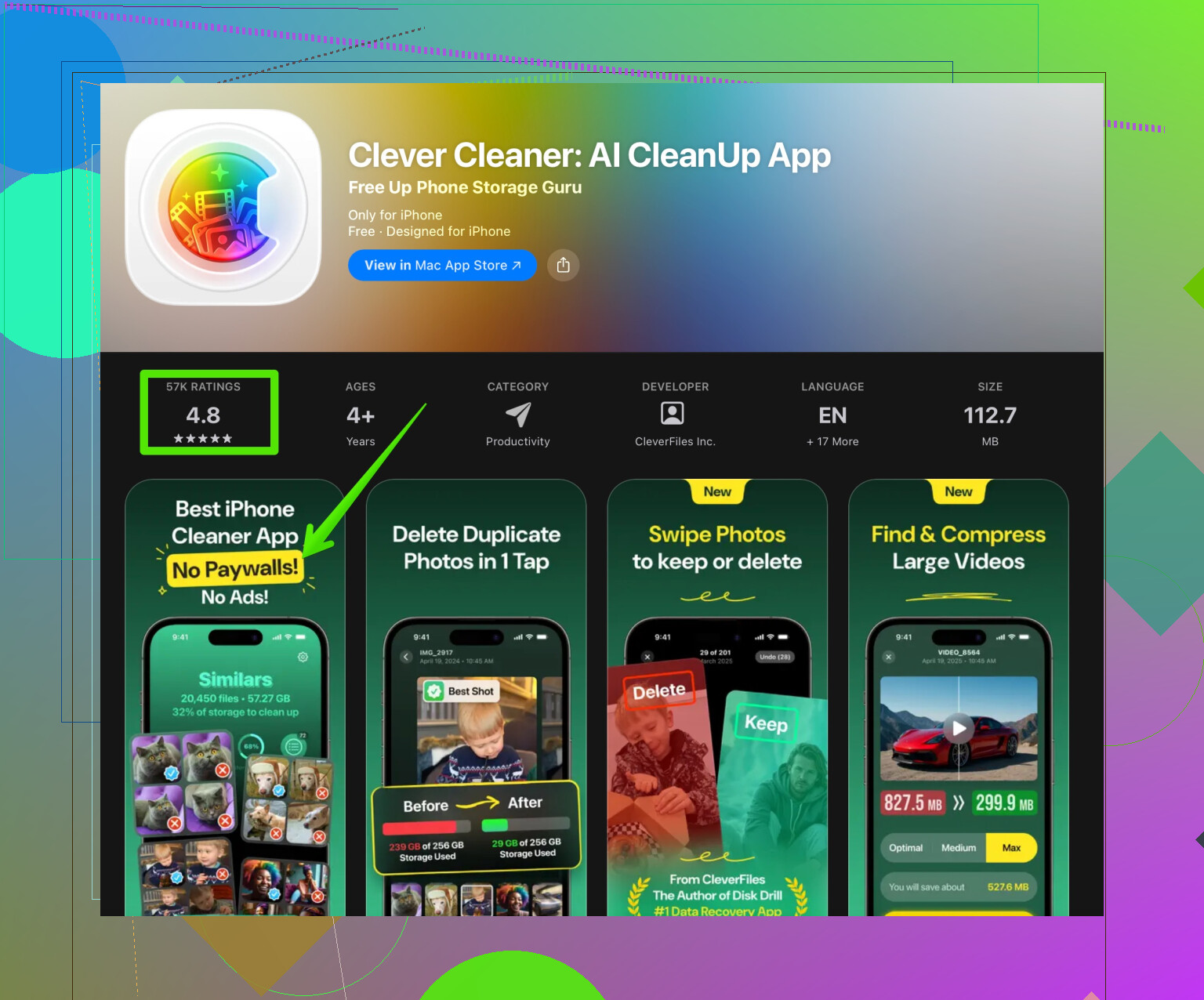
Por ejemplo, la app Clever Cleaner ayuda a eliminar duplicados, fotos similares, videos muy grandes y capturas de pantalla inútiles. Si quieres algo sencillo, revisa este enlace:
liberar almacenamiento del iPhone con Clever Cleaner -
Trucos extra
• iMessage y WhatsApp
Entra en los ajustes de cada app y borra chats con muchos archivos multimedia o desactiva “Guardar en Fotos”.
• Mail
Elimina y vuelve a añadir las cuentas de correo para vaciar el correo en caché en algunos casos.
• Apps de streaming
La mayoría de apps de streaming tienen una opción de “Borrar descargas” o “Borrar contenido sin conexión” en sus propios ajustes.
Si una app funciona mal, el método más efectivo sigue siendo borrarla y reinstalarla. Si el problema continúa después de eso, el fallo está en el código de la app o en el servidor, no solo en los datos almacenados en tu dispositivo.
En iPhone no existe un botón de “Borrar datos” al estilo Android, y sí, eso es muy molesto. @andarilhonoturno ya cubrió bastante bien las vías oficiales (descargar app, borrar/reinstalar, opciones dentro de la app), así que añadiré algunas cosas alrededor y un enfoque un poco distinto.
Primero, una pequeña dosis de realidad: iOS está diseñado para que cada app viva en su propia sandbox y el sistema gestione automáticamente buena parte de la limpieza de caché cuando falta espacio. En teoría suena bien; en la práctica significa que tú no tienes control y las apps se van inflando con el tiempo.
Algunas cosas que sí puedes probar y que no son simplemente “borra la app” otra vez:
-
Forzar un “reinicio suave” del estado de la app
No borra todos los datos como el Borrar datos de Android, pero a veces limpia basura temporal y estados corruptos.- Cierra por completo la app desde el conmutador de aplicaciones.
- Activa el Modo avión, espera 20–30 segundos y desactívalo.
- Abre la app de nuevo y cierra sesión / vuelve a iniciar sesión si usa cuentas.
He visto que apps de chat y redes sociales se estabilizan un poco con esto cuando están fallando, pero no del todo rotas.
-
Usar los ajustes de iCloud como pseudo reinicio
Para apps que sincronizan mediante iCloud Drive o datos de iCloud:- Ve a Ajustes > tu nombre > iCloud.
- En “Apps que usan iCloud”, desactiva la app problemática y, si lo pregunta, elige borrar los datos del iPhone.
- Abre la app de nuevo, inicia sesión y luego vuelve a activar iCloud si realmente lo necesitas.
Es un pequeño truco, pero en algunas apps sí elimina una buena cantidad de basura sincronizada que reaparecía.
-
Eliminar contenido específico en vez de toda la app
Algunas apps no muestran un botón de “borrar caché” pero sí permiten eliminar en bloque lo que realmente ocupa espacio:- Apps de mensajería: entra en cada conversación grande y borra solo los archivos multimedia / archivos grandes. Conservas el historial de chat pero liberas gigas de espacio.
- Apps de notas / documentos: ordena por tamaño o por adjuntos y borra primero los elementos más grandes.
- Apps de redes sociales: elimina contenido descargado/offline, publicaciones guardadas o descargas internas (por ejemplo, descargas del navegador interno).
-
Forzar un poco la limpieza automática de iOS
Aquí discrepo ligeramente de @andarilhonoturno: iOS se puede empujar un poco. No se comportará como Android, pero:- Llena el almacenamiento hasta quedar relativamente justo (a unos cientos de MB libres).
- Conéctalo a la corriente, bloquea el iPhone y déjalo un rato en Wi‑Fi.
iOS suele limpiar con más agresividad cuando cree que el dispositivo puede quedarse sin espacio. No verás un aviso tipo “caché borrada”, pero el tamaño de algunas apps en Ajustes > General > Almacenamiento del iPhone se reduce discretamente.
-
Atacar la sobrecarga de medios fuera de la app con fallos
Muchos problemas de “una app usa 10 GB” en realidad son fotos, vídeos o duplicados que se guardan o referencian por todas partes. Reducir eso puede solucionar indirectamente lentitud y errores raros porque iOS tiene más margen.
Si tu carrete es un caos de duplicados, fotos parecidas, grabaciones de pantalla y clips a medio ver, algo como Clever Cleaner App es realmente útil. Se especializa en detectar imágenes duplicadas y similares, vídeos enormes y capturas de pantalla basura para que liberes espacio rápido sin revisar miles de archivos manualmente. Si quieres simplificar esto, prueba clean up your iPhone storage with Clever Cleaner y recupera bastante espacio en pocos minutos. -
Recurso final: “gran reinicio” que no es por app
Es extremo y no lo haría a la ligera, pero es lo más parecido que tiene iOS a limpiar toneladas de basura en todo el sistema:- Haz copia de seguridad de tu iPhone en iCloud o en el ordenador.
- Ajustes > General > Transferir o restablecer el iPhone > Borrar contenidos y ajustes.
- Configúralo como iPhone nuevo en lugar de restaurar una copia.
Esto borra todos los datos locales de las apps y la basura del sistema, pero también pierdes ajustes antiguos, historial de mensajes (salvo que esté en iCloud), etc. Es como formatear un PC. Solo lo haces si todo el teléfono parece maldito, no solo una app.
Respondiendo a tu duda central: no, no existe un botón 1:1 de “Borrar datos” de Android en iOS sin eliminar la app. Las opciones más cercanas “por app” son:
- Un reset / borrar caché dentro de la propia app (si el desarrollador lo ofrece)
- Activar y desactivar los datos de iCloud de la app cuando aplique
- O sí, el método aburrido pero eficaz: borrar y reinstalar
Todo lo demás es básicamente rodear las decisiones de Apple en lugar de reemplazar ese botón que falta.
Versión corta: en iOS siempre estás trabajando alrededor del diseño de Apple, no reemplazando el botón de Android Borrar datos. Algunos ángulos extra que se suman a lo que @andarilhonoturno y la otra respuesta ya comentaron:
-
Cuando Documentos y datos es enorme pero quieres mantener algo de estado
Si una app está inflada sobre todo por cosas sin conexión (descargas, mapas, pódcasts, música), a veces puedes hacer un reseteo parcial:- Desactiva los datos móviles para esa app en Ajustes para que no pueda rellenar su caché al instante.
- Entra en la app y elimina manualmente contenido sin conexión, listas descargadas, regiones de mapas, etc.
- Luego deja el teléfono bloqueado con Wi‑Fi un rato para que iOS recorte restos en caché.
No es perfecto, pero evita que la app vuelva a hincharse inmediatamente mientras limpias.
-
Actualización en segundo plano como freno de comportamiento
Para apps que regeneran archivos temporales constantemente:- Ajustes > General > Actualización en segundo plano > desactívala solo para las peores.
Esto no borra lo que ya está, pero sí reduce lo rápido que vuelven a llenarse después de cualquier limpieza o reinstalación. La gente se salta esto y luego se pregunta por qué el almacenamiento vuelve a dispararse en un día.
- Ajustes > General > Actualización en segundo plano > desactívala solo para las peores.
-
Otra forma de ver iCloud
No coincido del todo con usar los interruptores de iCloud como pseudo‑reseteo general para todo. En apps que guardan datos importantes cifrados de extremo a extremo o estados de sincronización frágiles, desactivarlas en iCloud puede causar conflictos de datos fantasma o resincronizaciones parciales.
Solo hago esto en:- Apps donde los datos en la nube son claramente prescindibles (portapapeles, notas temporales, listas de tareas simples).
- Apps que dicen explícitamente en sus ajustes que al desactivar iCloud se resincronizan de forma limpia.
Si es un gestor de contraseñas, notas seguras o cualquier cosa donde la integridad importe más que unos cuantos gigas, dejo iCloud como está y hago una reinstalación limpia.
-
Hinchazón por indexación a nivel de sistema
Spotlight y las sugerencias de Siri indexan datos de apps. Cuando el teléfono va lento o las búsquedas se bloquean:- Ajustes > Siri y Buscar > elige la app problemática > desactiva Mostrar app en Buscar y Mostrar contenido en Buscar.
- Reinicia.
A veces eso calma comportamientos raros que se sienten como corrupción de datos de la app, sobre todo con apps grandes de notas o archivos, porque iOS deja de estar molestando sus bases de datos constantemente.
-
Cuándo tiene sentido realmente restaurar todo el dispositivo
La opción nuclear Borrar contenidos y ajustes solo merece la pena si:- Varias apps sin relación están fallando.
- Datos del sistema en Almacenamiento del iPhone es enorme y nunca se reduce.
En ese caso, discrepo un poco de la recomendación de configurar como iPhone nuevo como regla general. Un compromiso práctico: - Haz una copia de seguridad cifrada en un ordenador.
- Borra el iPhone.
- Restaura la copia, pero no reinstales de inmediato tus apps de terceros más pesadas. Añádelas poco a poco y observa cuáles vuelven a inflarse.
Así no pierdes todos tus ajustes, pero igualmente purgas un montón de basura en caché.
-
Herramientas de limpieza de almacenamiento alrededor del problema
Muchas quejas de necesito borrar datos de la app son en realidad las fotos, vídeos y archivos de chats están matando mi almacenamiento, así que todo lo demás parece fallar. Para ese enfoque, algo como la app Clever Cleaner es realmente útil como herramienta de apoyo más que como reseteo de datos de app:Ventajas de Clever Cleaner App:
- Buena para mostrar fotos duplicadas o similares y vídeos enormes enterrados en tu biblioteca.
- Más rápida que desplazarse manualmente por un carrete gigante o por archivos adjuntos de mensajes.
- Puede liberar varios GB rápido para que iOS tenga espacio libre suficiente y haga su propia limpieza de caché de forma más agresiva.
Desventajas de Clever Cleaner App:
- No borra directamente los datos por app como el botón Borrar datos de Android, así que no arreglará por sí sola una única app problemática.
- Igual tienes que revisar lo que quiere borrar, lo que lleva algo de tiempo y atención.
- Si desconfías en general de los limpiadores de terceros, quizá no te entusiasme darle acceso a tus fotos, aunque es así como funciona.
Usada correctamente, resuelve el problema de presión general de almacenamiento para que otras soluciones puedan funcionar. Es mejor verla como complemento a descargar o reinstalar apps concretas, no como un botón mágico de caché de iOS.
Conclusión:
- Para una sola app rota: busca un reseteo dentro de la app, desactiva la actualización en segundo plano, recorta su contenido sin conexión y luego reinstala si hace falta.
- Para hinchazón general y rarezas en todo el teléfono: libera espacio global con limpieza de fotos y medios (donde algo como Clever Cleaner App ayuda), doma un poco Spotlight e iCloud y deja los borrados totales del dispositivo para cuando varias cosas estén claramente mal.