El almacenamiento de mi iPhone está casi lleno, y encontré muchas fotos duplicadas de copias de seguridad, álbumes compartidos y ráfagas. La herramienta de duplicados de la app Fotos ayuda un poco, pero no detecta algunas imágenes y tarda demasiado en revisar todo. ¿Cuál es la forma más segura y sencilla de eliminar fotos duplicadas en iPhone sin borrar accidentalmente fotos importantes?
Si tu iPhone está gritando por el almacenamiento y sabes que la mitad del problema son las fotos repetidas, yo me ocuparía primero de las tomas “similares”. Esas suelen ser las que de verdad desperdician espacio. No son duplicados exactos, sino las cinco fotos del perro, diez selfis o tres capturas de pantalla ligeramente diferentes que guardaste porque no querías borrar la equivocada.
Hace poco limpié una fototeca de 25.000 fotos, y la opción integrada del iPhone ayudó, pero por sí sola no detectó lo suficiente. El buscador de duplicados de Apple es bastante prudente. Eso está bien por seguridad, pero no tanto cuando tu fototeca está llena de fotos casi idénticas en lugar de copias exactas.
Empieza con la limpieza de fotos similares
Para una biblioteca de fotos grande, yo empezaría con Clever Cleaner. La parte útil es la función de IA Similares. Busca fotos que son básicamente iguales, aunque no sean coincidencias exactas de archivo.
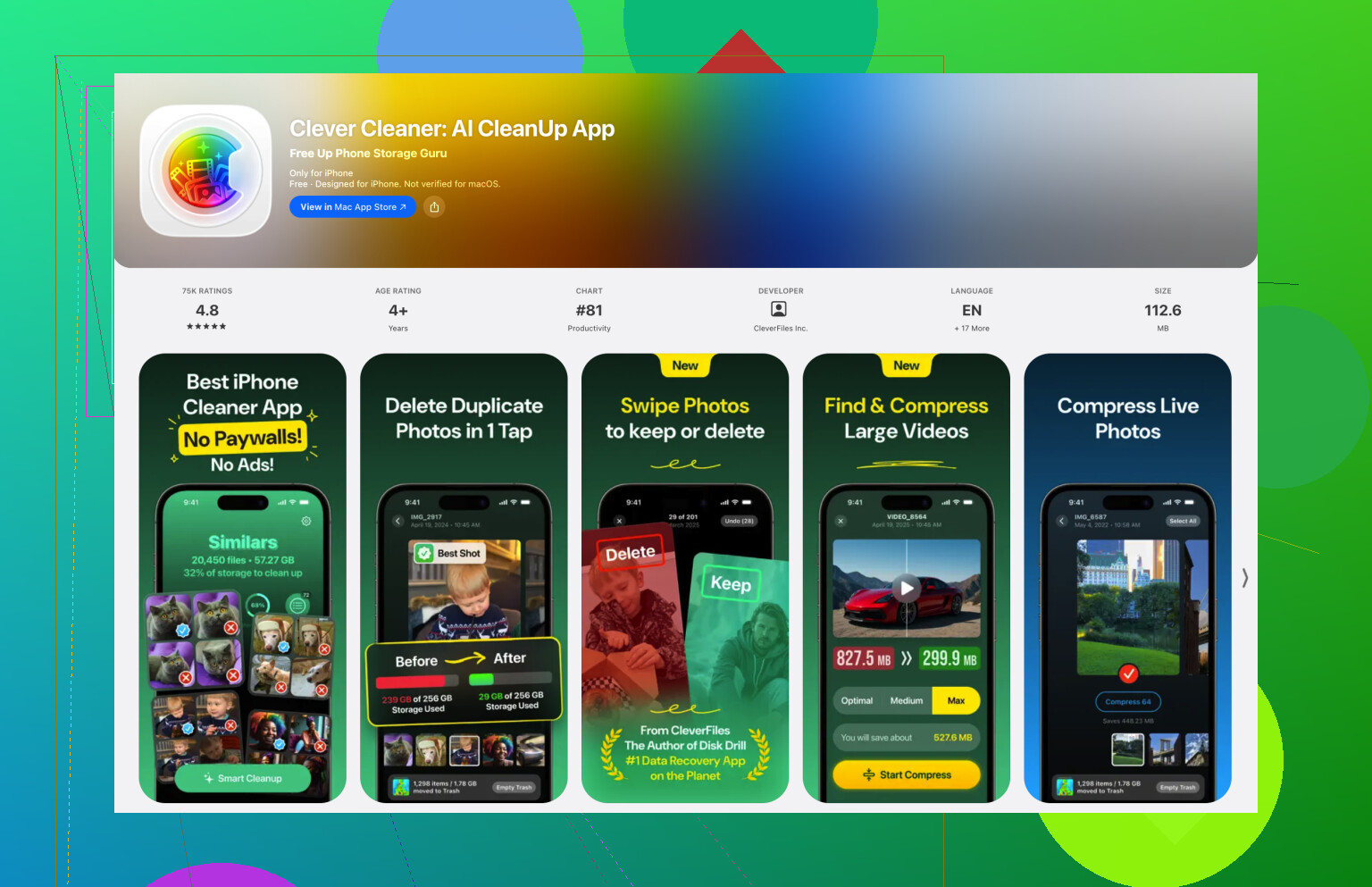
Eso importa porque la herramienta de duplicados del propio iPhone normalmente no marcará una ráfaga de fotos casi idénticas, ni fotos en las que una haya sido editada un poco. Clever Cleaner escanea esos grupos y marca la más nítida o mejor iluminada como la Mejor toma, lo que hace mucho más fácil eliminar las extras sin dudar en cada toque.
La parte de la privacidad también fue muy importante para mí. Esta app procesa el escaneo localmente en tu teléfono, así que tus fotos no se suben a ningún sitio solo para encontrar duplicados.
También es útil para las cosas que consumen almacenamiento silenciosamente. La sección Pesados muestra tus videos más grandes por tamaño, que a menudo es donde se esconden los gigabytes perdidos. También puede agrupar capturas de pantalla antiguas y comprimir Live Photos en imágenes fijas normales de alta calidad si no te importa conservar la parte del video corto.
Luego revisa la carpeta de duplicados integrada de Apple
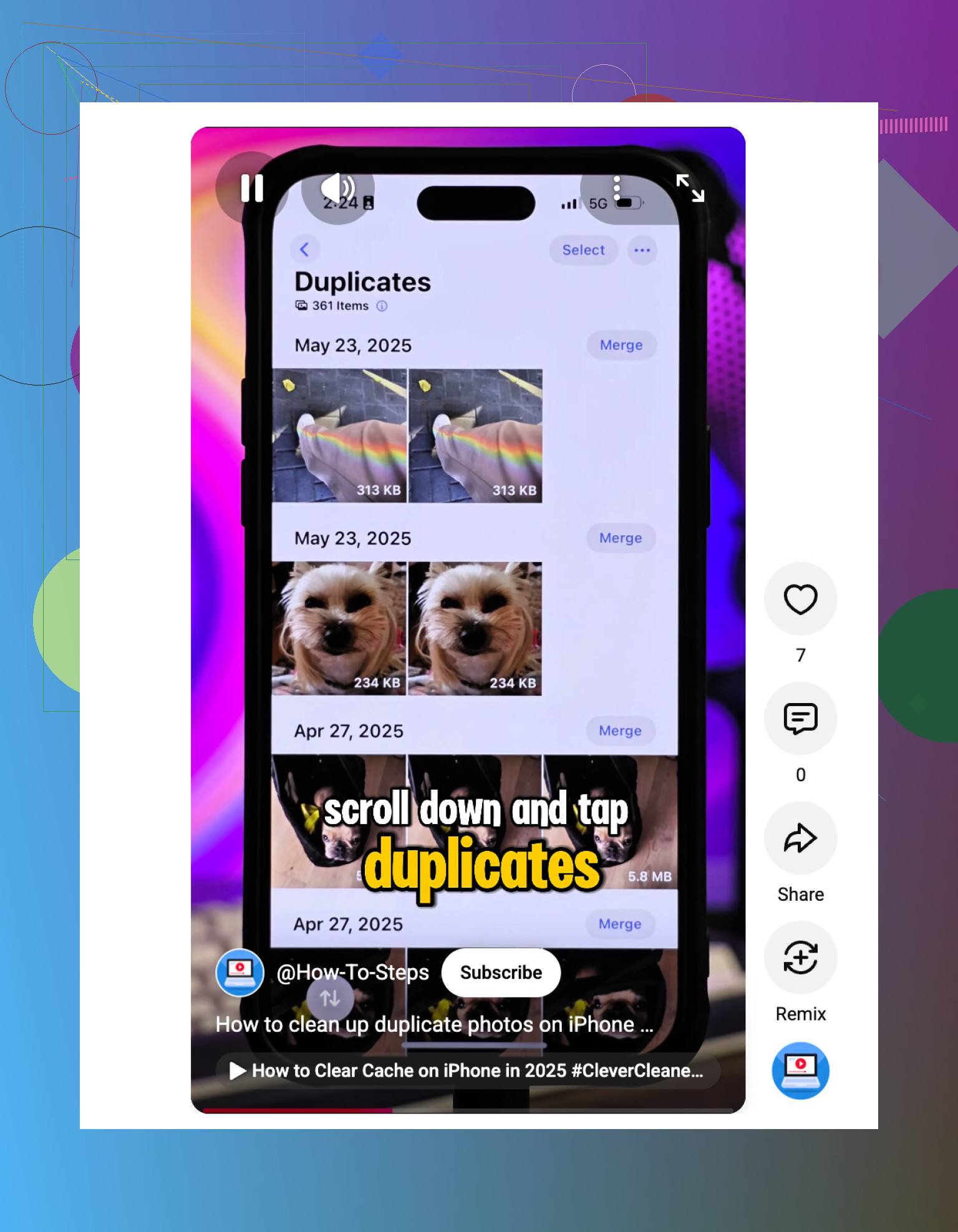
Si tu iPhone tiene iOS 16 o una versión más reciente, abre Fotos, ve a “Colecciones”, luego desplázate hacia abajo hasta “Utilidades” y busca “Duplicados”. Aun así, vale la pena revisarlo porque la opción “Fusionar” de Apple es segura y limpia. Conserva la versión de mejor calidad y combina metadatos útiles, como los pies de foto y la información de ubicación, en un solo archivo.
Eso sí, no esperes que detecte todo. Hay dos cosas que suelen confundir a la gente:
- Principalmente encuentra duplicados exactos, no un montón de fotos similares del mismo momento.
- El análisis no ocurre al instante. Tu iPhone busca duplicados mientras está bloqueado y cargándose, así que después de una importación grande puede pasar un tiempo antes de que aparezca esa carpeta.
Para limpiezas más pequeñas, usa Buscar y Mapa
Si no quieres otra app o tu biblioteca no es enorme, la herramienta de búsqueda de Fotos aún puede ayudar. Toca la lupa y busca por mes, año, lugar o tema, como Perro o Playa. Eso normalmente reúne fotos relacionadas en una sola vista, para que puedas seleccionar las menos buenas más rápido.
La vista Mapa en Utilidades es otra muy buena opción. Si ves un montón enorme de fotos de un restaurante, una parada de vacaciones o un evento, probablemente haya muchas repetidas ahí. Es una forma rápida de encontrar grupos de fotos que habías olvidado.
Evita que los duplicados vuelvan a aparecer
La limpieza es solo una parte. Gran parte del desorden de duplicados proviene de sincronizar la misma biblioteca a través de varios servicios. Si usas iCloud Photos y Google Photos al mismo tiempo, las imágenes restauradas o descargadas de nuevo a veces pueden volver como archivos nuevos. Es mucho más fácil si eliges un sistema principal y te mantienes con él.
También revisa Ajustes > Cámara y desactiva “Usar subir volumen para ráfaga” si sigues tomando ráfagas por accidente. Ese ajuste puede evitar mucho spam aleatorio de fotos.
El mejor hábito sigue siendo eliminar los lotes malos justo después de tomarlos, mientras recuerdas qué foto era realmente la buena. También procura no descargar las mismas imágenes una y otra vez desde mensajes, unidades en la nube y aplicaciones de chat.
Una última cosa: las fotos eliminadas siguen en “Eliminado recientemente” durante 30 días. Si quieres recuperar el almacenamiento de inmediato, necesitas vaciar esa carpeta manualmente. De lo contrario, la limpieza funcionó, pero el espacio aún no volverá por completo.
Una vez hecha la primera gran limpieza, mantenerlo bajo control es mucho menos molesto.
Ningún limpiador va a hacer que una fototeca desordenada sea segura de arreglar de un solo toque. La parte arriesgada es que, si Fotos en iCloud está activado, borrar desde el iPhone normalmente también significa borrar de iCloud y de tus otros dispositivos Apple. Así que, antes de hacer una limpieza grande, me aseguraría de que tengas una copia de seguridad o una exportación de cualquier cosa importante, especialmente fotos familiares, fotos de trabajo y fotos de viajes antiguos.
Estoy de acuerdo con el punto anterior de que el álbum Duplicados de Apple es demasiado conservador. Es bueno para copias exactas, pero no resolverá el problema de las 17 tomas casi idénticas del mismo momento. Una app como Clever Cleaner puede ser útil ahí porque agrupa fotos similares más rápido que buscar manualmente entre años de imágenes. Simplemente no aceptaría a ciegas cada mejor foto sugerida. Para rostros, documentos, recibos, capturas de pantalla con texto y Live Photos, revisa tú mismo el grupo.
El método rápido y sencillo es atacar por categoría en lugar de toda la fototeca. Ve primero a Videos, luego a Capturas de pantalla, después a Ráfagas y luego a Eliminado recientemente. Unos pocos videos largos pueden liberar más espacio que cientos de fotos duplicadas. Después de eso, usa una app de limpieza para los montones de fotos similares. Ese orden normalmente se siente menos doloroso, y recuperas almacenamiento antes en lugar de pasar una hora comparando selfis casi idénticos.
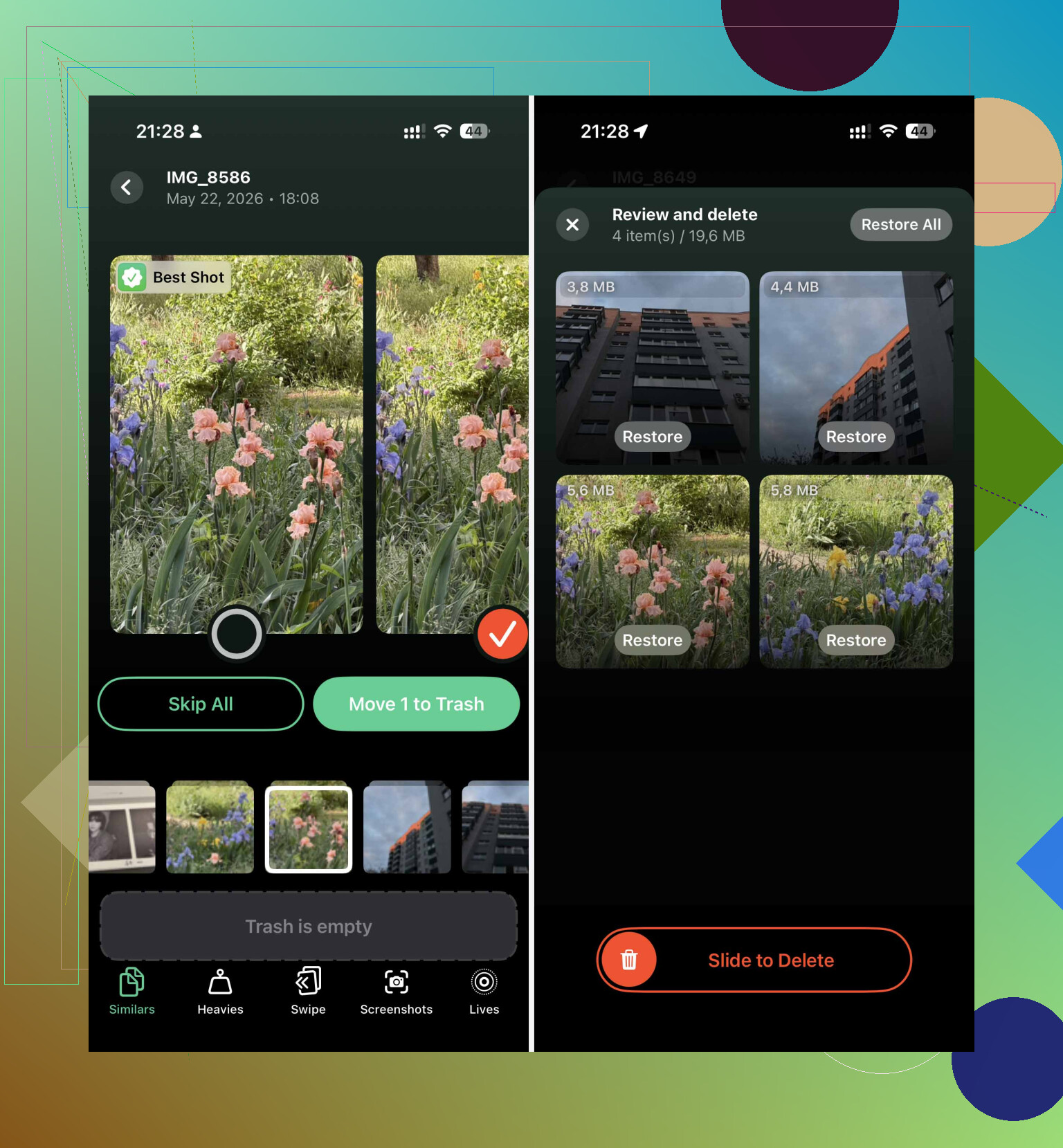
No ejecutes un montón de apps de limpieza una tras otra y dejes que cada una borre lo que encuentre. Así es como la gente termina con la mitad de unas vacaciones desaparecida y tres montones distintos de Eliminado recientemente para revisar.
La herramienta integrada de duplicados de Fotos está bien para copias exactas, pero yo no la trataría como la herramienta principal de limpieza si tu problema son copias de seguridad, ráfagas y fotos casi idénticas. Ese tipo de desorden tiene más que ver con el criterio que con hacer coincidir archivos. Dos fotos pueden verse casi iguales para una app, pero una podría ser la Live Photo que querías, la que tiene la mejor expresión o la que tiene la edición en la que invertiste tiempo.
Mi enfoque sería menos encontrar todos los duplicados y más liberar espacio sin provocar un desastre. Primero revisa Ajustes > General > Almacenamiento del iPhone y mira qué es realmente enorme. Si Fotos está ocupando 80 GB, claro, sigue adelante. Si Mensajes, videos descargados, Spotify, borradores de TikTok u mapas sin conexión son los verdaderos devoradores de espacio, borrar 400 fotos duplicadas puede que apenas se note.
Para la limpieza de fotos en sí, la dividiría en dos pasadas:
Usa Fotos de Apple para duplicados reales porque Fusionar suele ser la opción menos problemática. Conserva la mejor versión y combina parte de la información en lugar de simplemente desechar una copia. Es lento y aburrido, pero es la pasada más segura.
Usa algo como Clever Cleaner para el problema de estas son básicamente la misma foto. Ahí es donde una app de limpieza realmente ahorra tiempo. Aun así, revisaría los grupos manualmente, especialmente en caras, mascotas, documentos, recibos y cualquier cosa editada. No me importa lo segura que suene una app, no sabe cuál foto borrosa es la graciosa que a tu familia en realidad le gusta.
La parte de los álbumes compartidos merece cuidado. Las fotos de los álbumes compartidos no siempre son lo mismo que las fotos de tu fototeca personal. Quitar algo de un álbum compartido puede solo quitarlo de ese álbum, mientras que borrarlo de tu fototeca puede quitarlo también de Fotos en iCloud si la sincronización está activada. Antes de borrar un montón de duplicados que vienen de álbumes compartidos, comprueba si estás viendo una copia guardada en tu fototeca o solo el elemento del álbum compartido.
La misma advertencia vale para las importaciones de copias de seguridad. Si restauraste fotos antiguas desde una computadora, Google Fotos, WhatsApp, AirDrop o la copia de seguridad de otro iPhone, las fechas y los metadatos pueden ser raros. Puede que veas dos copias donde una tiene la fecha y ubicación originales y la otra es una versión guardada de nuevo. Si te importa ordenar por fecha más adelante, no conserves automáticamente el archivo que parece más nuevo solo porque es más grande o más nítido.
Una solución más rápida, si hoy solo necesitas un poco de respiro, es ignorar los duplicados durante los primeros 10 minutos y borrar los devoradores de espacio evidentes:
Videos de más de un minuto
Grabaciones de pantalla
Ráfagas
Live Photos fallidas
Capturas de pantalla antiguas
Contenido en Eliminado recientemente
Eso puede liberar más espacio que comparar cuidadosamente cientos de imágenes parecidas. Limpiar duplicados es útil, pero no siempre es la forma más rápida de salir del aviso de almacenamiento casi lleno.
Si estás nervioso, crea un álbum temporal llamado algo como Borrar después y mueve allí las fotos dudosas que quieras conservar mientras limpias. Suena tosco, pero te frena lo justo para evitar borrar la única copia buena de algo. Luego vacía Eliminado recientemente solo cuando estés seguro. Hasta que vacíes esa carpeta, puede que el almacenamiento no vuelva de inmediato.
Aquí hay una guía corta si quieres la versión visual del proceso de limpieza de duplicados: eliminar rápidamente fotos duplicadas en iPhone
Así que sí, hay mejores maneras que depender solo de la app Fotos, pero yo las usaría como herramientas de clasificación, no como un botón de basura de un toque. Apple para duplicados exactos, una app de limpieza para fotos similares y revisión manual para cualquier cosa que te molestaría perder.
Importa mucho aquí si Fotos en iCloud está configurado en “Optimizar almacenamiento del iPhone”. Si la mayoría de los originales ya están en iCloud, eliminar los casi duplicados puede liberar menos espacio del esperado, así que revisa esa configuración antes de pasar una hora ordenando fotos cuando unos pocos videos locales o cachés de aplicaciones podrían ser el verdadero problema.