Mi iPhone antiguo se ha vuelto notablemente más lento después de las recientes actualizaciones de iOS, y estoy tratando de averiguar qué ajustes realmente mejoran el rendimiento. He visto consejos como desactivar la Actualización en segundo plano, reducir el movimiento, liberar almacenamiento y desactivar widgets, pero no estoy seguro de qué ayuda de verdad y qué son consejos desactualizados. ¿Qué ajustes vale la pena cambiar para acelerar un iPhone antiguo sin causar problemas?
Los iPhone antiguos normalmente no están acabados solo porque se sientan lentos. Muchas veces, puedes recuperar una cantidad decente de velocidad desactivando algunas funciones más pesadas de iOS y liberando almacenamiento. Reiniciar ayuda por un momento, pero no soluciona lo que realmente está ralentizando el teléfono.
Un reinicio limpia algo de basura temporal y puede detener un proceso que se quedó atascado. Eso es útil, pero los iPhone antiguos normalmente se vuelven lentos por dos razones más importantes: iOS está ejecutando funciones que el hardware nunca manejó especialmente bien, y el almacenamiento está tan lleno que el sistema no tiene espacio para funcionar correctamente.
El primer lugar por donde empezaría es Ajustes.
Desactiva Actualización en segundo plano en Ajustes > General > Actualización en segundo plano. Puedes desactivarla por completo o dejarla activada solo para las apps que realmente la necesiten, como las apps de mensajería. La actividad en segundo plano sigue usando CPU y batería incluso cuando no estás usando activamente la app, y los chips antiguos lo notan más.
Luego activa Reducir movimiento en Ajustes > Accesibilidad > Movimiento. Después, ve a Pantalla y tamaño del texto y activa Reducir transparencia. Esto hace que iOS se vea un poco más plano, pero reduce los efectos de desenfoque y las animaciones que pueden hacer que los teléfonos antiguos se sientan lentos.
Revisa también el Modo de bajo consumo. Si lo dejas activado todo el tiempo, el teléfono está limitando intencionalmente el rendimiento para ahorrar batería. Está bien si la duración de la batería importa más, pero si estás intentando que el teléfono se sienta más rápido, desactiva el Modo de bajo consumo.
La salud de la batería también importa. Ve a Ajustes > Batería > Salud de la batería. Si la capacidad máxima está por debajo del 80 %, es posible que iOS esté aplicando gestión del rendimiento para evitar que el teléfono se apague aleatoriamente. En ese punto, cambiar la batería puede marcar una diferencia mayor que cualquier cambio de ajustes.
El almacenamiento es la parte que mucha gente pasa por alto. iOS necesita espacio libre para archivos temporales, indexación, actualizaciones y el trabajo normal del sistema. Cuando el teléfono llega a estar alrededor del 90 % lleno o peor, todo puede empezar a sentirse más pesado. Las apps se abren más despacio, la cámara puede tener retrasos y el teléfono puede calentarse porque está luchando constantemente por espacio. En un iPhone antiguo, mantener aproximadamente entre un 10 % y un 20 % libre es más una necesidad que un buen extra.
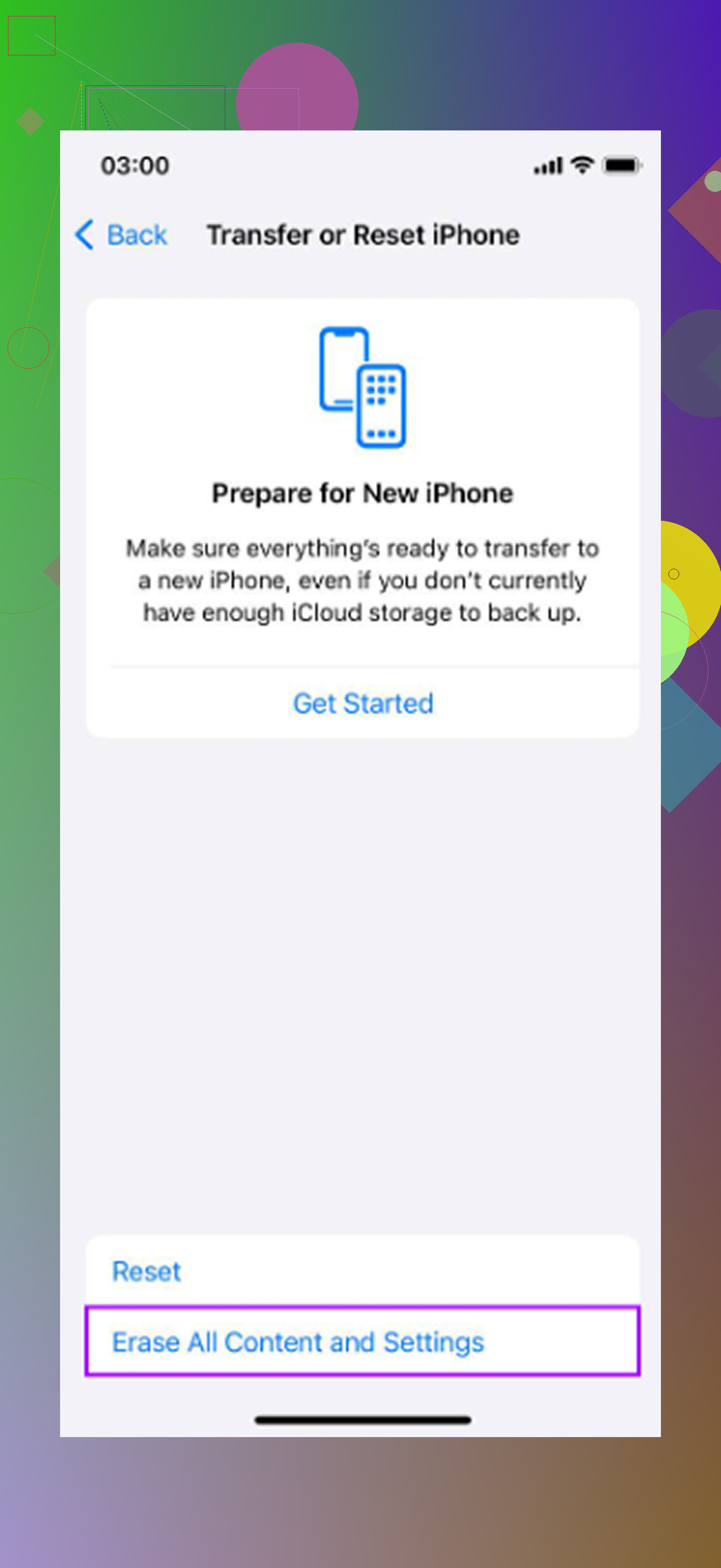
Hay algunas mejoras rápidas. Borra los datos de Safari en Ajustes > Safari > Borrar historial y datos de sitios web. Descarga las apps que no usas desde Ajustes > General > Almacenamiento del iPhone. Pero para la mayoría de las personas, las fotos y los videos son donde realmente se esconde el almacenamiento.
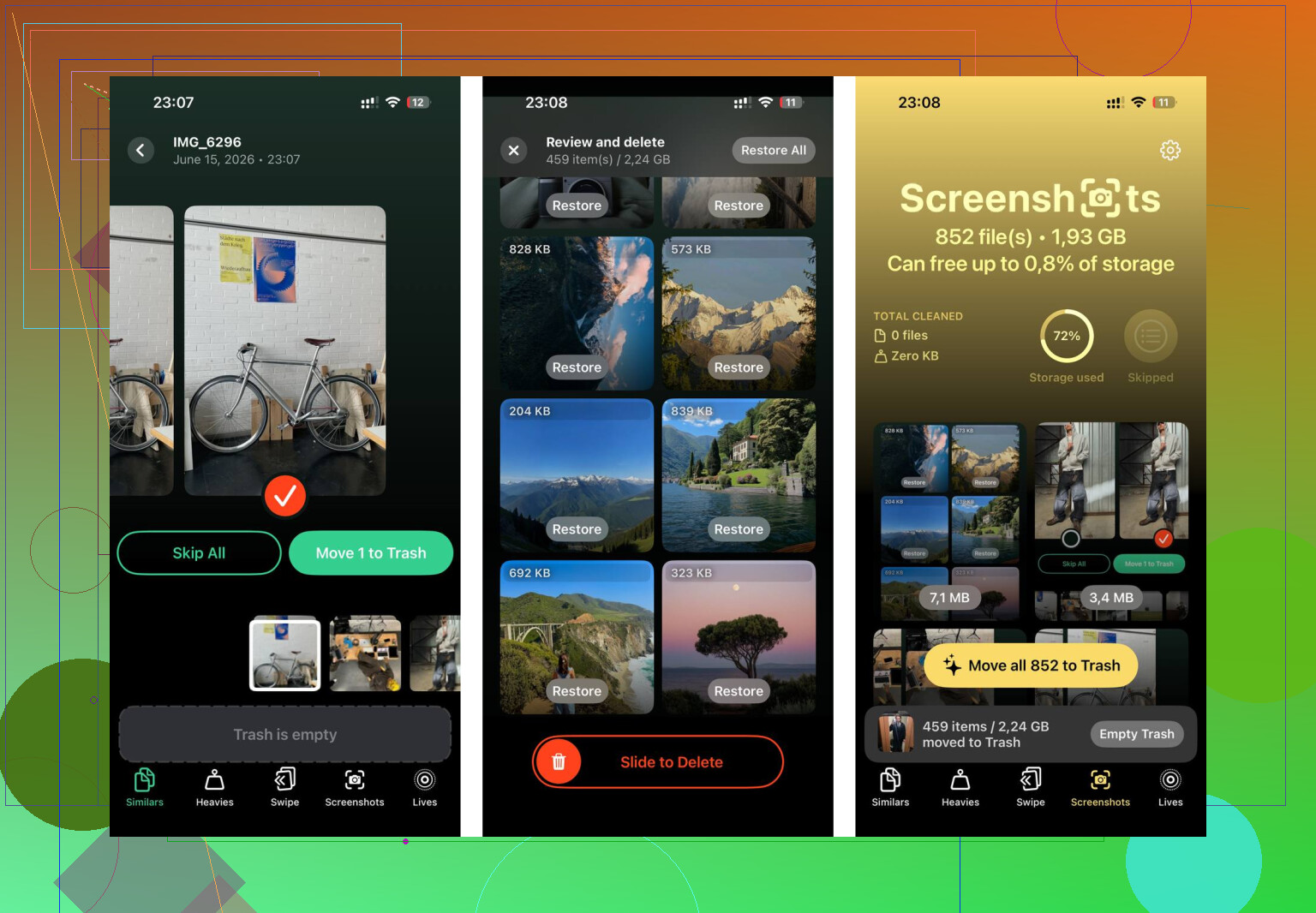
Revisar manualmente miles de fotos es horrible, especialmente si estás intentando encontrar videos gigantes, grabaciones de pantalla o diez copias de la misma toma. Clever Cleaner hace que esa parte sea mucho más fácil, y es gratis, sin anuncios ni suscripción.
La sección Heavies muestra primero tus archivos más grandes, con los tamaños exactos de archivo. Ahí es donde los videos antiguos en 4K y las grabaciones de pantalla normalmente destacan. Eliminar solo unos pocos de esos puede liberar más espacio que borrar un montón de fotos normales.
La sección Similars agrupa fotos casi duplicadas y elige la más nítida de cada conjunto. Así, en lugar de revisar cada versión de la misma foto una por una, puedes eliminar los extras mucho más rápido.
También muestra los tamaños de archivo de las capturas de pantalla antes de borrar nada, lo cual ayuda porque las capturas pueden acumular silenciosamente varios gigabytes con el tiempo.
El escaneo y la limpieza se realizan en el propio teléfono. Nada se sube ni se envía fuera durante el proceso.
Después de liberar unos 30 GB de esta manera, haciendo primero los cambios de ajustes y después la limpieza del almacenamiento, el teléfono se sintió notablemente mejor. Las apps se abrían más rápido, la cámara se iniciaba sin quedarse colgada y el teléfono dejó de calentarse durante el uso normal. Ese calor era básicamente el teléfono trabajando demasiado porque el almacenamiento estaba lleno y el sistema no tenía margen para respirar.
Los ajustes ayudan. La limpieza del almacenamiento normalmente ayuda más. Hacer ambas cosas es probablemente la mejor forma gratuita de hacer que un iPhone antiguo vuelva a sentirse usable.
No esperes que la configuración arregle una batería desgastada o un teléfono casi lleno. Estoy de acuerdo con el punto sobre el almacenamiento de arriba, pero sería más escéptico sobre que Actualización en segundo plano haga que el teléfono se sienta más rápido mientras realmente lo estás usando. Puede ayudar con la batería y el calor, claro, pero no es magia. Los ajustes que normalmente marcan la diferencia más visible son Reducir movimiento, Reducir transparencia, menos widgets, menos notificaciones en vivo y eliminar aplicaciones basura que ejecutan servicios en segundo plano. Después de una gran actualización de iOS, dale al teléfono uno o dos días enchufado y conectado al Wi‑Fi también, porque Fotos, Spotlight y las actualizaciones de apps pueden hacer que se sienta horrible mientras vuelven a indexarse. Si después de eso sigue lento, revisa la salud de la batería y la explicación de Apple sobre la gestión del rendimiento de la batería del iPhone. Una batería en mal estado vencerá cualquier ajuste de configuración.
Puedes hacer que un iPhone viejo se sienta menos molesto, pero probablemente no lograrás que vuelva a sentirse como nuevo. La configuración que la gente sobrevalora es cerrar las apps a la fuerza constantemente, ya que iOS normalmente maneja eso mejor que el usuario y volver a abrirlo todo puede ser más lento. Los ajustes que yo realmente tocaría son las sugerencias de búsqueda para apps que no usas, los permisos de notificaciones para apps ruidosas, los widgets en la pantalla de bloqueo/pantalla de inicio y las descargas automáticas si el teléfono siempre parece ir lento justo después de las actualizaciones. Dejaría Actualización en segundo plano desactivada para apps basura, pero no esperaría milagros por eso. Si escribir, abrir la cámara o cambiar entre apps sigue yendo mal incluso con almacenamiento libre y una salud de batería decente, normalmente eso es el hardware mostrando su edad, no un ajuste oculto que se te pasó.