Ik heb per ongeluk een partitie op mijn harde schijf verwijderd terwijl ik mijn schijfindeling probeerde te herstellen, en nu heb ik geen toegang meer tot belangrijke bestanden die erop waren opgeslagen. Ik heb hulp nodig om uit te zoeken wat de veiligste manier is om de verwijderde partitie te herstellen en mijn gegevens terug te zetten zonder de situatie te verergeren.
Ik heb dit één keer meegemaakt, en de grote fout is er te snel in duiken. Wanneer een partitie verdwijnt, is de vermelding vaak weg voordat de bestanden dat zijn. Wat herstel schaadt, is wat je daarna doet, niet altijd het verwijderen zelf.
Als dit met je schijf is gebeurd, zou ik het zo aanpakken.
- Stop met iets naar de schijf schrijven. Maak geen nieuwe partitie aan. Formatteer de lege ruimte niet. Zet er niet tijdelijk bestanden op. Elke schrijfactie tast aan wat je mogelijk nog kunt herstellen.
- Open Schijfbeheer en kijk eerst voordat je iets aanraakt. Ik heb gevallen gezien waarin de partitie helemaal niet was gewist, maar alleen de stationsletter kwijt was. Als dat gebeurt, brengt het toevoegen van een letter die in enkele seconden terug. Als Windows het gebied als Niet-toegewezen weergeeft, dan is de partitievermelding waarschijnlijk verdwenen.
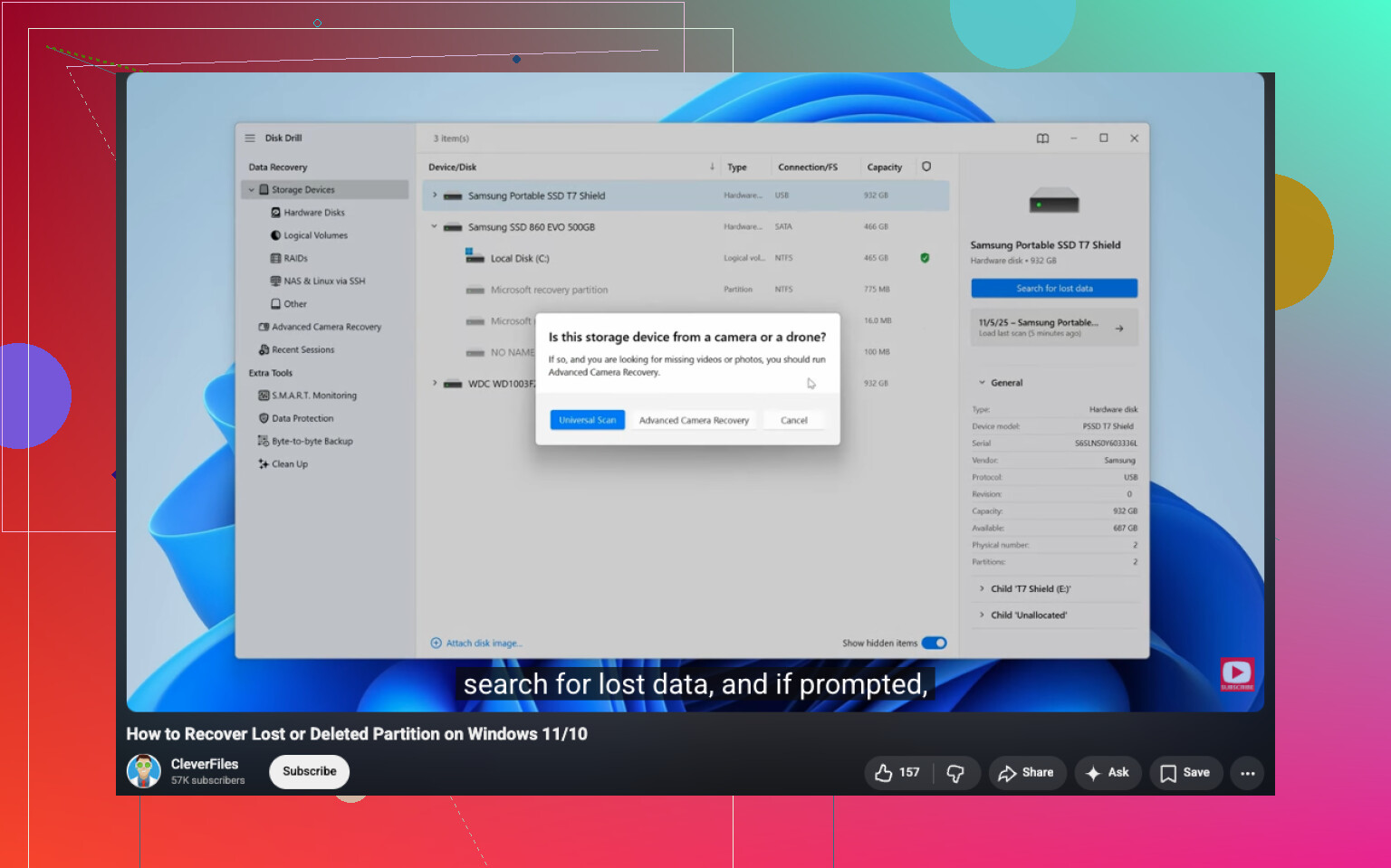
- Haal je bestanden er eerst af. Ik weet dat mensen de partitie meteen willen herstellen, maar ik zou daar niet beginnen. Haal eerst de belangrijke dingen eruit voordat je reparaties probeert. Herstelsoftware is de veiligere keuze. Ik had betere resultaten met Disk Drill dan met een paar andere die ik heb getest, vooral omdat het verwijderde partities vond, mapnamen en bestandsnamen vaker behield, en me bestanden liet bekijken voordat ik ze ergens anders opsloeg. Als de schijf zich zelfs hiervoor al vreemd gedroeg, maak dan eerst een volledige byte-voor-byte-image en scan daarna de image in plaats van de originele schijf. Minder risico, minder spijt.
- Probeer partitieherstel pas nadat je gegevens veilig zijn. Als je de partitie zelf terug wilt, is TestDisk niet voor niets het gratis hulpmiddel waar mensen steeds op terugkomen. Het kan verloren partities opnieuw opbouwen en partitietabellen herstellen. Toch is het niet beginnersvriendelijk. Eén verkeerde keuze in het menu en je hebt een slechte dag nog erger gemaakt. Ik zou het pas aanraken als mijn belangrijke bestanden al ergens anders naartoe waren gekopieerd.
- Bouw de partitie als laatste opnieuw op. Als het herstel werkte maar de originele partitie niet netjes terugkomt, maak dan een nieuwe aan in Schijfbeheer, voer een snelle formattering uit en kopieer je herstelde bestanden terug.
Twee extra dingen zijn hier belangrijk.
Als je de verwijdering meteen opmerkte en stopte, zijn de kansen best redelijk. Ik heb gezien dat herstel in die situatie goed verliep. Als je al een nieuwe partitie op dezelfde plek hebt gemaakt of die hebt geformatteerd, wordt herstel snel lastiger omdat een deel van de oude partitie-informatie mogelijk is overschreven.
Ook zijn SSD's minder vergevingsgezind dan oude harde schijven. TRIM wist verwijderde gegevens soms eerder dan mensen verwachten. Niet elke partitieverwijdering activeert dit meteen, maar ik zou niet op tijd gokken als de ontbrekende partitie op een SSD staat.
Als dit mijn schijf was, zou ik bestandsherstel als de eerste taak zien en elke reparatiepoging als stap twee. Die volgorde gaf mij de beste kans om alles terug te krijgen zonder het gat dieper te maken. Los van de typfout is dat de veiligere weg.
Als de partitie is verwijderd en je geen nieuwe gegevens naar dat deel van de schijf hebt geschreven, staan je bestanden daar vaak nog steeds. De veiligste aanpak is om eerst de gegevens te herstellen en daarna pas de partitie-indeling te repareren.
Ik ben het op één punt eens met @mikeappsreviewer: stop met het gebruiken van de schijf. Ik ben het er iets minder mee eens om vroegtijdig partitieherstel te doen als de bestanden belangrijker zijn dan de indeling. Reparatie van de partitietabel werkt het best wanneer er verder niets mis is, maar als de schijf zwakke sectoren of bestandssysteembeschadiging heeft, levert het herstellen van de vermelding niet altijd een schone koppeling op.
Wat ik zou doen:
-
Controleer eerst de SMART-status met CrystalDiskInfo of een vergelijkbaar hulpmiddel.
Als de gezondheid slecht lijkt, kloon dan de hele schijf naar een andere schijf voordat je scans uitvoert. ddrescue op Linux is een sterke optie. Defecte schijven worden slechter terwijl ze worden gelezen. -
Bevestig wat er is verwijderd.
Open DiskPart en voer uit:
list disk
select disk X
list partition
Als de ruimte als niet-toegewezen wordt weergegeven, is de vermelding weg. Als de partitie nog steeds bestaat maar er geen bestandssysteem zichtbaar is, is het probleem anders. -
Scan de schijf met herstelsoftware, niet alleen de lege ruimte.
Disk Drill is hier een goede keuze omdat het vaak verwijderde volumes vindt via hun oude metadata van het bestandssysteem, NTFS-opstartrecord, MFT-fragmenten, exFAT-structuren, en mapstructuren beter bewaart dan veel goedkope tools. Sla herstelde bestanden alleen op een andere schijf op. Sla ze niet terug op dezelfde schijf op. -
Als Disk Drill de oude partitiestructuur vindt, herstel dan eerst je belangrijke bestanden.
Doe een steekproefcontrole. Open documenten, foto’s, video’s. Controleer of ze niet beschadigd zijn voordat je verdergaat. -
Nadat je bestanden veilig zijn, probeer dan de partitietabel opnieuw op te bouwen met TestDisk als je de oorspronkelijke partitie terug wilt.
TestDisk is gratis en effectief, maar het is gemakkelijk om op het verkeerde te klikken als je haast hebt.
Voor zoekintentie is de nette formulering hier:
verwijderde partitie herstellen zonder bestanden te verliezen, veilige stappen voor herstel van Windows-harde schijf
Als je een snelle uitleg wilt, behandelt deze video het proces goed:
bekijk hoe je een verwijderde partitie kunt herstellen zonder je bestanden te verliezen
Nog één ding. Op SSD’s is tijd belangrijker. TRIM vermindert de kans op herstel snel. Op HDD’s zijn de kansen vaak beter als je snel genoeg bent gestopt.
Ik zou eigenlijk iets voorzichtiger zijn dan @mikeappsreviewer en @cacadordeestrelas op één punt: raak niet te snel te gefixeerd op het meteen herstellen van de partitie zelf. Soms is de partitietabel het makkelijke deel, maar is het bestandssysteem erin nog steeds beschadigd, dus “partitie hersteld” betekent niet altijd “bestanden veilig terug.”
Wat ik eerst zou doen, is vaststellen of dit gewoon een verwijderde invoer is of een groter schijfprobleem. Als de schijf rare geluiden maakt, verdwijnt of leesfouten geeft, stop dan met slimme reparaties proberen en maak eerst een kloon. Een verwijderde partitie op een gezonde HDD is één ding. Een onbetrouwbare schijf is iets heel anders.
Als dit bovendien op een externe schijf is gebeurd, controleer dan de behuizing/kabel voordat je van het ergste uitgaat. Ik heb paniek over een “verwijderde partitie” gezien die in werkelijkheid gewoon een slechte USB-bridge was die onzininformatie liet zien.
Voor het daadwerkelijke herstel zou ik bestandsherstel boven reparatie prioriteit geven. Disk Drill is een degelijke optie omdat het verloren partities kan detecteren en er bestanden uit kan halen zonder eerst de partitietabel te hoeven herschrijven. Dat is belangrijk als je de veiligste route wilt om een verwijderde partitie te herstellen zonder bestanden te verliezen. Zet de belangrijke bestanden terug op een andere fysieke schijf, niet op dezelfde. Echt waar, zelfs niet “maar een paar bestanden.”
Een extra tip die mensen overslaan: vergelijk de grootte van herstelde bestanden en open een voorbeeld van elk bestandstype voordat je feestviert. Foto’s kunnen prima worden weergegeven terwijl video’s verloren zijn, of documenten openen maar zijn gedeeltelijk beschadigd. Controleer dit voordat je iets wist of opnieuw opbouwt.
Als je meer meningen wilt over tools voor gegevensherstel, is deze thread het snel bekijken waard:
beste dataherstelsoftware voor het herstellen van verwijderde partities en bestanden
Nadat je bestanden veilig zijn, bouw je de partitie pas daarna netjes opnieuw op. Niet eerder. Dat is het deel waar mensen haast mee hebben, en daar krijgen ze later spijt van.
Ik ben het met @cacadordeestrelas, @boswandelaar en @mikeappsreviewer eens over de belangrijkste regel: schrijf niets naar die schijf. Waar ik een beetje van mening verschil, is dit: denk nog niet eens aan partitieherstel voordat je controleert of de bestanden het eigenlijk waard zijn om in de huidige staat te herstellen. Als de verwijderde partitie databases, VM’s of grote videoprojecten bevatte, kan zelfs een succesvol herstel subtiele beschadiging achterlaten die je pas later opmerkt.
Mijn volgorde zou zijn:
-
Koppel de schijf los als dat mogelijk is
Vooral als het een SSD is. Achtergrondactiviteit van het besturingssysteem kan de kans op herstel stukje bij beetje verkleinen. -
Gebruik een image op sectorniveau als de data erg belangrijk is
Niet iedereen doet dit, maar het is de veiligere aanpak. Werk op de image, niet op de originele schijf. -
Inspecteer met een partitieviewer
Ik kijk graag eerst in een alleen-lezen tool. Als de oude partitiegrenzen er nog duidelijk uitzien, zegt dat dat het verwijderen waarschijnlijk alleen een wijziging in de partitietabel was. -
Herstel eerst bestanden, niet de partitie
Dit is waar Disk Drill zinvol is.
Voordelen: eenvoudige interface, goed in het vinden van verloren partities, behoudt vaak de mapstructuur, voorbeeldweergave helpt bij het controleren van bestanden.
Nadelen: diepe scans kunnen lang duren, de kwaliteit van herstel hangt nog steeds af van de staat van de schijf, en ik zou het niet de goedkoopste optie noemen als je alleen een eenmalige reddingsactie nodig hebt. -
Controleer de herstelde data
Tel niet alleen de bestanden. Open documenten, ga door video’s heen en controleer fotosets. -
Bouw pas daarna de partitie opnieuw op of maak die opnieuw aan
Op één punt ben ik het licht oneens met het gebruikelijke advies: TestDisk is geweldig, maar mensen raden het te gemakkelijk aan. Als je je niet prettig voelt bij het lezen van partitiegeometrie en aanwijzingen van bestandssystemen, is het makkelijk om van een rommelige situatie een nog grotere rommel te maken. Eerst herstellen, daarna repareren. Dat is meestal de minst pijnlijke route.