Ik heb per ongeluk de prullenmand op mijn Mac geleegd en belangrijke bestanden van een APFS-schijf verwijderd. Ik heb hulp nodig om uit te zoeken wat de veiligste manier is om verwijderde APFS-bestanden te herstellen zonder iets te overschrijven of het herstel moeilijker te maken.
Allereerst: stop met het gebruik van de schijf als je dat nog niet hebt gedaan. Dat is waarschijnlijk het belangrijkste. Het daadwerkelijke verwijderen is niet altijd wat je kansen verkleint. Het is wat er daarna naar de schijf wordt geschreven.
Als dit een gewone harde schijf (HDD) was, is herstel vaak nog steeds mogelijk zolang de verwijderde bestanden nog niet zijn overschreven. Met een SSD is het veel meer hit-or-miss vanwege TRIM. Zodra TRIM die verwijderde blokken wist, gaat herstelsoftware ze niet terugbrengen.
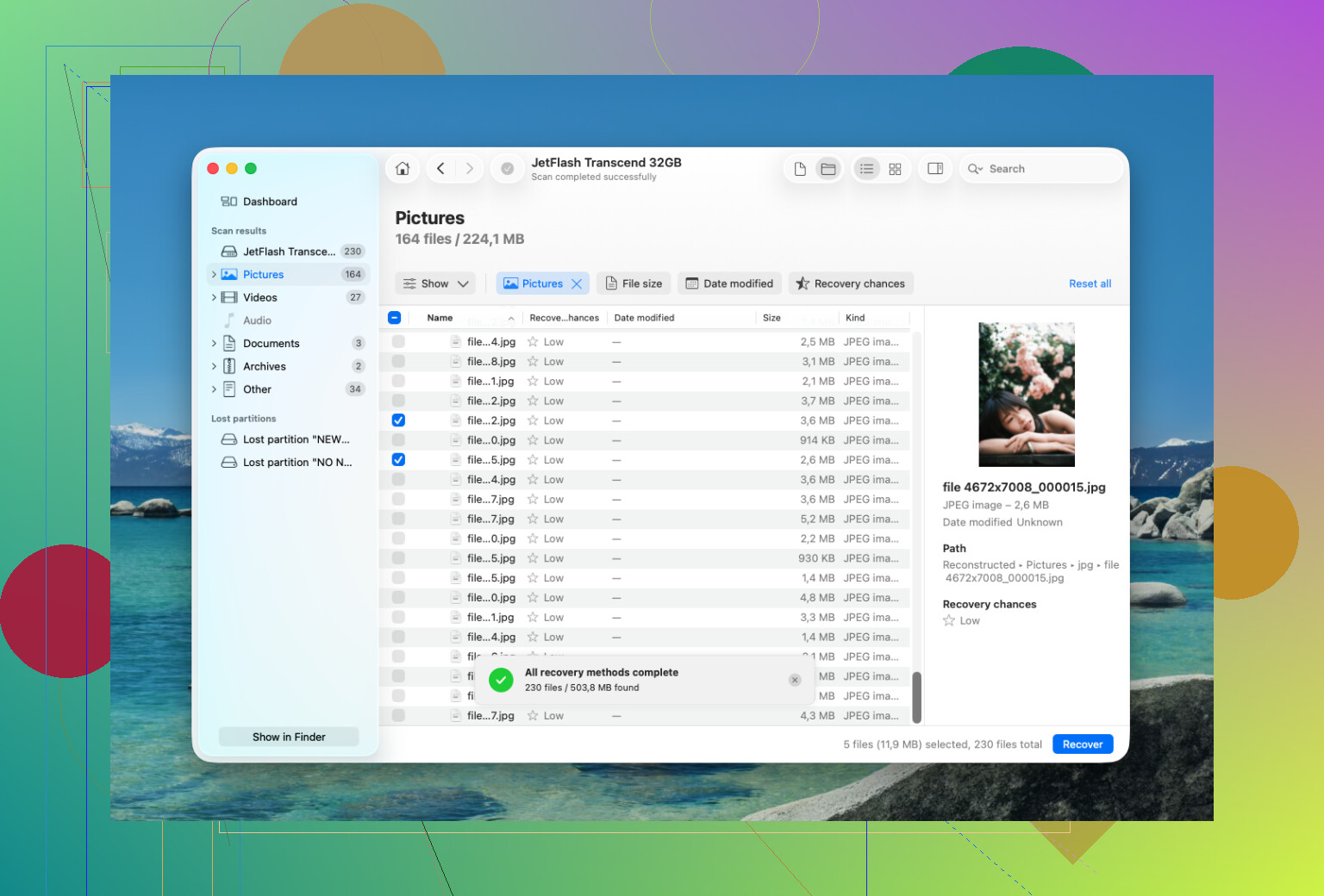
Ik had te maken met iets vergelijkbaars en ben uiteindelijk Disk Drill gaan gebruiken. Het was vrij eenvoudig, maar de sleutel is om te voorkomen dat je iets installeert of herstelt op dezelfde schijf die je probeert te redden.
Het basisproces was:
- Installeer Disk Drill op een andere schijf, niet op de getroffen schijf.
- Sluit de APFS-schijf aan, of selecteer de interne schijf als daar de ontbrekende bestanden stonden.
- Geef Disk Drill volledige schijftoegang in macOS, omdat APFS-scans zonder die toegang beperkt kunnen zijn.
- Kies het APFS-volume en voer de volledige scan uit met Zoek naar verloren gegevens.
- Laat de scan afronden in plaats van de eerste bestanden te pakken die verschijnen.
- Gebruik de preview om te controleren of de bestanden echt openen voordat je ze herstelt.
- Herstel alleen wat je nodig hebt en sla het op een andere schijf op.
Een nuttig punt is dat Disk Drill voor veel bestanden de oorspronkelijke mapindeling kan behouden. Dat is belangrijker dan het klinkt, want een stapel hernoemde bestanden uitzoeken is vreselijk. Het geeft ook herstelkansen voor veel items, zodat je een globaal idee krijgt van wat waarschijnlijk netjes terugkomt.
Als de schijf is gewist in Schijfhulpprogramma, ga er dan niet van uit dat alles fysiek is verwijderd. Een snelle wisbeurt verwijdert vaak bestandssysteeminformatie zonder meteen alle werkelijke gegevens te overschrijven. Dus herstel kan nog steeds werken, vooral als je er geen nieuwe bestanden naar hebt geschreven.
De grote uitzondering is een versleuteld APFS-volume. Als FileVault was ingeschakeld en de schijf is geformatteerd, kunnen de oude encryptiesleutels weg zijn. In dat geval zijn de gegevens meestal op geen enkele praktische manier te herstellen.
Als Disk Drill niet vindt wat je nodig hebt, is PhotoRec een andere optie. Het is gratis, maar lastiger in gebruik. Het zoekt naar bestandssignaturen in plaats van te vertrouwen op APFS-metadata, dus je verliest meestal bestandsnamen en mappenstructuur. Toch kan het de moeite waard zijn om het te proberen voor foto's en video's.
Ik zou echter niet doorgaan met doe-het-zelfherstel als de schijf zich fysiek slecht gedraagt. Stop als hij:
- steeds de verbinding verbreekt,
- klikt, schuurt of piept,
- maar af en toe zichtbaar is,
- of vastloopt tijdens scans.
Op dat punt is een herstelbedrijf de veiligere keuze. Een defecte schijf steeds opnieuw inschakelen kan de schade verergeren. Veel betrouwbare labs bieden een gratis beoordeling aan en werken op basis van geen data, geen kosten. De kosten kunnen een paar honderd dollar zijn voor een eenvoudiger logisch herstel, of ruim boven de $1.000 als er fysieke schade is of cleanroomwerk nodig is.
Als dit echter gewoon per ongeluk verwijderen of een snelle format was, dan is softwareherstel meestal waar je de beste kans hebt. Handel gewoon snel en schrijf niets anders meer naar die schijf.
Als Time Machine op enig moment was ingeschakeld, controleer dat dan voordat je herstelscans uitvoert. APFS kan lokale momentopnamen hebben, en soms is het bestand nog steeds herstelbaar vanuit een momentopname, zelfs nadat de Prullenmand is geleegd, vooral op de interne schijf. Open de map waar het bestand vroeger stond, ga naar Time Machine, of controleer recente back-ups als je een externe back-upschijf gebruikt. Dat is veiliger dan scannen omdat het geen herstelde gissingen terugschrijft of afhankelijk is van uitgeholde bestanden. Als er geen momentopnamen of back-ups zijn, dan ben ik het eens met het advies hierboven om de schijf niet meer te gebruiken en zou ik vanaf een andere schijf scannen, maar ik zou eerst de saaie back-uproute proberen omdat die namen, mappen, datums en bestandsintegriteit behoudt zonder de gebruikelijke herstelchaos.
Voer nog geen EHBO uit en “repareer” het volume nog niet. Dat klinkt nuttig, maar het kan metadata van het bestandssysteem wijzigen, en metadata is precies wat APFS-hersteltools mogelijk nodig hebben als u de oorspronkelijke namen en mappen wilt terugkrijgen.
Als de verwijderde bestanden op uw interne Mac-SSD stonden, is de veiligste stap om er zo snel mogelijk niet meer van op te starten. Elke login, browsercache, iCloud-synchronisatie, Spotlight-update, app-update en tijdelijk bestand kan naar dezelfde APFS-container schrijven. Als u een andere Mac hebt, is doelschijfmodus of een externe opstartschijf beter dan herstelsoftware te installeren op het beschadigde systeem. Als het een externe APFS-schijf is, koppel die dan los totdat u klaar bent om deze te scannen.
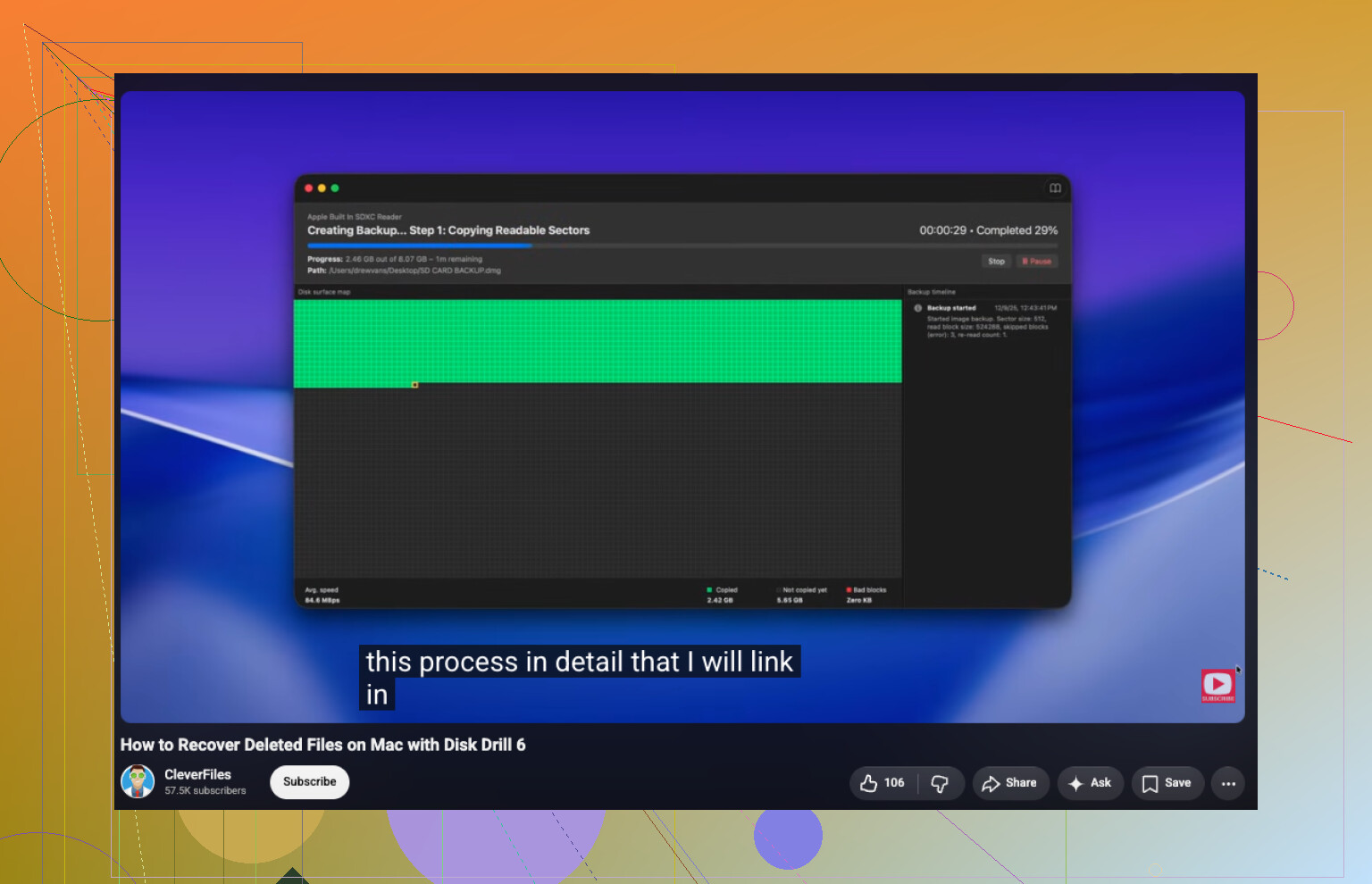
Mijn voorkeur zou zijn: maak eerst een kloon/image van de schijf en scan daarna de kloon. Sommige tools, waaronder Disk Drill, kunnen met schijfimages werken, en dat is minder riskant dan het originele apparaat herhaaldelijk scannen. Als de schijf groot is, hebt u nog een andere schijf nodig met genoeg vrije ruimte voor de image plus de herstelde bestanden. Vervelend, ja, maar het geeft u een tweede kans als de eerste scan- of herstelpoging slecht afloopt.
Het realistische deel: APFS op een SSD met TRIM kan meedogenloos zijn. Als TRIM de blokken al heeft gewist, gaat geen enkele software de daadwerkelijke bestandsinhoud reconstrueren. Maar als er een APFS-snapshot is, een Time Machine-back-up, of de bestanden stonden op een HDD/externe schijf waar niet naar is geschreven, dan zijn uw kansen veel beter. Dus ik zou eerst snapshots/back-ups controleren, reparatiehulpprogramma’s vermijden, indien mogelijk een image van de schijf maken en pas daarna scannen.