Mijn Windows-schijf toont plotseling een ontbrekende GPT-partitie na een herstart, en ik heb geen toegang tot enkele belangrijke bestanden. Ik probeer de veiligste manier te vinden om de verloren GPT-partitie te herstellen zonder de schijf te formatteren of het herstel van de gegevens moeilijker te maken.
Eerste punt: probeer de schijf nog niet te “repareren”. Als Windows zegt dat de schijf geformatteerd moet worden, annuleer dat dan. Als de schijf wordt weergegeven als Niet-toegewezen, RAW of GPT-beschermde partitie, betekent dat niet automatisch dat de bestanden weg zijn. Heel vaak staan de gegevens er nog steeds op, maar is de partitie-informatie die Windows gebruikt om die te vinden beschadigd of wordt die verkeerd gelezen.
Schrijf niets naar die schijf. Niet formatteren, geen Diskpart clean, geen snelle reparatietool die wijzigingen ter plaatse aanbrengt. Zelfs nieuwe bestanden ernaartoe kopiëren kan de gegevens overschrijven die je probeert te herstellen. Als dit de hoofdschijf van de computer is, start er dan niet meer van op en gebruik een herstel-usb of een andere machine.
De veiligere stap is meestal om eerst de bestanden te herstellen en je pas daarna zorgen te maken over het opnieuw opbouwen van de partitietabel. GPT ter plaatse proberen te repareren kan werken, maar het is makkelijk om de situatie erger te maken. Een herstelapp die de hele fysieke schijf scant, is een betere eerste stap, omdat die voorbij de kapotte partitie-indeling kan kijken en bestanden via signaturen kan vinden.
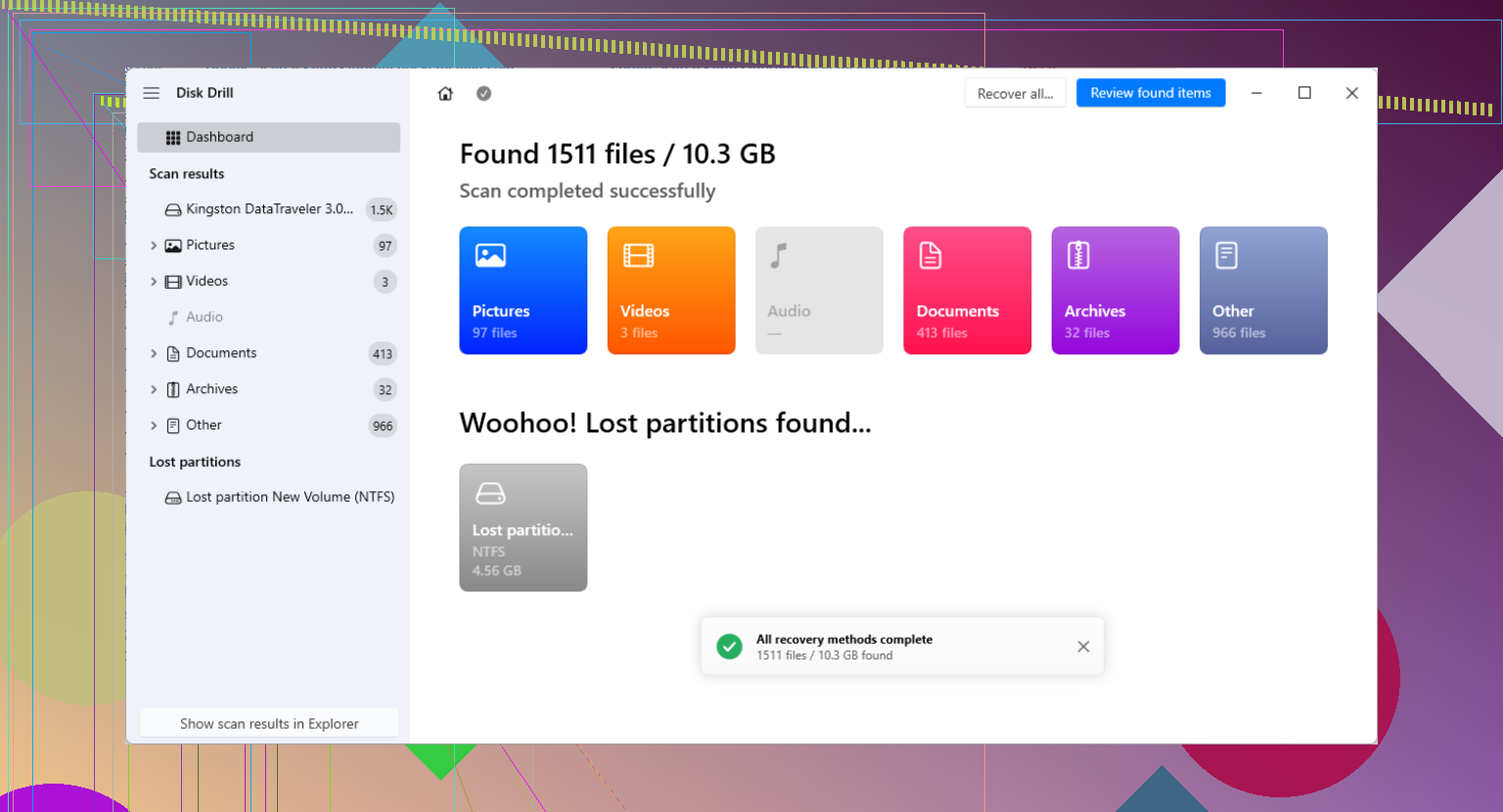
Een optie daarvoor is Disk Drill. Het basisproces is:
- Selecteer de daadwerkelijke fysieke schijf, niet de ontbrekende of beschadigde partitie.
- Voer een diepe scan uit en laat het zoeken naar verloren of gereconstrueerde partities.
- Gebruik de voorbeeldweergave voordat je iets herstelt, zodat je kunt controleren of de bestanden intact lijken.
- Herstel de bestanden naar een andere fysieke schijf. Sla ze nooit terug op de probleemdisk op.
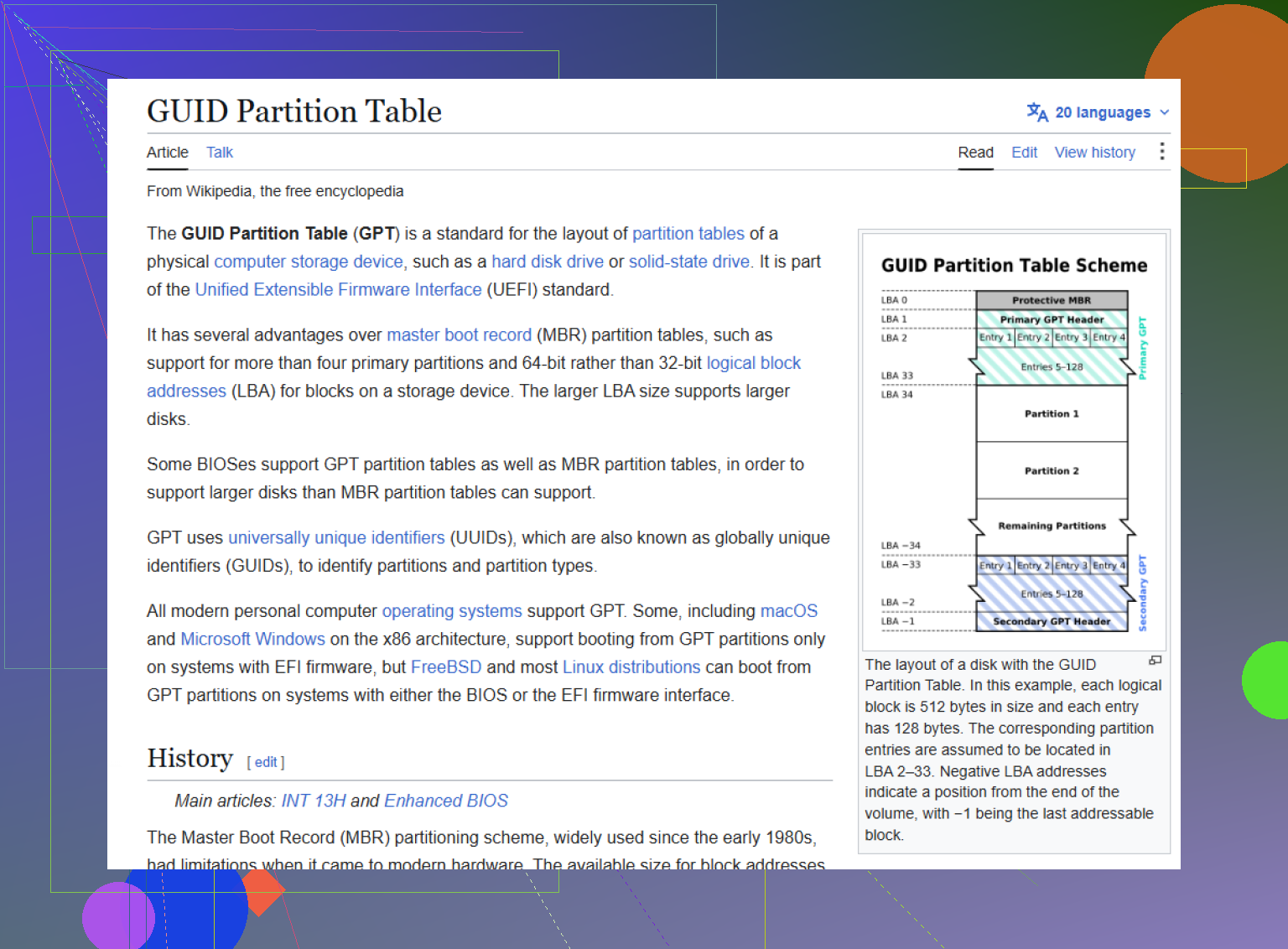
Als je vertrouwd bent met commandoregelhulpmiddelen, is TestDisk een andere route. Het is gratis en open-source, maar niet erg beginnersvriendelijk. GPT-schijven hebben normaal gesproken een hoofdkop aan het begin van de schijf en een back-upkop aan het einde, dus tools zoals TestDisk of gdisk kunnen de indeling mogelijk opnieuw opbouwen als alleen de primaire GPT-gegevens beschadigd zijn. Wees daar wel voorzichtig mee, want verkeerde keuzes kunnen herstel moeilijker maken.
Let ook op rare dingen met externe schijven. Een melding GPT-beschermde partitie kan verschijnen wanneer een schijf in een usb-behuizing of dock is gebruikt en daarna direct op SATA is aangesloten, of andersom. Sommige docks/behuizingen gaan anders om met sectorgroottes, waardoor Windows dezelfde schijf verkeerd kan lezen. Als dat op jouw situatie lijkt, plaats de schijf dan terug in de oorspronkelijke behuizing of dock en controleer of de partities weer zichtbaar zijn.
Wat je ook doet, voer Diskparts opdracht clean niet uit tenzij je al hebt hersteld wat je nodig hebt. Daarmee wis je de partitietabel en verdwijnt een van de dingen die hersteltools mogelijk nog kunnen gebruiken.
Controleer de gezondheid van de schijf voordat u deze urenlang scant. Een verloren GPT-partitie kan logische schade zijn, maar het kan ook het eerste teken zijn van een defecte schijf, en een diepe scan op een stervende schijf kan de genadeklap geven. Als de schijf geluid maakt, de verbinding verbreekt, Windows laat vastlopen of slechte SMART-waarden toont, kloon deze dan eerst met iets als HDDSuperClone of ddrescue en werk vanaf de kloon. Als SMART er goed uitziet en de schijf stabiel is, dan is herstelsoftware prima, maar sla herstelde bestanden nog steeds ergens anders op. Ik zou “partitietabel repareren” als stap twee behandelen, niet als stap één.
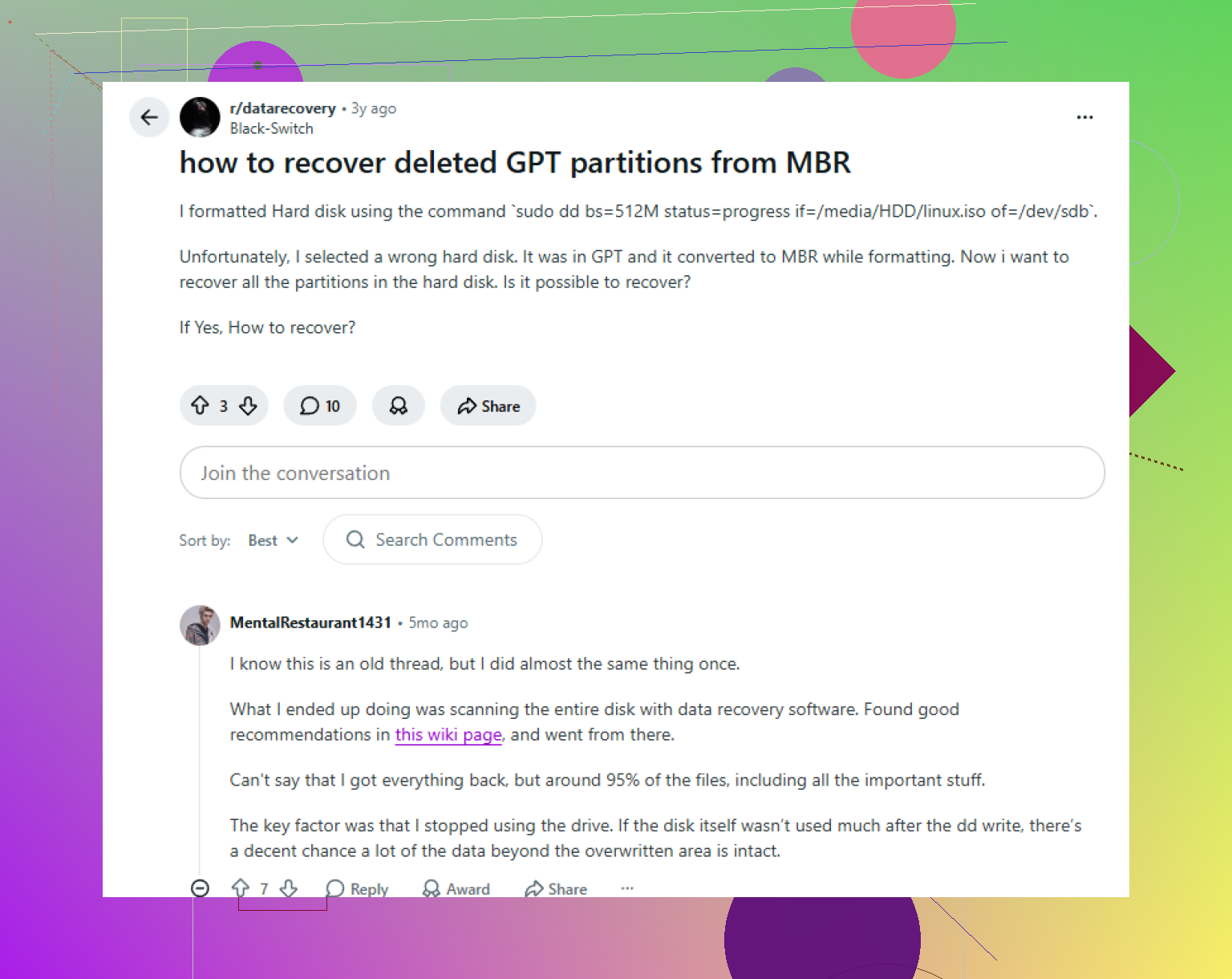
Verwacht dat herstel meer lijkt op “de bestanden veilig eraf halen” dan op “op een knop klikken en de partitie komt precies terug zoals voorheen.” Soms kan de GPT-vermelding netjes opnieuw worden opgebouwd, maar ga ervan uit dat je maar één echte schone kans krijgt voordat Windows-hulpmiddelen of reparatieprogramma’s dingen beginnen te veranderen.
Een klein ding dat mensen overslaan: zorg dat het echt om een verloren partitie gaat en niet om een mount-/versleutelingsprobleem. Open Schijfbeheer en bekijk de fysieke schijfindeling. Als de partitie er nog is maar geen stationsletter heeft, is dat een heel ander probleem dan wanneer de hele ruimte als Niet-toegewezen wordt weergegeven. Als er RAW staat, voer er dan geen chkdsk op uit. Chkdsk is bedoeld om een herkend bestandssysteem te herstellen, niet om je oude partitie-indeling te raden.
Als BitLocker was ingeschakeld, verandert dat ook de hele situatie. Een herstelprogramma kan dan wel bestanden “vinden”, maar niets nuttigs kunnen weergeven totdat het volume is ontgrendeld of je de herstelsleutel hebt. Controleer voordat je diepe scans uitvoert je Microsoft-account of waar je de BitLocker-herstelsleutel ook hebt opgeslagen. Mensen vergeten dit en denken dat de scan is mislukt, terwijl de gegevens simpelweg versleuteld zijn.
Ik ben het eens met het eerdere advies om niet naar de schijf te schrijven, maar ik zou extra streng zijn met Windows zelf. Als dit een interne secundaire schijf is, ga dan alleen naar Schijfbeheer om die te inspecteren, niet om te initialiseren, converteren, formatteren of een nieuw eenvoudig volume te maken. Als Windows meldt “u moet deze schijf formatteren,” sluit dat dan. Als het vraagt om de schijf als GPT of MBR te initialiseren, annuleer dan. Die dialoogvensters zijn geen herstelstappen.
Voor een veiligere werkwijze zou ik het in deze volgorde doen:
- Maak een foto of schermafbeelding van Schijfbeheer zodat je het schijfnummer, de grootte en de huidige status hebt.
- Controleer de SMART-status als de schijf zich vreemd gedraagt.
- Als de schijf instabiel is, kloon/maak er dan eerst een image van en werk vanaf de kopie.
- Als de schijf stabiel is, scan dan de fysieke schijf met herstelsoftware.
- Herstel bestanden naar een andere schijf.
- Overweeg pas daarna de GPT-/partitietabel opnieuw op te bouwen.
Dat laatste deel is belangrijk. Eerst de GPT repareren is verleidelijk omdat het netter voelt, maar het is de risicovollere stap. Als je het verkeerde begin- of eindpunt van de partitie opnieuw opbouwt, kan Windows een volume zien en het toch niet goed kunnen lezen. Erger nog, sommige tools voor partitieherstel brengen wijzigingen aan voordat je volledig begrijpt wat ze hebben gevonden.
Disk Drill, TestDisk, R-Studio, DMDE, enz. kunnen allemaal op verschillende manieren voorbij een kapotte partitietabel scannen. Disk Drill is makkelijker als je vooral previews en bestandsherstel wilt zonder partitiegeometrie te hoeven leren. TestDisk is goed wanneer de grenzen van de verloren partitie duidelijk zijn, maar het is ook veel makkelijker om de verkeerde schrijfactie te kiezen als je erdoorheen klikt zonder te begrijpen wat het heeft gevonden. DMDE is ook erg krachtig, maar niet gebruiksvriendelijk voor beginners.
Als je wel een herstelapp gebruikt, selecteer dan de hele fysieke schijf, niet alleen het kapotte volume dat Windows laat zien. Zo kan het zoeken naar oude partitiestarts, NTFS-records en bestandssignaturen. En beoordeel het resultaat niet alleen op mapnamen. Bekijk een paar belangrijke bestanden, vooral grote documenten, foto’s, archieven en video’s. Een scan kan bestandsnamen uit oude metadata tonen, zelfs wanneer de werkelijke bestandsinhoud deels is overschreven of beschadigd.
Er is nog één goedkope controle die de moeite waard is vóór een lange scan: probeer de schijf via hetzelfde verbindingspad te gebruiken als toen die nog werkte. Als die in een USB-dock zat, gebruik dan datzelfde dock. Als die intern via SATA was aangesloten, zet die dan terug op SATA. Sommige behuizingen vertalen de sectorgrootte, en daardoor kan een volledig geldige GPT-schijf er ergens anders verkeerd uitzien. Het is irritant, maar het gebeurt.
Nadat je bestanden ergens veilig naartoe zijn gekopieerd, kun je beslissen of je de partitietabel wilt repareren of de schijf gewoon wilt wissen en opnieuw partitioneren. Voor een schijf die na een herstart plotseling een partitie verloor, zou ik die niet opnieuw vertrouwen totdat die een volledige gezondheidscontrole heeft doorstaan. Als de bestanden belangrijk zijn: eerst herstel. De schijf er weer netjes uit laten zien kan wachten.
Verwacht dat het beste resultaat een schone kopie van je bestanden is, niet een magisch herstelde C:-schijf met alles precies waar het stond. Behandel de ontbrekende GPT-vermelding als een kaartprobleem totdat het tegendeel is bewezen, maar vergeet niet dat de kaart mogelijk is verdwenen omdat de schijf, kabel, controllerinstelling of behuizing is veranderd.
Omdat je zei dat het na een herstart gebeurde, zou ik de saaie hardware-/firmwarezaken controleren voordat je een lange herstelscan uitvoert. Ga naar BIOS/UEFI en kijk of de schijf wordt gedetecteerd met de juiste grootte. Als de machine Intel RST/VMD, RAID-modus of AHCI-instellingen heeft, controleer dan of die niet zijn veranderd na een update of reset. Een verkeerde opslagmodus veroorzaakt meestal opstartproblemen, maar kan er ook voor zorgen dat mensen denken dat de schijfindeling weg is terwijl Windows de schijf alleen via een ander pad ziet. Hetzelfde geldt voor het verplaatsen van een NVMe-/SATA-schijf tussen machines of USB-adapters.
Als Windows de schijf nog steeds met de juiste capaciteit ziet, voer het herstel dan uit vanaf een andere opstartschijf of een andere pc. Installeer Disk Drill, R-Studio, DMDE of iets anders niet op de getroffen Windows-schijf. Het installeren van software schrijft veel kleine bestanden, tijdelijke bestanden, browsercache, updatebestanden en logboeken. Dat kan precies de metadata of bestandsinhoud overschrijven die je probeert te herstellen. Disk Drill is prima als gebruiksvriendelijke scanner voor beginners als je voorbeelden wilt bekijken, maar voer het uit vanaf een apart systeem en sla herstelde gegevens op een andere fysieke schijf op.
Ik zou herstelknoppen vermijden totdat je weet wat de scan vindt. Een gevonden NTFS-volume met de juiste mappenstructuur, datums en bestanden waarvan je een voorbeeld kunt bekijken, is een goed teken. Een scan die duizenden generieke bestanden toont zoals file000123.jpg zonder mappenstructuur betekent dat de partitiemetadata mogelijk ernstig beschadigd is, en het herstellen van de GPT-vermelding levert je dan misschien niet veel op. In dat geval is het belangrijker om de belangrijke bestanden te kopiëren dan om Schijfbeheer er weer normaal uit te laten zien.
Nadat de gegevens veilig zijn, beslis je of je de partitietabel opnieuw opbouwt of de schijf wist en opnieuw begint. Als dit een SSD was, controleer dan ook de gezondheidstool van de fabrikant, want plotseling partitieverlies na een herstart is niet iets wat ik zou negeren. Zelfs als herstel werkt, zou ik geen belangrijke bestanden terugzetten op die schijf totdat deze de gezondheidscontroles heeft doorstaan en je een aparte back-up hebt.