Ik heb per ongeluk enkele belangrijke bestanden verwijderd en daarna de Prullenbak op mijn Windows-pc geleegd. Ik heb een gratis manier nodig om verwijderde bestanden uit de Prullenbak te herstellen als dat mogelijk is, maar ik weet niet zeker welke herstelmethoden of tools veilig zijn om te gebruiken.
Eerste punt: schrijf niets meer naar die schijf als de bestanden belangrijk zijn. Verwijderde bestanden worden meestal niet meteen gewist. Windows markeert die ruimte vaak alleen als beschikbaar, en het echte gevaar is dat er nieuwe gegevens overheen worden geschreven. Zelfs normale dingen zoals apps installeren, bestanden downloaden of browsen kunnen je kans verkleinen.
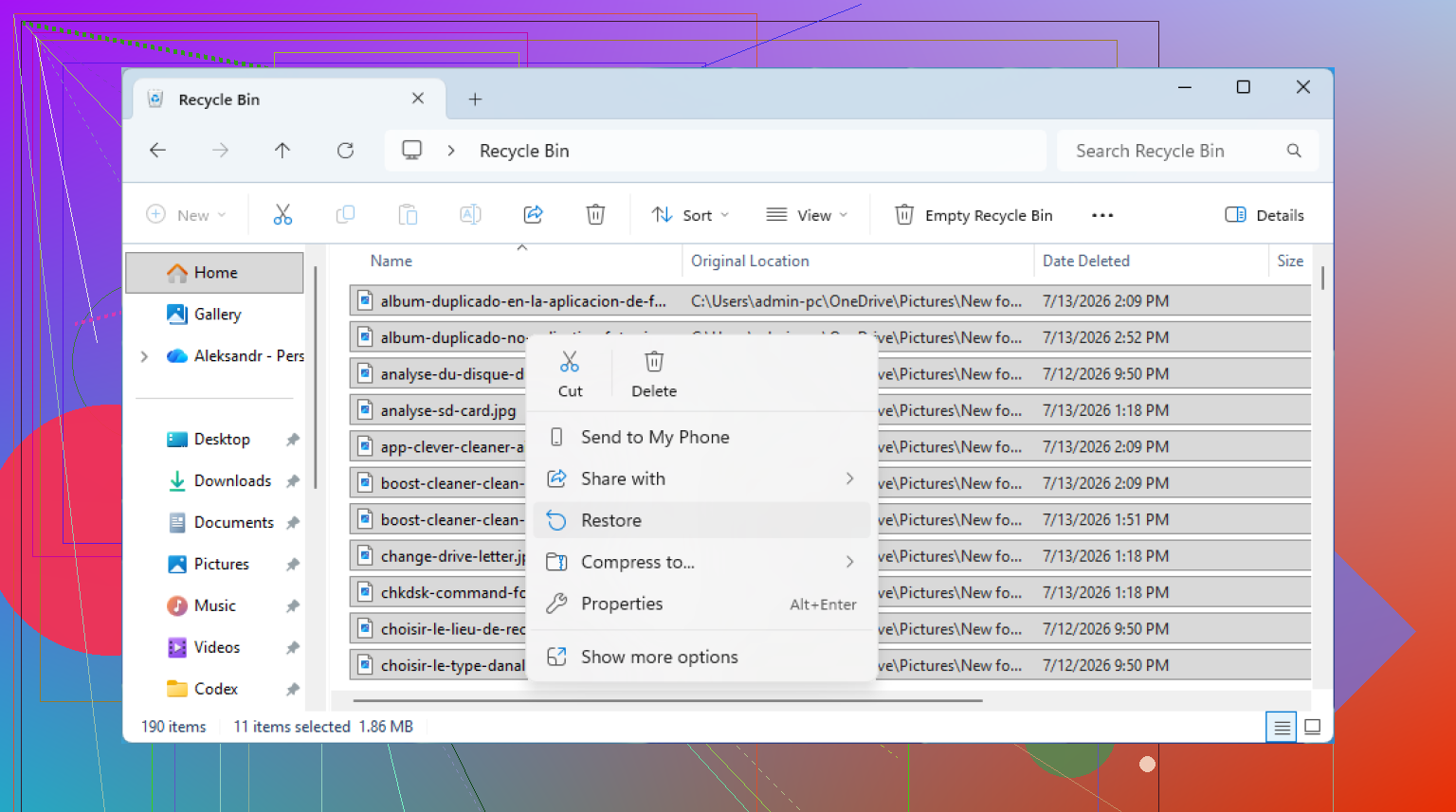
Voordat je met herstelsoftware aan de slag gaat, controleer de Prullenbak nog een keer. Het klinkt dom, maar het is de moeite waard. Soms staat het bestand er nog, of zat het in een verwijderde map in plaats van dat het los is verwijderd. Open de Prullenbak vanaf het bureaublad, zoek het item als het er staat, klik er met de rechtermuisknop op en kies Herstellen. Daardoor zou het moeten teruggaan naar de oorspronkelijke locatie.
Als de Prullenbak echt leeg is, controleer dan of Windows Bestandsgeschiedenis was ingeschakeld. Ga naar de map waar het bestand vroeger stond, klik met de rechtermuisknop in die map of op de map zelf en kies “Vorige versies herstellen.” Als Windows back-ups heeft, kun je oudere versies op datum bekijken en het ontbrekende bestand terugkopiëren. Je kunt ook via Configuratiescherm > Systeem en beveiliging > Bestandsgeschiedenis gaan en daarna “Persoonlijke bestanden herstellen” kiezen.
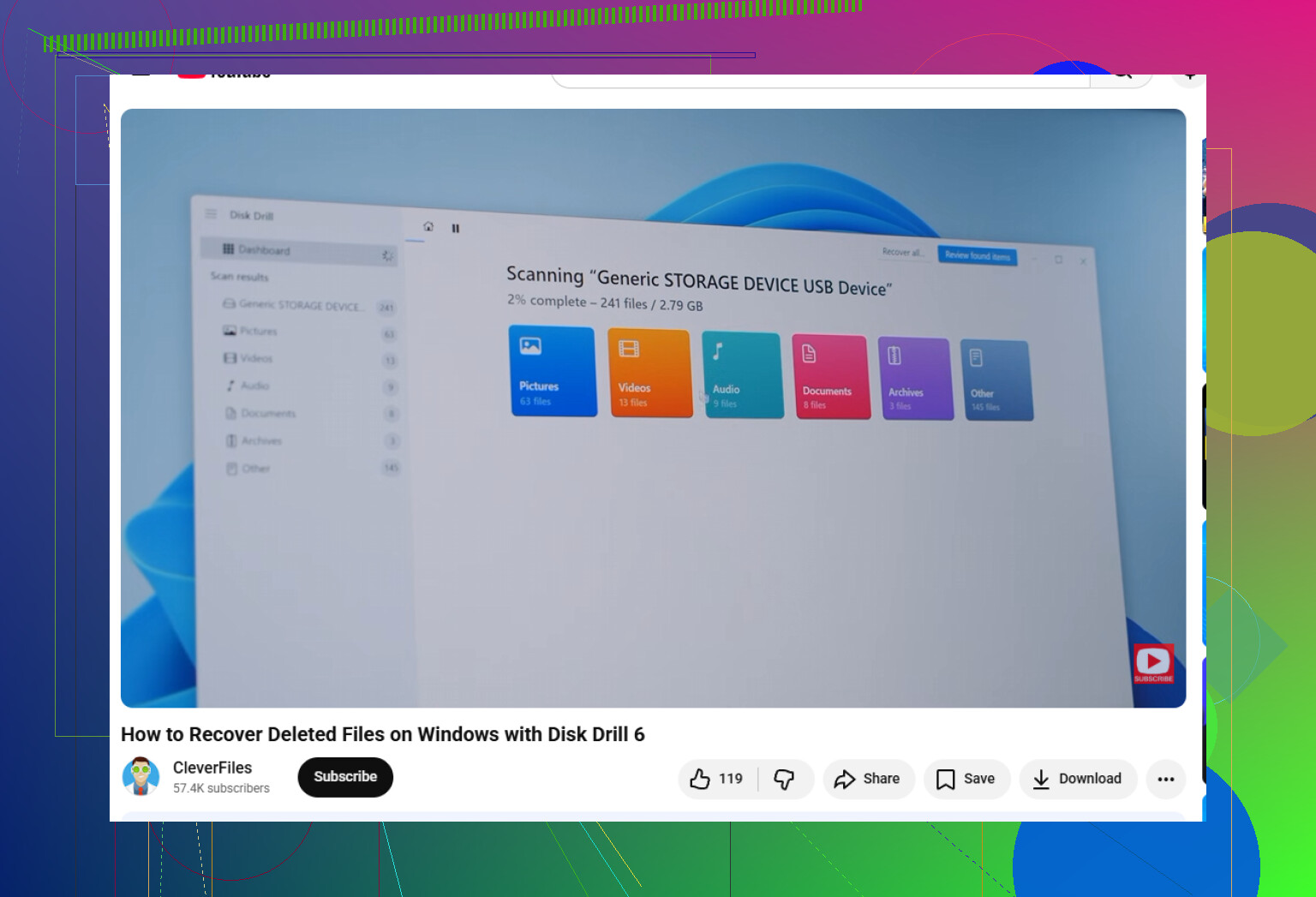
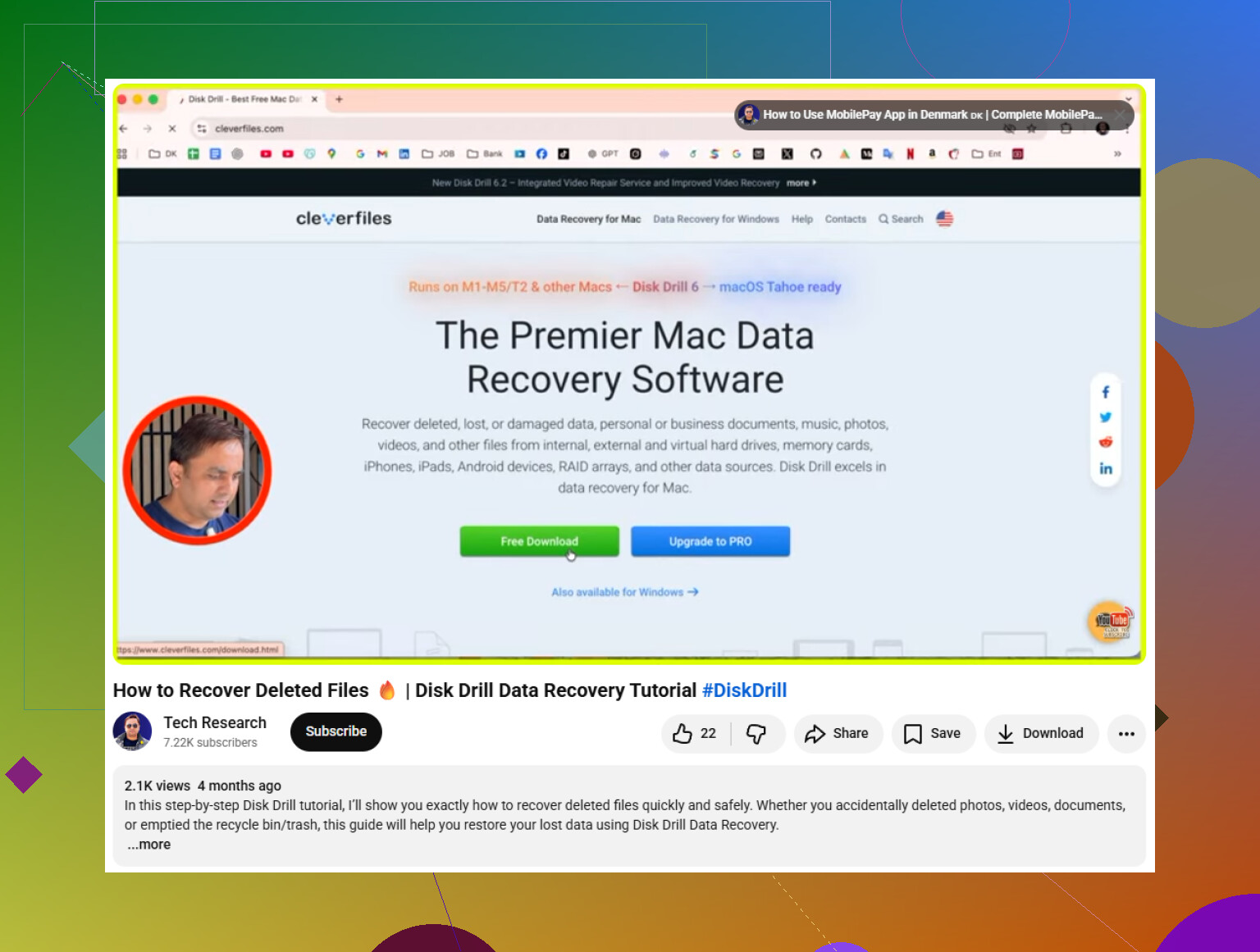
Als er geen back-up is, is een hersteltool waarschijnlijk de volgende stap. Ik zou hiervoor Disk Drill gebruiken, omdat het vrij eenvoudig is maar nog steeds veelgebruikte bestandssystemen zoals NTFS en FAT32 ondersteunt, en het dingen zoals foto’s, video’s en documenten kan herstellen.
Het belangrijkste is waar je het installeert. Installeer Disk Drill niet op dezelfde schijf waarvan je probeert te herstellen. Als de verloren bestanden op C: stonden, installeer het dan op een USB-stick of externe schijf. Anders kan de installatie zelf de verwijderde gegevens overschrijven.
Basisproces:
- Open Disk Drill en selecteer de schijf waar de bestanden vroeger stonden.
- Klik op “Zoeken naar verloren gegevens.” Het voert verschillende scantypen uit, waaronder een diepere scan voor moeilijker te vinden bestanden.
- Bekijk een voorbeeld van wat het vindt. Als een foto of document correct wordt weergegeven in de voorbeeldweergave, is dat meestal een goed teken dat het hersteld kan worden.
- Selecteer de bestanden die je wilt en klik op “Herstellen.”
- Sla de herstelde bestanden ergens anders op, zoals op een externe schijf, en niet terug op dezelfde schijf.
Met de Windows-versie kun je ook gratis tot 100 MB herstellen, wat genoeg kan zijn als je maar een paar kleine bestanden hoeft terug te krijgen.
Eén aandachtspunt: als de bestanden op een SSD stonden, kan herstel een stuk minder betrouwbaar zijn vanwege TRIM. TRIM kan verwijderde blokken vrij snel wissen, dus laat de computer niet aan staan en hoop niet op het beste. Als de bestanden belangrijk zijn, stop dan met het gebruiken van de pc en scan de schijf zo snel mogelijk.
Controleer eerst de prullenbak van je cloudopslag voordat je de schijf gaat scannen. Veel gevallen van “verwijderd uit de Prullenbak” blijken eigenlijk bestanden te zijn die waren gesynchroniseerd via OneDrive, Google Drive, Dropbox, enzovoort. Die diensten hebben meestal hun eigen gedeelte voor verwijderde bestanden op de website, los van de Windows-prullenbak. Als het ontbrekende bestand in Bureaublad, Documenten of Afbeeldingen stond, is de kans groot dat OneDrive erbij betrokken was.
Voor een volledig gratis lokale herstelpoging zou ik Microsofts Windows File Recovery proberen voordat je ergens voor betaalt. Het is niet zo gebruiksvriendelijk als Disk Drill omdat het op de opdrachtregel werkt, maar het is gratis en gemaakt voor precies dit soort situaties. Je moet nog steeds herstellen naar een andere schijf, zoals een USB-stick of externe schijf. Herstel niet terug naar C:, want daardoor kunnen juist de gegevens worden overschreven die je probeert te redden.
Kleine correctie op hoe mensen hierover denken: zodra de Prullenbak is geleegd, ben je eigenlijk niet meer echt “aan het herstellen vanuit de Prullenbak”. Je scant de oorspronkelijke schijf op overgebleven bestandsrecords of ruwe bestandssignaturen. Dat betekent dat oorspronkelijke bestandsnamen en mappaden wel of niet kunnen terugkomen, vooral na een diepe scan. Disk Drill kan handiger zijn om te bekijken wat herstelbaar is, maar als gratis de belangrijkste eis is, controleer dan eerst de cloudprullenbak en back-ups, probeer daarna Windows File Recovery, en kijk pas daarna naar andere herstelapps.
Voer geen opschoontools, defragmentatie, drive optimaliseren, chkdsk of een Windows-reset uit terwijl je probeert de bestanden terug te krijgen. Die kunnen van een herstelbare verwijdering een permanent verlies maken, vooral op de systeemschijf. Als de bestanden op C: stonden, is zelfs daar een herstelapp installeren geen slimme zet.
De gratis route die ik zou proberen is iets minder handig dan de route met een betaalde app: zet de pc indien mogelijk uit, gebruik een andere computer om een Windows File Recovery USB-installatie te maken en herstel daarna naar een aparte externe schijf. De tool van Microsoft is lelijk vergeleken met Disk Drill, maar gratis is gratis. Wat mensen vaak missen, is dat bestanden in herstelmappen met rommelige namen terecht kunnen komen, dus verwacht geen nette alles terugzetten waar het stond knop.
Als je Disk Drill of een andere scanner toch probeert alleen om te zien wat er nog is, behandel de voorbeeldweergave dan als de waarheidstest. Als een bestand correct wordt weergegeven in de preview, is je kans best redelijk. Als er alleen bestandsnamen worden gevonden maar de previews kapot zijn, verspil dan geen uren met de aanname dat de betaalde herstelknop ze magisch zal repareren. Voor echt belangrijke bestanden is de veiligste zet om te stoppen met het gebruiken van de schijf en deze vanaf een andere machine of vanuit een opstartbare omgeving te scannen, omdat Windows zelf op de achtergrond steeds kleine beetjes data blijft wegschrijven.
Experimenteer niet op de enige kopie van de schijf. Als de bestanden echt belangrijk zijn, maak dan eerst een sector-voor-sector-image naar een andere schijf en scan die vervolgens met Windows File Recovery, PhotoRec of Disk Drill indien ondersteund. Het is langzamer en minder handig, maar het voorkomt dat uw mislukte pogingen de oorspronkelijke situatie verergeren.