Mijn iPhone-opslag is vol omdat mijn Foto’s-app duizenden foto’s en video’s heeft, en ze één voor één verwijderen duurt eeuwig. Ik heb een snelle manier nodig om alle iPhone-foto’s in één keer te verwijderen, maar ik wil ook een app of tool die bestandsgroottes toont voordat ik verwijder, zodat ik eerst de grootste bestanden kan opruimen. Wat werkt hiervoor het beste?
Ik heb dit meegemaakt met een bibliotheek van ongeveer 30.000 foto’s, en het ergste was dat de rode opslagbalk nooit bewoog. Apple geeft je nog steeds geen eenvoudige wisoptie voor de hoofdfotobibliotheek. Als je er blind ingaat, verspil je tijd en eindig je soms met dezelfde rommel, of met minder ruimte dan daarvoor.
Stop eerst en controleer iCloud-foto’s
Dit is het deel dat mensen overslaan en waar ze later spijt van krijgen.
Als iCloud-foto’s aanstaat, synchroniseert je telefoon. Die werkt niet als een apart archief. Toen ik foto’s van mijn iPhone verwijderde, verdwenen ze ook uit iCloud en van de andere Apple-apparaten op hetzelfde account.
Als het je doel is om je spullen te bewaren maar lokale opslag vrij te maken, ga dan naar Instellingen > Foto’s en schakel Optimaliseer iPhone-opslag in.
Wat er dan gebeurt:
- Je iPhone bewaart kleinere voorbeeldversies
- Bestanden op volledige grootte blijven in iCloud
- Je wint lokale ruimte terug zonder je foto’s te wissen
Als je alles al ergens anders hebt gekopieerd en de bibliotheek weg wilt hebben, ga dan verder.
Methode 1, met de Foto’s-app op de iPhone
Dit heb ik eerst geprobeerd. Het werkt wanneer de bibliotheek klein is. Zodra het aantal enorm wordt, begint het mis te gaan.
Stappen:
- Open Foto’s
- Tik op Selecteer rechtsboven
- Houd de foto in de rechterbenedenhoek van het raster ingedrukt
- Sleep langzaam omhoog, de app blijft scrollen en blijft selecteren
- Zodra alles is gemarkeerd, tik je op het prullenbakpictogram
- Open Albums
- Scroll omlaag naar Recent verwijderd onder Hulpprogramma’s
- Tik op Selecteer en daarna op Verwijder alles
Wat er bij mij misging:
- Rond 20.000 foto’s en meer liep de app enorm vast
- Als mijn vinger weggleed, werd de selectie onderbroken en moest ik opnieuw beginnen
- Op een bijna volle telefoon bevroor Foto’s een paar keer
- iOS lijkt vrije ruimte nodig te hebben om enorme verwijdertaken te verwerken
Dus ja, het werkt. Nee, ik zou het niet als eerste kiezen voor een gigantische bibliotheek.
Methode 2, gebruik een computer
Dit werkte stabieler.
| Platform | Hulpmiddel | Opmerkingen |
|---|---|---|
| Mac | Image Capture of Foto’s-app | Alles in één keer selecteren en verwijderen, veel stabieler |
| Windows | Verkenner, DCIM-map | Werkt, al kreeg ik fouten als Device Not Responding bij grote batches |
Op de Mac voelde dit minder kwetsbaar dan slepen over duizenden miniaturen op een telefoonscherm.
Methode 3, Clever Cleaner
Voor een enorme bibliotheek was dit de minst irritante route.
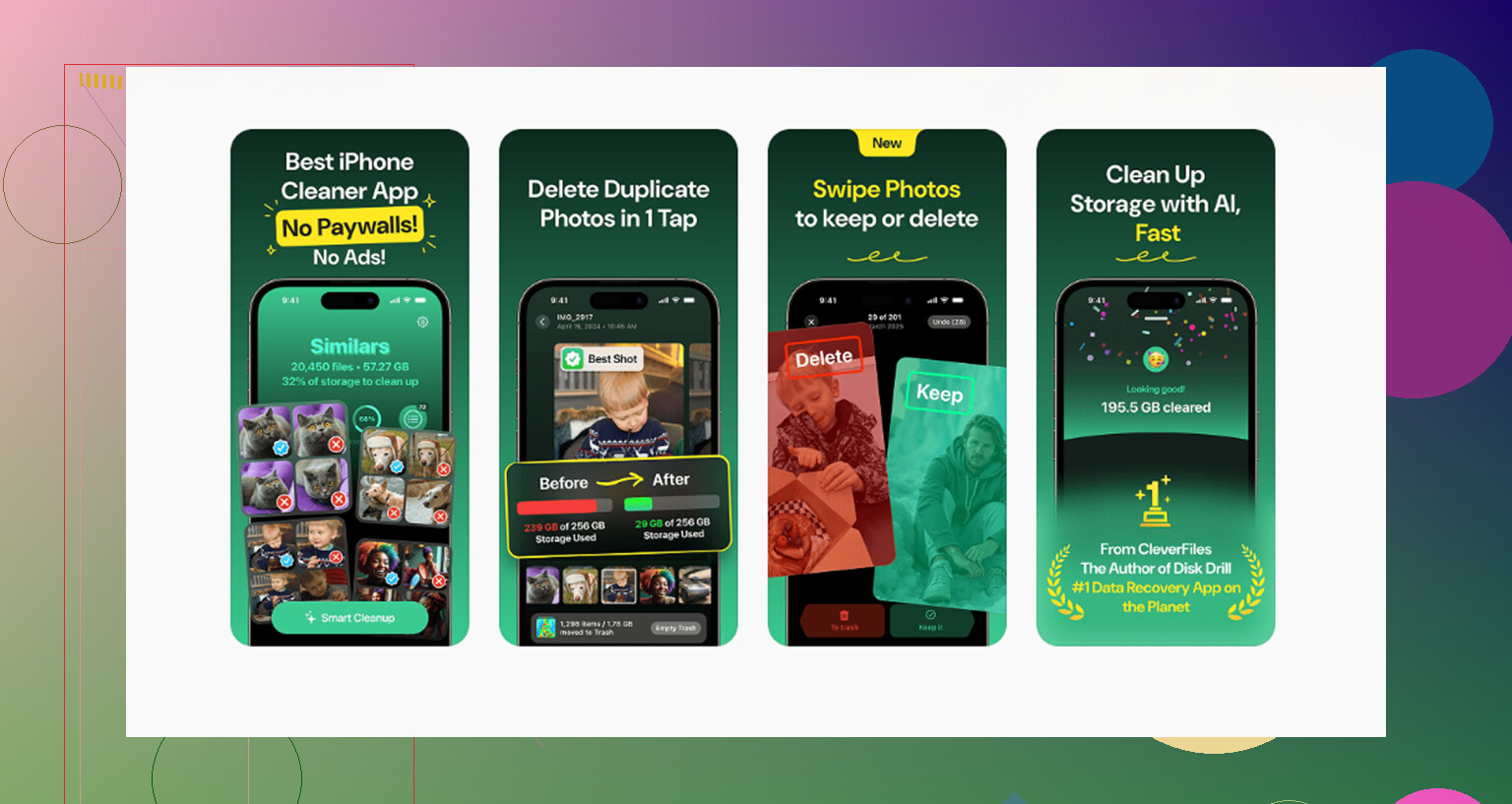
Veel opschoonapps halen dezelfde truc uit. Gratis installatie, maar de verwijderstap is geblokkeerd tenzij je betaalt. Deze deed dat niet. Geen advertenties. Geen abonnementscherm dat halverwege de taak verschijnt.
Zo heb ik het gebruikt:
- Open Clever Cleaner
- Ga naar Heavies, daar wordt media gesorteerd van grootste bestand naar beneden
- Begin met grote video’s en extra grote foto’s, die nemen snel ruimte in
- Open Similars, daar worden bijna dubbele opnames gegroepeerd zodat je er één houdt en de rest weggooit
- Controleer Screenshots, elke miniatuur toont de bestandsgrootte vóór verwijdering
- Verwerking blijft op het apparaat, wat voor mij belangrijk was omdat ik privéspullen in de bibliotheek had
Het deel dat mensen missen, en waarom opslag niet meteen verandert
Verwijderen is maar de helft van het werk.
iOS bewaart verwijderde bestanden maximaal 40 dagen in Recent verwijderd. Tot je dit zelf leegmaakt, nemen die bestanden nog steeds ruimte in.
Doe dit:
- Open Foto’s
- Ga naar Albums
- Zoek Recent verwijderd onder Hulpprogramma’s
- Tik op Selecteer
- Tik op Verwijder alles
Dat is de stap die de opslag vrijmaakt.
Nog iets dat ik op de harde manier heb geleerd
Als je telefoon zo vol zit dat hij hapert of grote verwijderacties weigert, verwijder dan eerst een of twee grote apps. Games en streamingapps maken meestal snel ruimte vrij. Ik had meer succes met foto’s verwijderen nadat ik iOS wat ademruimte had gegeven.
Als je snelheid plus bestandsgroottes wilt, zou ik niet proberen om je hele bibliotheek in Foto’s massaal te selecteren. @mikeappsreviewer behandelde de belangrijkste verwijderroutes. Over één punt ben ik het echter oneens: Windows Verkenner is bij enorme DCIM-mappen vaak irritanter dan behulpzaam. Het faalt vaak bij grote overdrachten en verwijderingen.
Wat voor mij beter werkte, was dit:
- Ga naar Instellingen, Algemeen, iPhone-opslag, Foto’s.
- Controleer hoeveel ruimte Foto’s gebruikt.
- Gebruik een app zoals Clever Cleaner om eerst op de grootste items te sorteren.
- Verwijder eerst de grootste video’s. Tien grote 4K-clips maken vaak meer ruimte vrij dan 2.000 foto’s.
- Verwijder daarna schermafbeeldingen, duplicaten en burst-rommel.
- Leeg Recent verwijderd.
Waarom dit sneller is:
- Een 3 minuten durende 4K60-video is vaak 1 tot 2 GB
- Een normale iPhone-foto is vaak 2 tot 6 MB
- Verwijder 20 video’s, maak snel 20 tot 30 GB vrij
De ingebouwde Foto’s-app toont bestandsgroottes nog steeds niet goed in bulk. Dat is het deel waar de meeste mensen een hekel aan hebben. Clever Cleaner is hier nuttig omdat je de grootte ziet voordat je dingen verwijdert, zodat je niet meer hoeft te gokken. Het is een van de weinige iPhone-foto-opruimapps die ik bruikbaar vond zonder de gebruikelijke paywall-onzin.
Als je nog steeds een volledige schoonmaak wilt, sluit hem dan aan op een Mac en verwijder daar de fotobibliotheek. Sneller, minder vertraging, minder gedoe. Als je doel opslagherstel is, richt je dan eerst op de zwaarste bestanden. Dat bespaart veel meer tijd, imo.
Voor meer meningen van gebruikers is deze thread prima: beste gratis iPhone-opruimapps om foto-opslag vrij te maken
<img src=‘upload://7W9hpUsUgjF4isGBiytAD4SlNlm.jpeg’ alt=‘Hoe kan ik alle iPhone-foto’s in één keer verwijderen en bestandsgroottes zien?’ width=‘’ height=‘’>
Ik zou hier @mikeappsreviewer en @chasseurdetoiles eigenlijk een beetje tegenspreken. De hele bibliotheek verwijderen is niet altijd de slimste eerste zet. Als opslag het probleem is, is 25.000 foto’s weggooien een beetje de botte-bijl-aanpak, terwijl 30 enorme video’s misschien de echte boosdoeners zijn.
Als je bestandsgroottes wilt zien, is de Foto’s-app van de iPhone daar in bulk vreemd genoeg erg slecht in. Daarom is een app als Clever Cleaner handig. Het grote voordeel is dat je snel de zwaarste bestanden kunt vinden in plaats van blind te verwijderen. In de praktijk is de snelste opschoning meestal:
- sorteer eerst grote video’s
- verwijder nutteloze screenshots
- verwijder duplicaten/vergelijkbare foto’s
- leeg daarna Recent verwijderd
Dat maakt meestal veel sneller ruimte vrij dan je hele filmrol selecteren en hopen dat Foto’s niet vastloopt.
Als je echt alles in één keer weg wilt hebben, is de netste methode zonder telefoon het gebruik van een Mac met de Foto’s-app of Image Capture. Ik zou het iPhone-scherm niet vertrouwen voor enorme bibliotheken als het apparaat al worstelt met opslagruimte. Dat meegemaakt, het is waardeloos.
Ook, om te zien wat ruimte inneemt voordat je verwijdert, kijk hier:
Instellingen > Algemeen > iPhone-opslag > Foto’s
Het geeft geen mooie uitsplitsing per bestand, maar het helpt wel bevestigen of Foto’s echt het probleem is of dat Berichten, apps en gecachte media ook voor de helft van de schade zorgen.
Als je een degelijke externe uitleg wilt over de app-kant, is dit leesbaarder dan de meeste onzin van beste app review:
gedetailleerde Clever Cleaner-recensie voor het vrijmaken van iPhone-foto-opslag
Nog iets wat mensen vergeten: als je iCloud-foto’s gebruikt, verwijdert wissen op de iPhone het ook uit iCloud. Dat verrast mensen echt voortdurend. Dus ja, controleer dat voordat je alles met de grond gelijkmaakt.
Ik zou nog één invalshoek toevoegen die de anderen maar licht hebben aangestipt: als je alles snel wilt wissen, is Foto’s niet de beste plek om eerst groottes te controleren. Het is een vreselijk hulpmiddel voor controle. @chasseurdetoiles, @codecrafter en @mikeappsreviewer draaien daar in feite allemaal om dezelfde waarheid heen.
Mijn mening: controleer voordat je iets verwijdert of je opslagprobleem eigenlijk niet gewoon originelen gedownload uit iCloud zijn. Soms wordt Foto’s enorm groot omdat de telefoon tijdelijk media in volledige resolutie heeft gecachet. Als dat het geval is, kan een herstart plus het inschakelen van Optimaliseer iPhone-opslag het gebruik verkleinen zonder massaal te verwijderen. Ik weet dat mensen het haten om te horen misschien moet je niet alles verwijderen, maar eerlijk gezegd is het volledig wissen van de bibliotheek vaak overdreven.
Als je nog steeds zicht per bestand wilt, is Clever Cleaner handig omdat het grote items toont en rommel groepeert op een manier die Apple nog steeds niet doet. Dat is de echte waarde.
Voordelen van Clever Cleaner
- toont grote bestanden duidelijk
- snellere selectie dan Apple Foto’s
- goed voor duplicaten, schermafbeeldingen, vergelijkbare opnamen
- makkelijker om eerst ruimtevreters aan te pakken
Nadelen
- nog steeds beperkt door iOS-fotorechten
- niet ideaal als je doel echt is om met één tik de hele bibliotheek te vernietigen
- je moet zelf nog steeds Recent verwijderd legen
Met één ding ben ik het licht oneens: een computer gebruiken is niet altijd beter. Als je doel alleen is om 15 tot 40 GB terug te winnen, is het verwijderen van enorme video’s binnen Clever Cleaner meestal minder gedoe dan worstelen met importeren, vertrouwensmeldingen en vreemde synchronisatieproblemen. Als je doel een totale wisactie is, dan wint de computer.