Mijn USB-stick werkte prima, maar nu wordt hij als leeg weergegeven, ook al staat er dat er nog steeds ruimte wordt gebruikt. Er stonden belangrijke foto’s en werkbestanden op, en ik heb echt hulp nodig om uit te zoeken of de gegevens verborgen, beschadigd of nog herstelbaar zijn. Ik ben op zoek naar advies over veilige stappen voor bestandsherstel van een USB-stick voordat ik het erger maak.
Verwijderde bestanden van een USB-stick, wat ik eerst zou doen
Ja, ik heb dit ook meegemaakt. Je opent de USB-stick, er zijn dingen weg, en je maag zakt even naar beneden.
Het belangrijkste is simpel. Stop nu meteen met iets naar de USB te schrijven.
Verplaats er geen bestanden naartoe. Formatteer hem niet. Sla herstelde bestanden er niet weer op op. Op de meeste USB-sticks belanden verwijderde bestanden niet in de normale Windows Prullenbak. Het bestandssysteem markeert de ruimte als vrij, maar de oude data blijft daar vaak staan totdat nieuwe data die vervangt. Als je er vroeg bij bent, zijn je kansen nog best goed.
Snelle controles vóór herstelsoftware
Ik zou hier twee minuten aan besteden voordat ik ga scannen:
- Schakel in Verkenner verborgen items in en kijk opnieuw door de USB-stick.
- Controleer op verborgen mappen met de namen
$RECYCLE.BIN,RECYCLER,RECYCLEDof.Trashesals de schijf eerder op een Mac was aangesloten. - Kijk in eventuele synchronisatie- of back-uplocaties waar de bestanden eerder naartoe gekopieerd kunnen zijn.
- Laat reparatiehulpmiddelen voorlopig met rust, tenzij de schijf niet opent en je alles wat er nog op staat al hebt opgegeven.
Ik heb gezien dat bestanden verwijderd leken terwijl ze alleen verborgen waren door foute attributen, malware-rommel of een hapering in het bestandssysteem. De truc met de prullenbakmap werkt niet vaak op USB-sticks, maar het is snel, dus ik zou toch kijken.
Als de bestanden weg zijn, scan de schijf
Op dat punt zou ik overstappen op herstelsoftware. Ik heb redelijke resultaten gehad met Disk Drill voor USB-herstel, vooral omdat je niet een uur met de terminal hoeft te worstelen. Het leest veelvoorkomende USB-formaten zoals FAT32, exFAT en NTFS, en de voorbeeldstap helpt om uit te zoeken wat het waard is om te herstellen.
De stappen zijn eenvoudig:
- Installeer Disk Drill op je computer, niet op de USB-stick.
- Sluit de USB-stick aan.
- Kies de USB in de app.
- Start de scan naar verloren data.
- Bekijk een voorbeeld van wat er gevonden wordt.
- Herstel de bestanden naar je pc of naar een andere schijf, nooit naar dezelfde USB.
Die laatste stap is belangrijker dan mensen denken. Als je bestanden terugzet op dezelfde stick, kun je andere verwijderde data overschrijven die je nog niet hebt hersteld. Ik heb dit jaren geleden eens gedaan en ja, slecht idee.
Hoe je de scanresultaten beoordeelt
De voorbeeldfunctie is het deel waar ik op zou letten.
Als een bestand opent in de voorbeeldweergave, zijn je kansen meestal beter. Als je nog de originele namen en maplocaties ziet, nog beter. Wanneer de software alleen opnieuw opgebouwde bestanden met algemene namen laat zien, kan herstel nog steeds werken, maar het uitzoeken ervan wordt al snel irritant.
Over Windows File Recovery
Microsoft heeft zijn eigen hulpmiddel, Windows File Recovery. Het werkt, maar ik zou het alleen aanraken als je het prima vindt om commandoregelhulpmiddelen te gebruiken. De uitvoer voelt vaak rommelig aan, en het vraagt meer geduld. Als je de kortste weg wilt, is Disk Drill makkelijker.
Eén hulpmiddel dat ik niet als eerste zou uitvoeren
Ik zou CHKDSK in dit stadium overslaan.
CHKDSK is bedoeld voor bestandssysteemproblemen, niet voor het veilig herstellen van verwijderde bestanden. Het kan corruptie repareren, zeker, maar het verandert ook dingen op de schijf. Ik zou eerst herstellen, later repareren. Ik heb gezien dat Windows een schijf probeerde te ‘repareren’ en daarna minder overliet om te herstellen.
De korte versie
Als dit mijn USB-stick was, zou ik dit doen:
- Stop met het gebruiken van de schijf.
- Controleer verborgen bestanden en prullenbakachtige mappen.
- Scan hem met Disk Drill.
- Sla herstelde bestanden ergens anders op.
Als je de USB sinds het verwijderen nauwelijks hebt gebruikt, zijn je kansen een stuk beter. Als je er na de fout nog van alles op bent blijven kopiëren, wordt het vrij snel een stuk lelijker.
Als de schijf leeg lijkt maar de gebruikte ruimte er nog steeds is, zou ik het eerst behandelen als een bestandssysteemprobleem, niet als een verwijderingsgeval. Klein meningsverschil met @mikeappsreviewer over één punt: ik zou niet veel tijd besteden aan het zoeken naar prullenbakmappen op een USB-stick. Verborgen bestanden en beschadigde directoryvermeldingen komen vaker voor.
Doe dit in deze volgorde.
-
Probeer de USB op een andere pc.
Als daar wel bestanden zichtbaar zijn, heeft je eerste systeem een probleem met Windows, stuurprogramma’s of de USB-poort. -
Controleer Schijfbeheer.
Als de partitie RAW, niet-toegewezen of zonder bestandssysteemlabel wordt weergegeven, zijn de gegevens vaak nog aanwezig maar is de bestandstabel beschadigd. -
Voer deze opdracht uit vóór reparatiehulpmiddelen:
attrib -h -r -s /s /d X:*.*
Vervang X door de letter van je USB. Hiermee maak je bestanden weer zichtbaar die door malware of verkeerde attributen verborgen zijn. Ik heb dit zogenaamd lege flashdrives in ongeveer 2 minuten zien oplossen. -
Als bestanden nog steeds niet verschijnen, maak dan eerst een byte-voor-byte image van de USB en scan daarna de image, niet de stick. Dit is belangrijk als de USB defect raakt. USB-flashgeheugen gaat vaak kapot zonder veel waarschuwing. Als lezen traag gaat, vastloopt of de verbinding verbreekt, stop dan met eraan prutsen.
-
Gebruik daarna Disk Drill op de image of op de USB als de schijf stabiel is. Richt je eerst op foto’s en documenten. Herstel naar je pc, niet terug naar de USB.
-
Voer na herstel chkdsk alleen uit als je wilt proberen de stick weer bruikbaar te maken. Niet ervoor. CHKDSK repareert de mapstructuur vaak volledig kapot. Helaas vaak genoeg zien gebeuren.
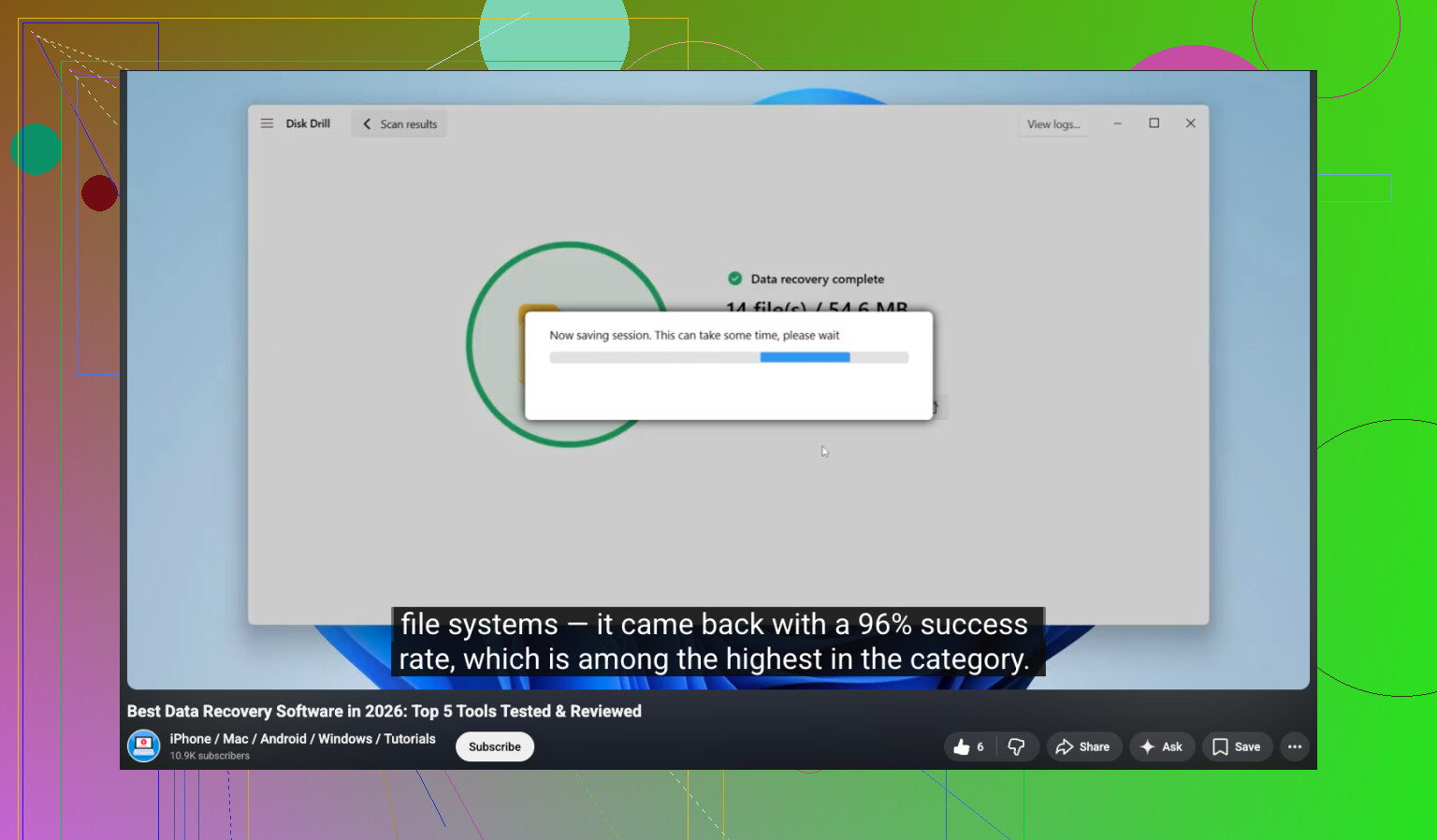
Als je een visuele uitleg wilt, behandelt deze videohandleiding voor USB-gegevensherstel bij verborgen of ontbrekende bestanden de basis goed.
Als de USB klikt, offline gaat of 0 bytes aangeeft, sla software dan over en ga direct naar een professional. Op dat punt schaadt elke extra leesactie je kansen.
Als de USB leeg lijkt maar de gebruikte ruimte nog steeds aanwezig is, zou ik dat eerst behandelen als een zichtbaarheidsprobleem van de map/het bestandssysteem voordat ik aanneem dat de bestanden volledig weg zijn. Ik ben het op één punt licht oneens met @mikeappsreviewer en @chasseurdetoiles: ik zou de schijf ook in Linux controleren als dat kan. Een live Ubuntu-USB kan soms mappen lezen waar Windows vreemd mee omgaat, vooral op exFAT/FAT-sticks.
Een paar dingen waar ze niet echt op ingingen:
- Controleer eerst Eigenschappen > Extra en kijk naar het type bestandssysteem, maar voer nog geen reparatie uit.
- Open Logboeken en kijk of Windows schijf-/USB-I/O-fouten registreert. Zo ja, dan wijst dat eerder op onstabiele hardware dan op verborgen bestanden.
- Gebruik een hulpmiddel zoals USBDeview of Apparaatbeheer om de apparaatinvoer te verwijderen en sluit het daarna opnieuw aan. Klinkt stom, maar ik heb gezien dat verouderde koppelingsinformatie vreemd gedrag veroorzaakt.
- Als foto’s het belangrijkst zijn, probeer dan een bestands-carving-scan, niet alleen normale herstelsoftware. Soms is de mapstructuur verloren, maar komen JPG-/RAW-/PDF-bestanden nog steeds terug.
Als de schijf normaal wordt gelezen en verbonden blijft, is Disk Drill nog steeds een solide keuze voor USB-herstel omdat het kan scannen op verloren partities plus verwijderde/verborgen gegevens. Ik zou het een van de beste softwareopties voor gegevensherstel van USB- en flashdrives noemen voor gewone gebruikers. Bekijk eerst de preview en herstel daarna naar je interne schijf.
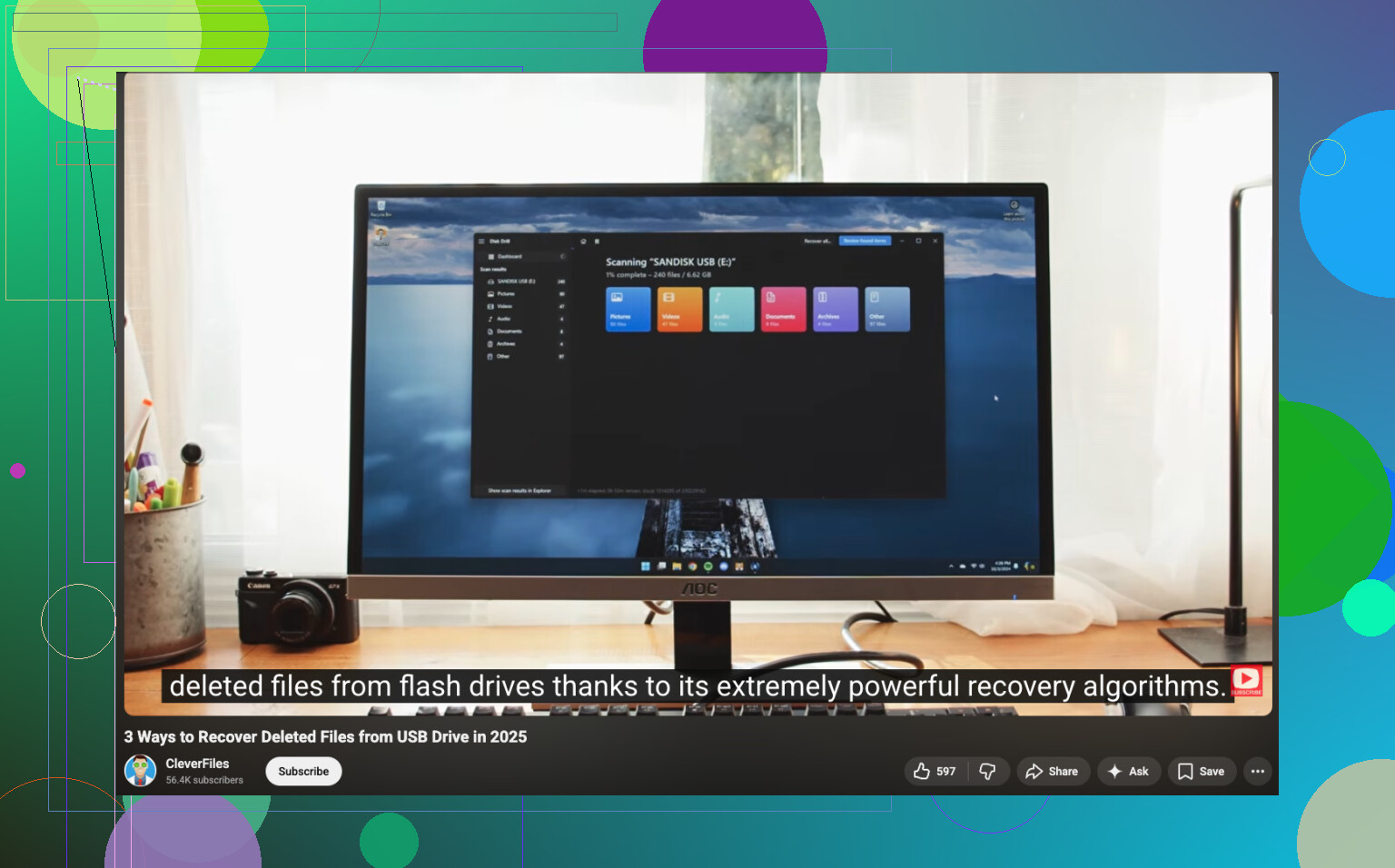
Ook is deze stapsgewijze handleiding voor USB-gegevensherstel het bekijken waard.
Als de stick begint te verbreken, extreem traag wordt of Verkenner laat vastlopen, stop dan. Dat is het punt waarop mensen het heel snel erger maken.