Mijn harde schijf wordt plotseling niet meer weergegeven en ik probeer belangrijke bestanden zoals familiefoto’s en werkdocumenten te herstellen voordat het nog erger wordt. Ik zoek naar de beste stappen, software of reparatieopties voor gegevensherstel van harde schijven die echt werken zonder risico op permanent gegevensverlies.
Ik heb dit snel verkeerd zien aflopen, dus de eerste stap is saai maar belangrijk. Stop met iets naar de schijf te schrijven. Geen installaties, geen downloads, geen mappen verplaatsen. Als je hem blijft gebruiken, worden je oude gegevens beetje bij beetje overschreven en nemen de kansen op herstel af.
Voordat je een tool uitvoert, kijk hoe de HDD zich gedraagt. Ik zou letten op dingen zoals dit:
herhaaldelijk klikken
opstarten, stoppen met draaien, steeds opnieuw
slijpende of schrapende geluiden
willekeurige verbrekingen van de verbinding
de schijf verdwijnt uit Windows of macOS
pijnlijk trage leesacties
Als je luid geklik hoort, zou ik het als een hardwareprobleem behandelen totdat het tegendeel bewezen is. Een normale harde schijf zit niet voortdurend klik-klik-klik te maken als een stervende metronoom.
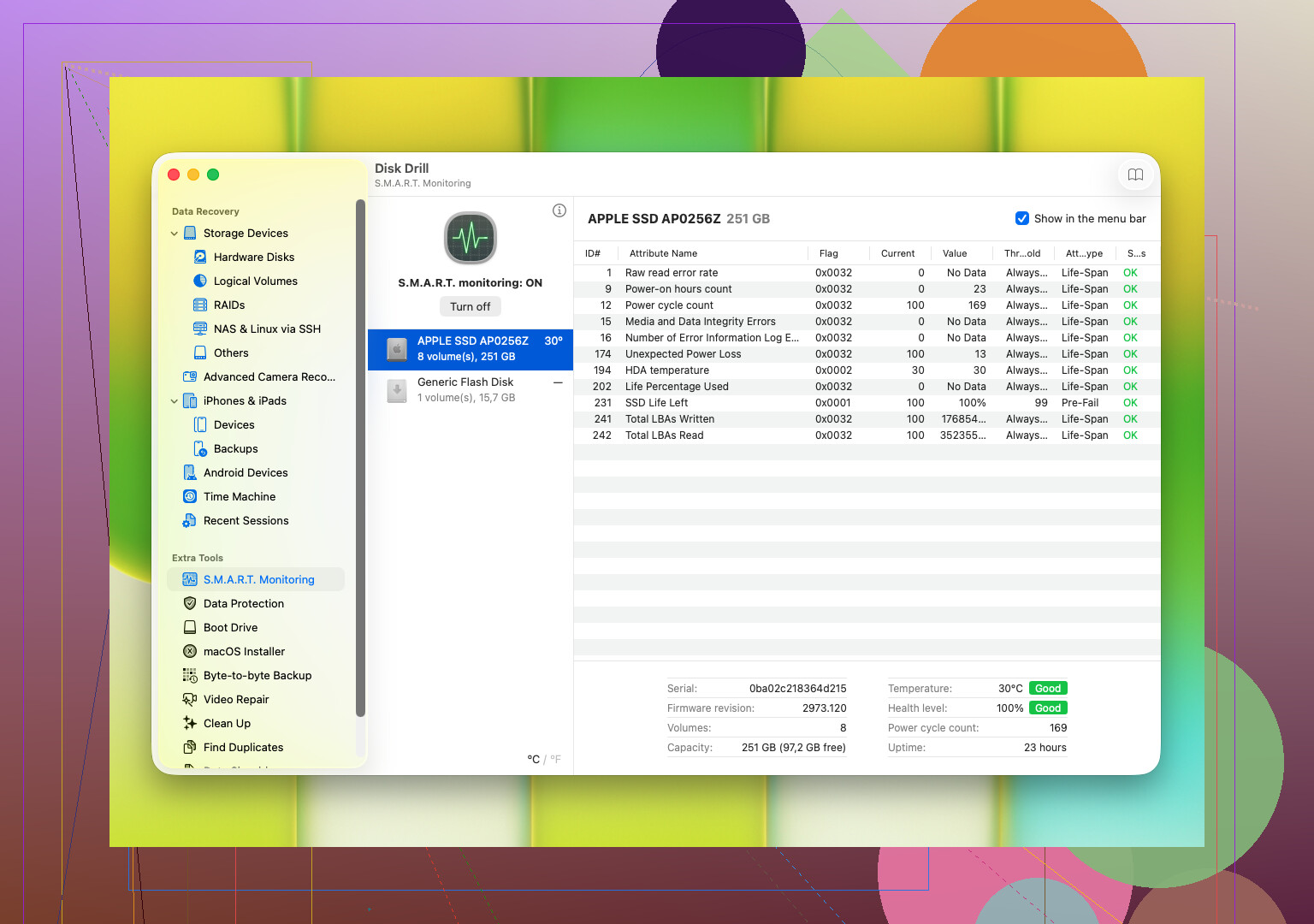
Iets wat het waard is om vroeg te controleren, zijn de S.M.A.R.T.-gegevens van de schijf. Dit is het gezondheidslogboek dat in de schijf is ingebouwd. Ik heb het gebruikt om slechte sectoren, leesfouten, aantallen opnieuw toegewezen sectoren, hitteproblemen en andere tekenen dat de schijf versleten raakt op te sporen. Veel schijftools kunnen deze informatie uitlezen.
Als de schijf er fysiek ongezond uitziet, vooral bij geklik of als de S.M.A.R.T.-waarden slechter worden, val hem dan niet lastig met herhaalde scans. Voer geen CHKDSK uit. Probeer geen willekeurige reparatiestappen uit oude forumberichten. Ik deed dat jaren geleden eens op een defecte schijf en het maakte de situatie snel erger. Op dat punt is de veiligere route ofwel:
maak meteen een byte-voor-byte-image, als de schijf nog leesbaar is
stuur hem naar een professional als de bestanden belangrijk genoeg zijn
Als de schijf nog steeds stabiel reageert, zou ik snel overstappen op herstelsoftware, voordat de toestand verandert. Een optie waar mensen vaak mee beginnen is Disk Drill. Het is meestal eenvoudig genoeg voor verwijderde bestanden, geformatteerde schijven, kapotte partities, RAW-volumes en schijven die je systeem ineens weigert te openen.
Wat mij opviel aan Disk Drill was de werkwijze. Het combineert meerdere scanmethoden, werkt met gangbare Windows- en macOS-bestandssystemen en laat je bestanden bekijken voordat je ze herstelt. Die voorbeeldstap is belangrijker dan mensen denken. Als je foto’s of documenten in de voorbeeldweergave openen, is dat een beter signaal dat ze nog intact zijn. Het leest ook S.M.A.R.T.-informatie uit en laat je een byte-voor-byte-back-upimage maken, wat helpt wanneer een schijf instabiel begint te worden maar nog niet volledig is uitgevallen.
Als je deze route kiest, is het proces vrij eenvoudig:
Sluit de HDD aan.
Installeer Disk Drill ergens anders, niet op de defecte schijf.
Kies de probleemschijf uit de lijst.
Voer de scan uit.
Laat deze voltooien, of bekijk gevonden bestanden terwijl hij draait.
Bekijk in de voorbeeldweergave wat je terug wilt.
Herstel alles naar een andere schijf.
Klein maar belangrijk detail: herstel bestanden niet terug naar dezelfde HDD. Ik weet dat het makkelijker voelt. Het is een slecht idee.
Als de software de schijf niet meer ziet, de scan vastloopt of de geluiden erger worden tijdens het lezen, stop dan daar. Ik zou er niet in blijven porren. In dat stadium begint softwarematig herstel onveilig te worden, en is het probleem vaak fysieke schade in plaats van bestandsschade.
Als de schijf niet zichtbaar is, zou ik dit in 3 categorieën opdelen.
-
Verbindingsprobleem.
Probeer een nieuwe USB-kabel, een nieuwe poort, een nieuwe voeding als het een externe HDD is, en een andere computer. Ik heb gezien dat defecte behuizingen een gezonde schijf verbergen. Bij desktopschijven gaat de USB-bridgeprint veel vaker stuk dan mensen denken. -
Het systeem ziet de schijf, maar niet de bestanden.
Controleer Schijfbeheer op Windows of Schijfhulpprogramma op Mac. Als de schijf wordt weergegeven als niet-toegewezen, RAW of zonder stationsletter, stop dan met het proberen van willekeurige oplossingen. @mikeappsreviewer heeft gelijk over het vermijden van schrijfacties, maar ik zou nog één ding toevoegen. Zelfs herhaaldelijk loskoppelen en opnieuw opstarten is zwaar voor een falende HDD, dus houd het testen kort en beperkt. -
Hardwarestoring.
Als BIOS of Schijfbeheer de schijf nooit ziet, of de capaciteit als 0 MB wordt weergegeven, zal software niet veel doen. Dan heb je een lab nodig.
Voor softwareherstel is Disk Drill een degelijke eerste stap als de schijf nog steeds in het OS verschijnt. Ik vind het beter voor bestandssysteembeschadiging dan voor defecte hardware. R-Studio en UFS Explorer zijn sterker voor vreemde partitiegevallen, maar ze zijn minder beginnersvriendelijk en het is makkelijker om fouten te maken als je in paniek bent.
Beste volgorde die ik zou gebruiken:
Kloon eerst de schijf, herstel daarna vanaf de kloon.
Gebruik een grote extra schijf.
Voer herstel uit op de image, niet op het origineel.
Sla herstelde bestanden indien mogelijk op een derde schijf op.
Voor foto’s en documenten is bestandsvoorbeeld belangrijker dan scansnelheid. Als voorbeelden werken, zijn je kansen beter.
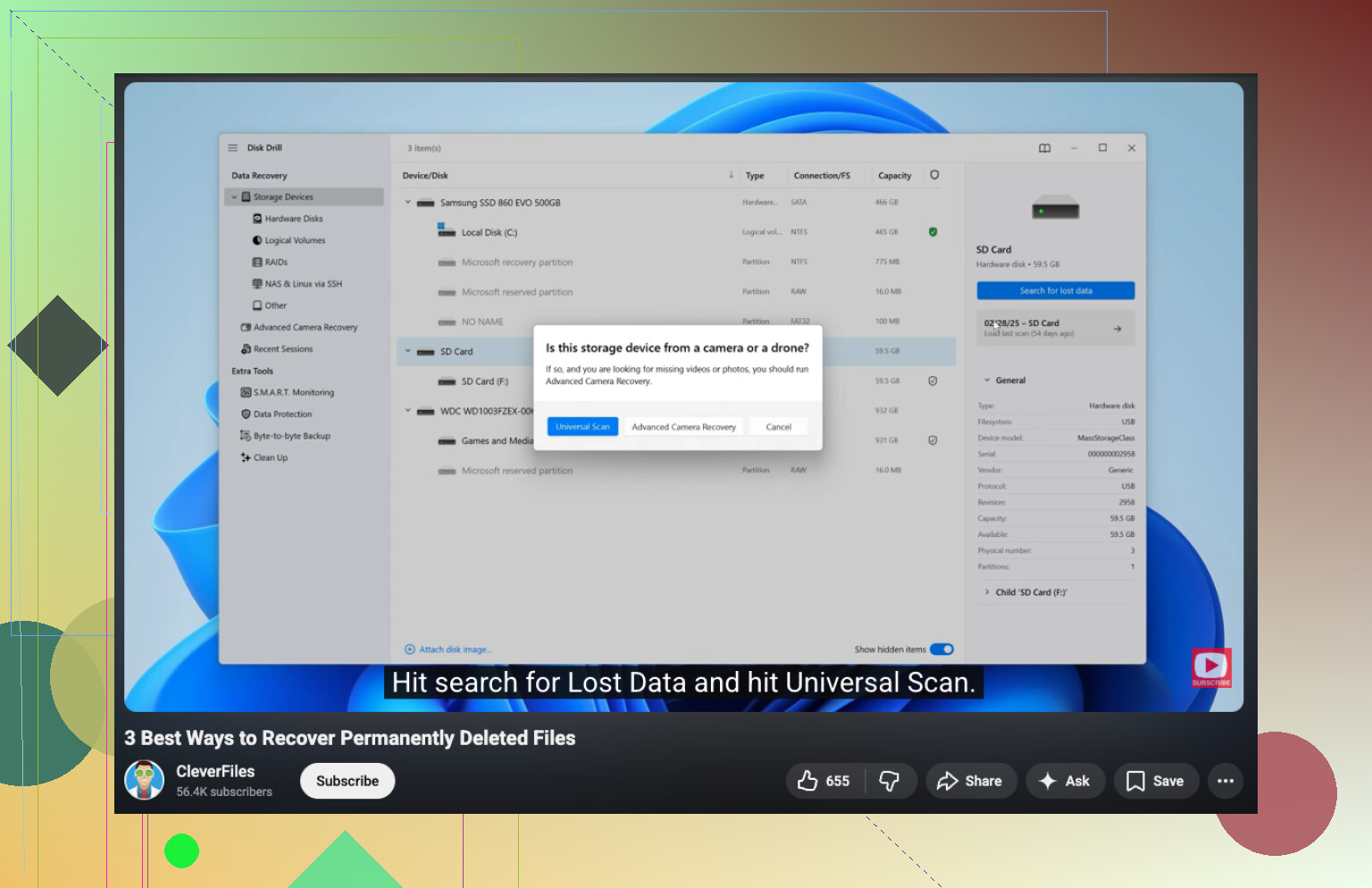
Als je een duidelijke gids nodig hebt over hoe je verwijderde of verloren bestanden van een harde schijf kunt herstellen, is deze video best goed:
bekijk deze walkthrough voor bestandsherstel van een harde schijf
Eenvoudige SEO-vriendelijke formulering voor je probleem:
verwijderde of verloren bestanden van een harde schijf herstellen
Eén ding waar ik het een beetje oneens ben met het gebruikelijke advies. Mensen schakelen te snel over op professionele recovery voor schijven die niet klikken. Als de schijf stabiel, leesbaar en koel is, is een goede kloon plus Disk Drill vaak de slimste eerste stap. Als hij klikt, schuurt of tijdens het lezen offline gaat, stop dan.
Ik zou nog één ding toevoegen aan wat @mikeappsreviewer en @hoshikuzu zeiden: controleer of de schijf faalt door de behuizing, en niet door de schijf zelf. Externe schijven doen graag alsof ze “kapot” zijn terwijl het in werkelijkheid de USB-SATA-printplaat is die raar doet. Als het een externe HDD is en je het ziet zitten om hem open te maken, dan is het soms slim om de eigenlijke schijf eruit te halen en die direct via SATA of met een adapter waarvan je weet dat die goed werkt aan te sluiten.
Ook ben ik het een beetje oneens met het instinct om “zo snel mogelijk te scannen”. Als de schijf nog maar net werkt, kan zelfs een normale scan al te veel zijn. Mijn volgorde is:
- Kijk of BIOS / Schijfbeheer hem detecteert
- Zo ja, maak dan eerst een kloon of image als dat mogelijk is
- Voer daarna hersteltools uit op de kopie
- Herstel alleen naar een andere schijf
Als de partitie weg is maar de schijfgrootte correct wordt weergegeven, is dat meestal hoopgevender dan mensen denken. Als hij 0 bytes aangeeft, klikt, of om de paar minuten verdwijnt, stop dan met eraan prutsen.
Qua software is Disk Drill prima voor een eerste poging op een leesbare schijf, vooral omdat de preview handig is voor foto’s/documenten. Ik zou DMDE ook in gedachten houden voor zaken als partitiereconstructie, al is de interface eerlijk gezegd nogal lelijk.
En gebruik geen CHKDSK als de bestanden belangrijk zijn. Mensen blijven dit doen en doen dan alsof ze verbaasd zijn wanneer de mapstructuur volledig wordt vernield.
Als je meer tips van de community wilt, heeft deze thread best degelijk advies over het herstellen van harde schijven:
tips voor herstel van harde schijven van echte gebruikers
Ik zou één invalshoek toevoegen die de anderen maar licht hebben aangestipt: stroomvoorziening en thermiek. Een zwakke PSU, haperende USB-hub of oververhitte externe behuizing kan een nog enigszins gezonde schijf laten verdwijnen. Als hij een minuut verschijnt en daarna wegvalt, voel dan aan de behuizing. Zo heet dat het onbetrouwbaar aanvoelt, is een slecht teken.
Waar ik het enigszins oneens ben met de groep die zegt open hem en probeer van alles: als het een moderne externe schijf is met hardwareversleuteling op het USB-bord, kan het verwijderen van de schijf het herstel juist ingewikkelder maken. Dus controleer het model voordat je hem uit de behuizing haalt.
Voor daadwerkelijk herstel is Disk Drill prima wanneer de schijf nog leesbaar is.
Voordelen
- eenvoudige preview voor foto’s/documenten
- eenvoudige interface
- degelijke eerste scan
- kan goed werken voor RAW/verloren partities
Nadelen
- niet mijn eerste keuze voor echt beschadigde schijven
- diepe scans kunnen eeuwig duren
- minder nauwkeurig dan tools zoals R-Studio of DMDE
Mijn volgorde zou zijn:
- Test met directe stroom/kabel/poort, vermijd hubs
- Controleer of de exacte capaciteit correct verschijnt
- Zo ja, maak er eerst een image van
- Voer herstel uit op de image
- Sla bestanden elders op
Als de schijf klikt, verdwijnt of met KB/s kruipt, stop dan met doe-het-zelf. @hoshikuzu, @sternenwanderer en @mikeappsreviewer wijzen daar in wezen allemaal dezelfde kant op, en dat deel klopt volledig.