Mijn harde schijf begon slechte sectoren te vertonen, en nu openen sommige bestanden langzaam of willen ze helemaal niet meer kopiëren. Ik maak me zorgen dat de schijf volledig aan het uitvallen is en heb hulp nodig bij de veiligste manier om gegevens te herstellen voordat het erger wordt. Op zoek naar advies over gegevensherstel van harde schijven, reparatie van slechte sectoren en of ik de schijf eerst moet klonen.
Harde schijf met slechte sectoren. Wat ik heb gedaan, en wat ik opnieuw zou doen.
Ik heb dit ooit meegemaakt met een oude externe schijf vol foto’s en projectbestanden. Het eerste teken waren trage leesacties. Daarna begon Windows fouten over slechte sectoren te geven. Een dag later voelde het alsof de schijf zich door modder bewoog. Als je dat nu ziet, stop dan met het gebruiken van de schijf.
Als het een externe schijf is, koppel die dan los. Als het een interne schijf is, laat die met rust en doe je werk op een andere machine. Elke extra lees- of schrijfactie legt meer druk op een schijf die er al onstabiel uitziet.
Slechte sectoren vallen meestal in twee categorieën.
Zachte slechte sectoren. Dit zijn logische fouten. De gegevens en de foutcontrole-informatie komen niet overeen. Vervelend, ja. Soms herstelbaar.
Harde slechte sectoren. Dit is fysieke schade aan de schijf zelf. Ouderdom, schokken, slijtage, pech. Als je geklik, schurend geluid of vreemde piepjes hoort, zou ik niet aan doe-het-zelfherstel beginnen. Ik heb mensen scans zien blijven herhalen totdat de schijf helemaal niet meer werd weergegeven. Op dat punt heb je een gespecialiseerd lab nodig.
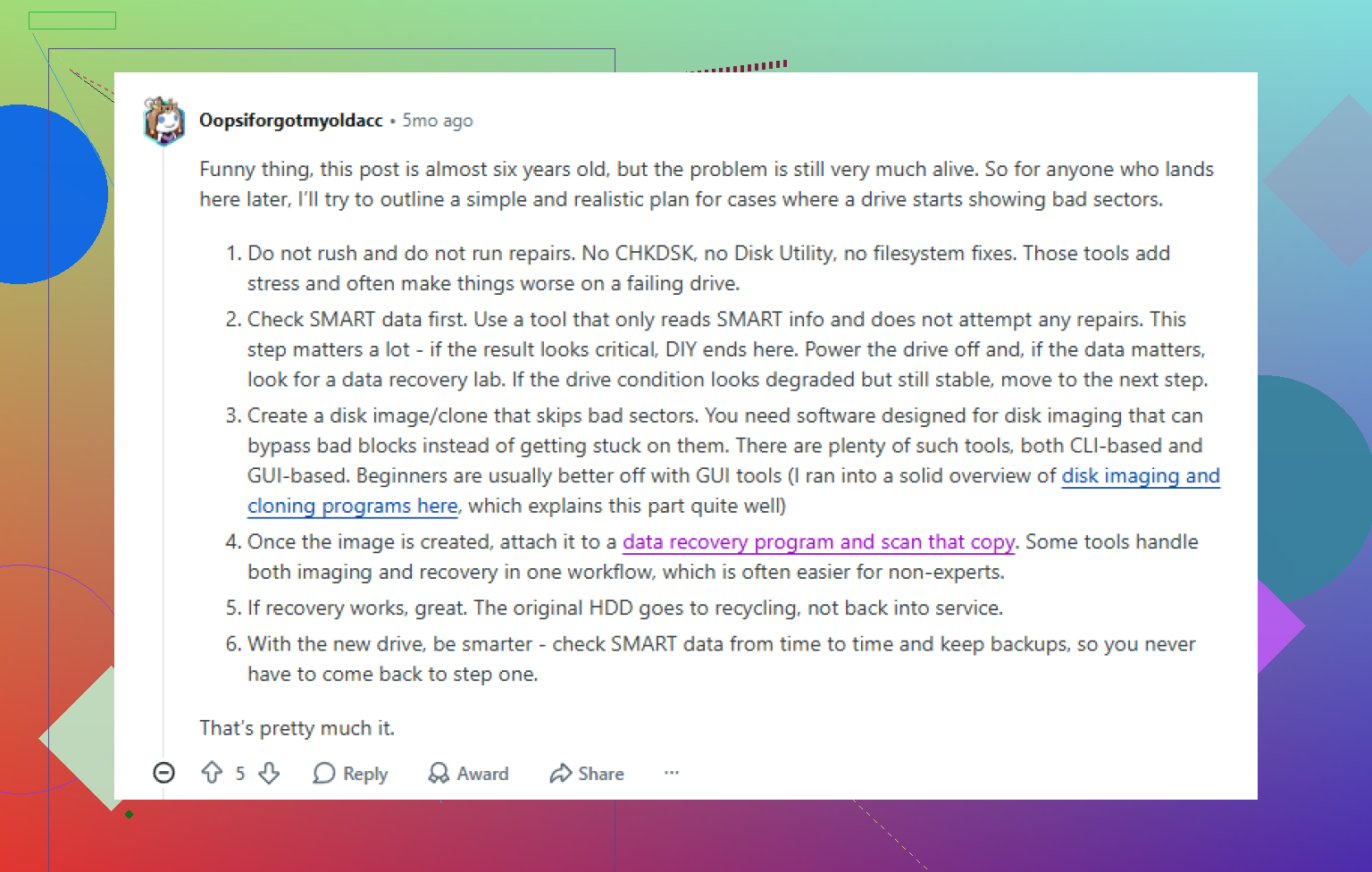
Als de schijf nog steeds wordt gekoppeld of op zijn minst in het systeem verschijnt, is je beste zet om er eerst een image van te maken. Niet scannen. Niet doorbladeren. Een image maken.
Wat je nodig hebt is een byte-voor-byte kopie van de hele schijf naar een gezonde schijf. De reden is simpel. Herstelscans belasten een falende schijf zwaar. Ze lezen de schijf steeds opnieuw van begin tot eind, en ik heb zwakke schijven tijdens dat proces zien uitvallen. Met een image heb je één werkende kopie om van te herstellen terwijl het origineel wordt uitgeschakeld en met rust wordt gelaten.
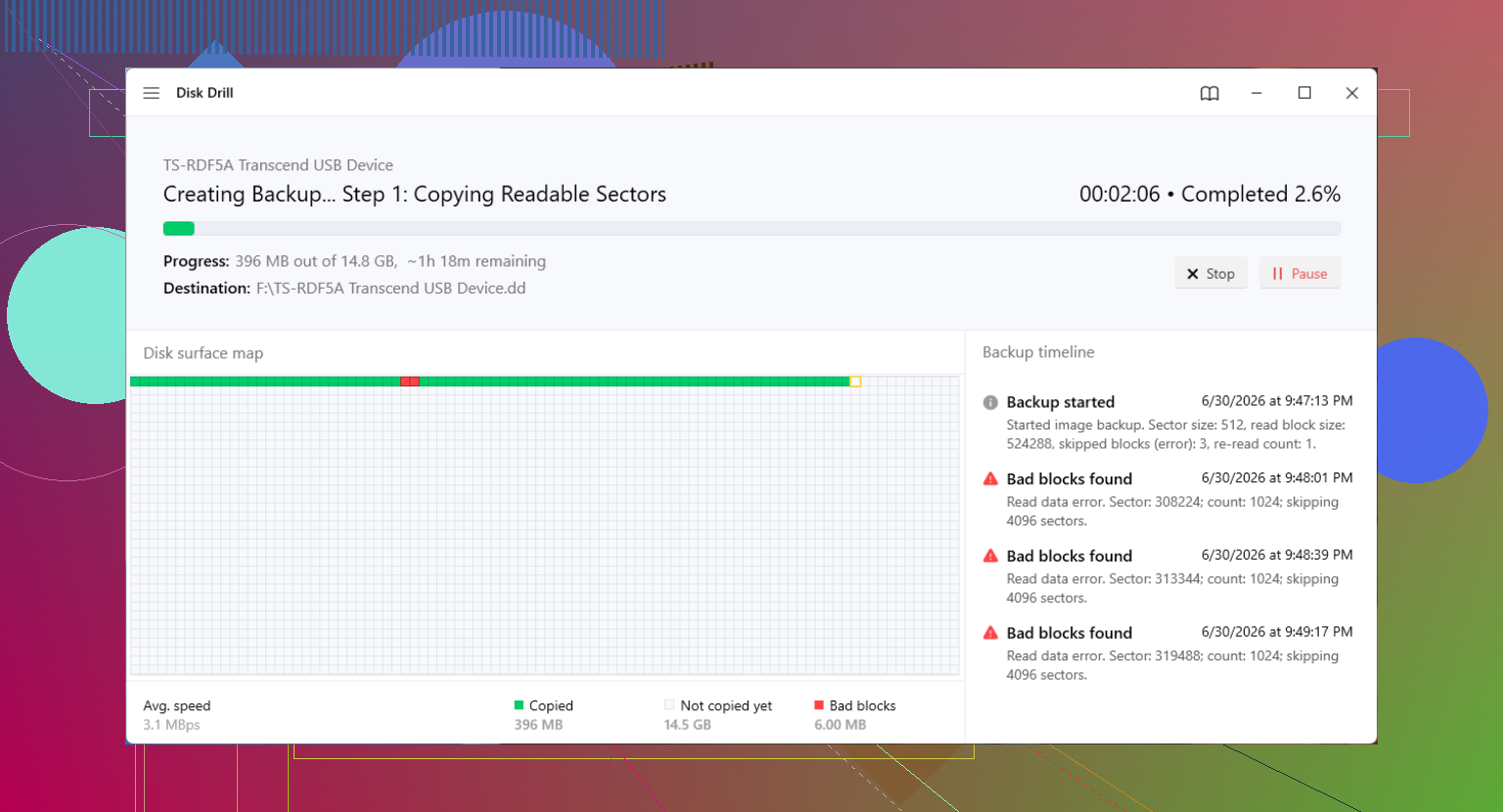
Een tool die mensen hiervoor blijven gebruiken is Disk Drill. Het nuttige deel hier is de byte-voor-byte back-upfunctie. Die is bedoeld voor onstabiele schijven en gaat met slechte blokken om op een manier die logischer is dan de schijf in één keer te blijven belasten. Het slaat probleemplekken over en probeert het daarna opnieuw met kleinere blokgroottes. Dat maakt verschil wanneer de schijf begint te stikken bij leesacties.
Het globale proces is:
- Installeer Disk Drill op een gezonde computer.
- Sluit de falende schijf aan en nog een andere gezonde schijf met genoeg vrije ruimte.
- Gebruik de optie Drive Backup of byte-voor-byte back-up om een image te maken.
- Wanneer de image klaar is, koppel je de falende schijf los.
- Koppel het imagebestand in de software en scan de image, niet de originele schijf.
Het ondersteunt gangbare bestandssystemen zoals NTFS en FAT32, dus voor normale Windows-dingen zit je meestal goed.
Als je je bestanden herstelt en begint te denken, misschien kan ik deze schijf blijven gebruiken, dan zou ik die niet erg vertrouwen. Je kunt herstelstappen proberen, zeker. In Windows scant chkdsk /r in PowerShell de schijf en markeert beschadigde sectoren zodat het besturingssysteem ze vermijdt. Een volledige formattering, geen snelle, forceert ook een volledige sectorcontrole.
Toch behandel ik een schijf die eenmaal slechte sectoren begint te verzamelen alsof het een lege batterij is die het zelf nog niet heeft toegegeven. Misschien werkt die nog even. Ik zou er nog steeds niets belangrijks op zetten. Tijdelijke rommel, prima. Primaire opslag, nee.
Als de schijf helemaal niet wordt gedetecteerd, of als de image-aanpak niets oplevert, dan wordt het een kwestie van geld. Professioneel herstel komt meestal ergens tussen de $500 en $3,000 uit, afhankelijk van de schade en welke onderdelen ze in een schone omgeving moeten vervangen. Pijnlijk, ja. Soms de moeite waard.
Zet na deze ellende 3-2-1 back-ups op. Drie kopieën van je gegevens. Twee soorten opslag. Eén kopie buitenshuis, zoals cloudopslag. Ik heb dit te lang genegeerd. Toen begon een schijf om 23.00 uur te klikken en voelde ik me ineens niet meer zo slim.
Stop met proberen bestanden één voor één te openen. Dat verkleint je kansen.
Ik ben het met @mikeappsreviewer eens over één belangrijk punt: maak eerst een image van de schijf. Ik ben het er niet mee eens om CHKDSK vroeg uit te voeren. Voer geen herstelbewerkingen uit op een zieke schijf vóór het recoveryproces. CHKDSK wijzigt metadata en blijft slechte gebieden lezen. Ik heb gezien dat het een problematische schijf nog erger maakt.
Mijn volgorde zou zijn:
-
Controleer eerst SMART met CrystalDiskInfo of smartctl.
Als je ziet dat het aantal opnieuw toegewezen sectoren, wachtende sectoren of niet-corrigeerbare fouten toeneemt, beschouw de schijf dan alsof die nu aan het falen is. -
Kloon of maak een image met zo min mogelijk belasting.
Disk Drill is hiervoor prima, vooral als je een eenvoudigere interface wilt. HDDSuperClone of ddrescue zijn sterkere keuzes als de schijf veel leesfouten geeft, omdat ze betere controle bieden over retries en het overslaan van delen. -
Herstel vanaf de image, niet vanaf de bronschijf.
Als het bestandssysteem beschadigd is, gebruik dan herstelsoftware op het imagebestand. -
Kopieer eerst je belangrijkste mappen als het maken van een image blijft vastlopen.
Familiefoto’s, documenten, werkgegevens. Laat films en games als laatste.
Als de schijf klikkende geluiden maakt, uit de BIOS verdwijnt of de pc laat vastlopen bij het aansluiten, stop dan met zelf proberen. Recovery in een lab is de veiligere keuze.
Voor iedereen die hier later naar zoekt: deze thread over gegevens herstellen van slechte sectoren vóór schijffalen is ook de moeite waard om te lezen.
Nadat je de gegevens eraf hebt gehaald, neem de schijf uit gebruik. Test je geluk niet twee keer.
Stop met het openen van willekeurige bestanden om te zien wat nog werkt. Daar ben ik het volledig eens met @mikeappsreviewer en @himmelsjager. Maar ik zou er één ding aan toevoegen dat zij niet echt genoeg benadrukten: controleer de verbinding voordat je aanneemt dat elke waarschuwing voor slechte sectoren betekent dat de platters kapot zijn.
Ik heb wankele USB-kabels, slechte SATA-kabels en zwakke externe behuizingen leesfouten zien veroorzaken die leken op een stervende schijf. Niet supergebruikelijk, maar vaak genoeg om een wissel van 2 minuten waard te zijn. Doe dat één keer en stop er dan mee te rommelen.
Mijn volgorde zou zijn:
-
Verplaats de schijf naar de koelste, meest stabiele opstelling die je kunt.
Slechte schijven haten hitte en goedkope USB-hubs. Sluit hem rechtstreeks aan. -
Kopieer eerst alleen de onvervangbare dingen als de schijf nog enigszins leesbaar is.
Geen hele mappen vol rommel. Documenten, foto’s, projectbestanden. Sla Steam-bibliotheken en films voorlopig over. -
Als hij tijdens normaal kopiëren begint vast te lopen, schakel dan over op imaging- of herstelsoftware.
Hier is waar Disk Drill zinvol is, niet omdat het magisch is, maar omdat het gewone mensen een schijfimage laat maken en daarmee laat werken in plaats van de originele schijf te martelen. Dat deel is belangrijk. -
Defragmenteer hem niet. Serieus. Ik kan niet geloven dat mensen dit nog steeds proberen.
-
Als de schijf klikkende geluiden maakt of halverwege het kopiëren verdwijnt, schakel hem dan uit. De tijd voor doe-het-zelf is voorbij.
Ook een kleine tegenstelling met het idee van later volledig formatteren. Als een schijf al echte slechte sectoren heeft laten zien, zou ik geen tijd verspillen aan het testen ervan voor toekomstig gebruik. Met pensioen sturen. Schijven zijn goedkoper dan spijt.
Als je een eenvoudige stapsgewijze uitleg wilt, is deze Disk Drill-handleiding voor gegevensherstel van falende schijven een prima plek om te beginnen.
Eén ding waar ik een beetje tegenin zou gaan: “kopieer eerst de belangrijke mappen” is alleen slim als de schijf nog redelijk stabiel is. Als elke leesactie een time-out krijgt, kunnen veel kleine bestandskopieën erger zijn dan een gecontroleerde image-pass.
Wat ik zou toevoegen aan @himmelsjager, @viaggiatoresolare en @mikeappsreviewer is dit: let op het gedrag van de schijf, niet alleen op het aantal slechte sectoren. Een schijf die tot een kruipsnelheid vertraagt, kortstondig de verbinding verliest of naar 100% actieve tijd piekt met bijna geen doorvoer, zit vaak in de fase van “blijf niet experimenteren”.
Een paar praktische dingen die niet vaak genoeg worden genoemd:
- Schakel tools voor automatisch aankoppelen, miniatuurvoorbeelden, media-indexering en antivirusscans op die schijf uit tijdens het herstel. Die achtergrondleesacties verspillen kostbare kansen.
- Als het een externe HDD is, gebruik dan een USB-poort met eigen voeding of een behuizing met eigen voeding. Zwakke voeding veroorzaakt nare leesinstabiliteit.
- Als de gegevens echt waardevol zijn, vermijd dan steeds opnieuw opstarten terwijl de defecte schijf is aangesloten. De belasting bij het opstarten is echt.
Specifiek over Disk Drill:
Voordelen
- Eenvoudige workflow voor imaging
- Goed voor het scannen van een image in plaats van de originele schijf
- Gebruiksvriendelijke interface voor niet-experts
Nadelen
- Minder controle dan ddrescue/HDDSuperClone bij echt instabiele hardware
- Diepe scans kunnen nog steeds erg lang duren
- Niet het hulpmiddel dat ik als eerste zou kiezen bij ernstige mechanische symptomen
Dus ja, Disk Drill is een degelijke middenweg als de schijf nog zichtbaar is en je een eenvoudiger pad wilt. Maar als de schijf begint te klikken, verdwijnt of het systeem laat vastlopen, stop dan met doe-het-zelf en vraag een lab om een prijsopgave voordat de koppen meer schade aanrichten.
En na herstel: stel de schijf buiten gebruik. Niet “hergebruiken voor onbelangrijke dingen”. Buiten gebruik stellen.