Mijn iPhone-opslag is bijna vol, en ik zag dat mijn video’s het grootste deel van de ruimte innemen. Ik probeer eerst de grootste videobestanden te vinden zodat ik ze kan verwijderen of verplaatsen, maar ik kan geen manier vinden om iPhone-video’s in de Foto’s-app op grootte te sorteren. Is er een ingebouwde optie of een andere eenvoudige methode die werkt?
Ik liep op de iPhone tegen dezelfde stomme muur aan. Er is nog steeds geen echte manier binnen Foto’s om video’s op bestandsgrootte te sorteren. Ik heb er op iOS 26 opnieuw naar gezocht, nog steeds niets.
Als je maar een paar clips bewaart, kun je het met brute kracht doen. Open een video, veeg omhoog of tik op de kleine i-knop. Daar wordt de grootte getoond. Ik heb dit een tijdje gedaan. Het gaat snel vervelen. Zodra je bibliotheek een paar honderd video’s heeft, verandert het in pure sleur.
Sorteren op duur binnen Foto’s helpt een beetje, maar mist het punt. Lengte en grootte zijn niet hetzelfde. Ik had een korte 4K 60fps-clip die meer ruimte innam dan een veel langere 1080p-opname. Dus als je duur als filter gebruikt, vind je sommige grote bestanden, en mis je andere.
Wat voor mij beter werkte, was Clever Cleaner gebruiken. Ik vermijd meestal opschoonapps omdat veel ervan aanvoelen als lokaas voor abonnementen, maar dit loste net dat ene op wat Foto’s nog steeds weigert te doen.
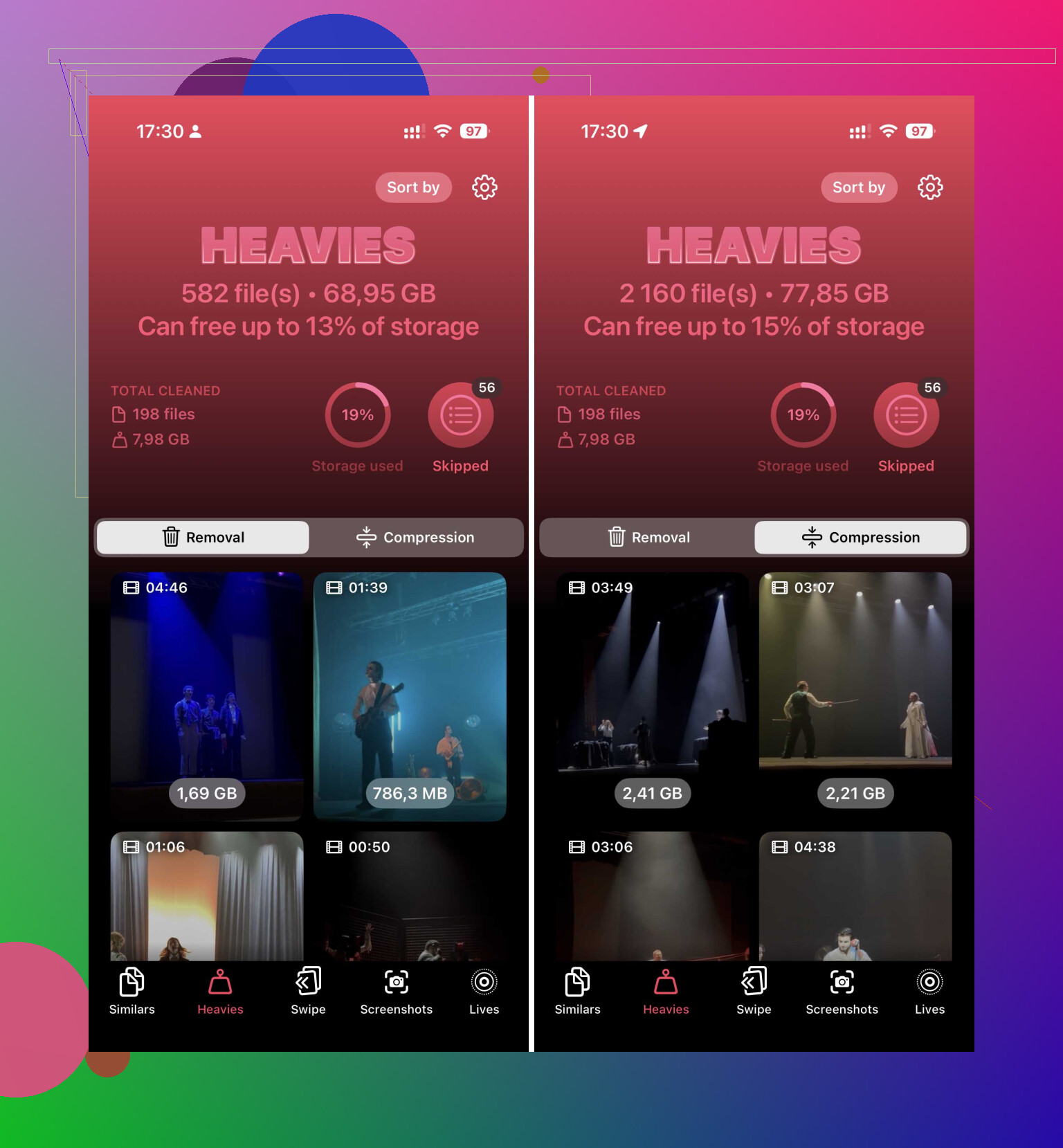
Nadat ik het toegang tot mijn bibliotheek had gegeven, ging ik naar de sectie Heavies. Dat onderdeel toont video’s van groot naar klein, met de bestandsgrootte direct ernaast in MB of GB. Geen giswerk. Niet elke clip één voor één openen. Ik scrolde, koos de grootste ruimtevreters en verwijderde ze in batches.
Als je dingen niet meteen wilt wissen, is er ook een optie Compress. Ik heb die op een paar video’s geprobeerd die ik wilde bewaren. De bestanden werden kleiner, en op een telefoonscherm zagen ze er voor mij nog steeds prima uit.
Als je zo dicht mogelijk bij Apple’s eigen tools wilt blijven, zijn er een paar omwegen. Geen daarvan is echt netjes.
Kijk bij Instellingen, Algemeen, iPhone-opslag. Soms toont iOS een suggestie Grote video’s bekijken. Als die verschijnt, is hij nuttig. Als dat niet gebeurt, heb je pech.
Gebruik Opdrachten als je het niet erg vindt om te knutselen. Bouw in de Opdrachten-app iets met Zoek foto’s, zet Mediatype op Video en filter daarna op duur, bijvoorbeeld langer dan 5 minuten. Sorteer daarna op duur met de langste eerst. Het sorteert nog steeds niet op bestandsgrootte, maar het brengt je dichterbij dan Foto’s doet.
Gebruik de Bestanden-app voor video’s die buiten de filmrol zijn opgeslagen. Als een video in Op mijn iPhone of iCloud Drive staat, open dan de map, tik op de drie puntjes en sorteer op Grootte. Dit werkt standaard. De beperking is duidelijk. Het laat de video’s in je Foto’s-bibliotheek niet zien. Je zou video’s uit Foto’s naar Bestanden kunnen verplaatsen, ze daar sorteren, opschonen en ze daarna weer terugzetten. Ik heb die route ooit geprobeerd uit te denken en heb het opgegeven. Te rommelig.
Dus ja, als je doel is om snel de grootste opslagvreters te vinden, was Clever Cleaner de minst irritante route die ik heb gevonden. De weergave Heavies klaart de klus in seconden.
Nog één ding, en dit deel brengt mensen vaak in verwarring. Video’s verwijderen via een van deze routes laat ze nog steeds achter in Recent verwijderd binnen Foto’s. Ze blijven daar 30 dagen staan en blijven opslag gebruiken totdat je die map zelf leegt. Als je die ruimte nu terug wilt, ga die map dan handmatig leegmaken.
iPhone Foto’s geeft je nog steeds geen nette sortering op grootte voor video’s. Ik ben het op één punt een beetje oneens met @mikeappsreviewer, sorteren op duur is niet nutteloos. Het is slordig, maar als je clips meestal uit dezelfde cameramodus komen, volgen langere clips de grootte vaak net goed genoeg om je te helpen snel te selecteren.
Als je een betere Apple-eerst route wilt, gebruik dan een Mac. Sluit je iPhone aan, open Afbeeldingenbeheer, sorteer de importlijst op bestandsgrootte en verwijder daarna de grootste bestanden van de telefoon nadat je ze hebt gecontroleerd. Het is sneller dan bij elke clip op info tikken, en het toont de gegevens die je nodig hebt.
Als je Windows gebruikt, importeer dan vanuit DCIM en sorteer op grootte in Verkenner. Hetzelfde idee.
Als je het op de telefoon wilt doen, is Clever Cleaner nog steeds de handigere optie. De weergave voor grote video’s is eenvoudiger dan vechten met Foto’s. Ik vond dit overzicht ook nuttig om tools te vergelijken: beste gratis iPhone-opruimapps om snel opslag vrij te maken.
Nog één tip. Zet Bewaar originelen uit voor camera-overdracht als je Foto’s op Mac of pc veel gebruikt. HEVC-bestanden blijven kleiner. Heeft me makkelijk een paar GB bespaard. Maak ook Recent verwijderd leeg, anders komt de ruimte niet terug.
<img src=‘upload://fphfQHUl3ulLXnDljwUMxPBgaQG.jpeg’ alt=‘Hoe kan ik iPhone-video’s op grootte sorteren?’ width=‘’ height=‘’>
Geen nette ingebouwde manier op de iPhone zelf, irritant genoeg. Foto’s laten je nog steeds niet gewoon je videobibliotheek op bestandsgrootte sorteren zoals een normale bestandsbeheerder dat zou doen.
Ik zou @mikeappsreviewer en @hoshikuzu hier eigenlijk een beetje tegenspreken: exporttrucs via Mac/pc zijn prima, maar als je doel is om snel ruimte vrij te maken, is dat meer gedoe dan de meeste mensen willen. Tegen de tijd dat je importeert, sorteert, controleert en verwijdert, had je al klaar kunnen zijn.
Wat wel de moeite waard is om te bekijken en waar zij niet echt op ingingen, is dit:
- Instellingen > Camera > Neem video op
Als je in 4K/60, Cinematic of ProRes hebt gefilmd, is dat meestal de echte opslagvreter. Zelfs voordat je iets verwijdert, kan het terugschakelen van toekomstige opnames naar 1080p voorkomen dat het probleem meteen terugkomt. - Instellingen > Foto’s > Optimaliseer iPhone-opslag
Geen echte oplossing om op grootte te sorteren, maar als je iCloud-foto’s gebruikt, kan dit behoorlijk snel ruimte terugwinnen zonder video’s te verwijderen. - Schermopnamen
Deze zijn stiekem enorm groot. Albums > Mediatypen > Schermopnamen. Mensen vergeten die voortdurend.
Als je een echte manier op de telefoon wilt om de grootste video’s te vinden, is Clever Cleaner waarschijnlijk de meest praktische optie, omdat het grote bestanden visueel groepeert in plaats van je één voor één door Foto’s te laten graven. Dat is het deel dat Apple nog steeds weigert te doen. Als je een bredere rondleiding langs functies wilt, is dit een degelijk overzicht: bekijk alle functies van Clever Cleaner om iPhone-opslag vrij te maken.
Dus de korte versie:
- Controleer Schermopnamen
- Verlaag de toekomstige kwaliteit van video-opnamen
- Zet Optimaliseer iPhone-opslag aan als je iCloud gebruikt
- Gebruik Clever Cleaner als je specifiek eerst de grootste video’s nodig hebt
Die combinatie is veel minder pijnlijk dan handmatig elke clip inspecteren, tbh.
Ik zou nog één invalshoek toevoegen die de anderen nauwelijks aanraakten: gebruik Albums om de zoektocht te verfijnen voordat je begint met verwijderen. Geen sortering op grootte, maar nog steeds nuttig. Controleer Mediatypen > Video’s, en ook Schermopnamen, Slo-mo en Cinematic als je die gebruikt. In die categorieën zitten vaak de grootste bestanden verborgen.
Ik ben het ook niet helemaal eens met het idee van “gebruik gewoon de duur” van @hoshikuzu en @mikeappsreviewer. Het helpt, zeker, maar HDR, beeldsnelheid en codec kunnen korte clips absurd groot maken. Duur is slechts een grove aanwijzing.
Als je op de telefoon echt op bestandsgrootte wilt selecteren, is Clever Cleaner de praktische snelkoppeling.
Pluspunten
- toont grote video’s direct
- sneller dan bij elke clip op Info tikken
- eenvoudiger opschonen in batches
Minpunten
- weer een app die toegang krijgt tot je foto’s
- resultaten moeten nog steeds handmatig worden gecontroleerd voordat je verwijdert
- niet iedereen houdt principieel van cleaner-apps
@byteguru heeft gelijk dat het ook belangrijk is om toekomstige opname-instellingen te wijzigen, maar voor je huidige rommel zou ik beginnen met het controleren van verborgen, zware albums, daarna Clever Cleaner gebruiken voor de echte selectie op grootte, en vervolgens Recent verwijderd legen. Die laatste stap is waar mensen denken dat opslag is vrijgemaakt terwijl dat in werkelijkheid nog niet zo is.