Ik besefte te laat dat Live Photos was ingeschakeld voor een grote reeks foto’s die ik al had gemaakt, en nu heb ik een snelle manier nodig om Live Photos in bulk uit te schakelen in plaats van ze stuk voor stuk handmatig te bewerken. Ik probeer opslagruimte te besparen en mijn fotobibliotheek op mijn iPhone op te schonen, dus ik zou hulp met de snelste methode erg waarderen.
Als je iPhone-opslag wordt opgeslokt door Live Photos, ja, ik liep tegen dezelfde rommel aan. Die kleine bewegende opnames van 3 seconden lijken onschuldig totdat je de opslag controleert en ziet dat er een hoop ruimte verdwenen is. Een Live Photo is een gewone afbeelding plus een korte video- en audioclip, dus de bestandsgrootte wordt veel groter dan bij een normale foto. Als je een grote bibliotheek hebt, loopt dat snel op.
Ja, je kunt Live Photos achteraf in bulk omzetten naar stilstaande afbeeldingen nadat je ze al hebt gemaakt. Het irritante deel is hoe Apple ermee omgaat.
De Foto’s-app gebruiken
Er is een ingebouwde omweg in iOS. Open het album Live Photos, tik op Selecteer, kies de afbeeldingen die je wilt, tik op het menu met de drie puntjes en kies daarna Dupliceer en vervolgens Dupliceer als stilstaande foto.
Dit werkt, soort van. Het probleem is opslag. iOS bewaart de originele Live Photo en maakt een nieuwe stilstaande kopie. Dus voordat je ruimte bespaart, gebruik je er eerst meer van. Daarna moet je teruggaan, de originele Live-versies verwijderen en ook Recent verwijderd leegmaken. Ik heb dit ooit gedaan bij een grote bibliotheek en was het snel zat.
Opdrachten gebruiken
Ik heb ook de route via Opdrachten geprobeerd. Je kunt een automatisering instellen om Live Photos te vinden, ze om te zetten naar JPEG of PNG en die vervolgens weer op te slaan in Foto’s.
Het is flexibeler, maar het instellen is kieskeurig. Als je Opdrachten nog niet gebruikt, wordt dit al snel een project. Ook moet je de originele Live-bestanden meestal nog steeds met extra werk verwijderen, dus het lost het opruimdeel niet volledig op.
Cleaner-apps
Voor een kleine batch is de ingebouwde methode prima. Voor honderden of duizenden zou ik het niet met de hand doen, tenzij je het leuk vindt om het jezelf moeilijker te maken.
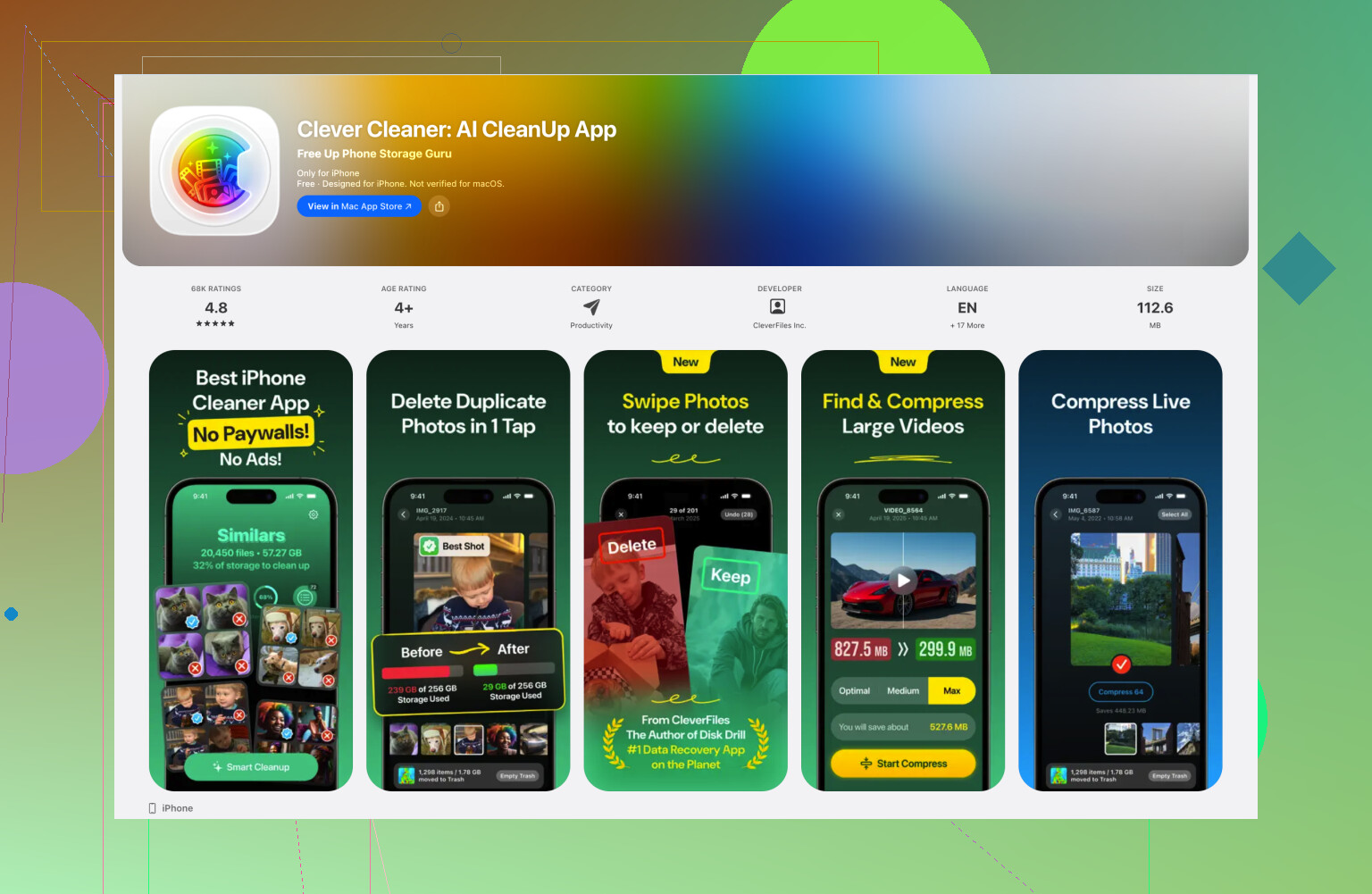
Wat voor mij het beste werkte was Clever Cleaner. Het heeft een Live-sectie waarin de app die foto’s groepeert op grootte of datum, zodat je niet eindeloos hoeft te scrollen. Je kunt alles selecteren en Comprimeren gebruiken. Er staat comprimeren, maar wat het hier doet is het bewegende deel verwijderen en je stilstaande afbeeldingen laten overhouden.
Wat ik fijn vond, was de opruimworkflow. Na het verwerken vraagt het of je de originele Live-versies wilt verwijderen of ze nog even in de prullenbak van de app wilt bewaren. Het laat ook zien hoeveel opslag je terugkrijgt voordat je bevestigt. Dat bespaarde me die onzin van duplicaten najagen in de Foto’s-app.
Houd Live Photos uit na het opruimen
Nadat je je huidige bibliotheek hebt opgeschoond, zet je deze instelling vast zodat je hier over twee maanden niet weer belandt.
Ga naar Instellingen > Camera > Bewaar instellingen en schakel daar de optie Live Photo in. Ja, de formulering is vreemd. Wat dit doet, is ervoor zorgen dat de Camera-app je laatste keuze onthoudt. Open daarna de Camera-app, tik op het gele Live Photo-pictogram, dat ding met concentrische cirkels, zodat het uitgaat. Vanaf dat moment zou je iPhone moeten stoppen met het vanzelf weer inschakelen.
Als je maar een paar foto’s hoeft te herstellen, gebruik dan Foto’s. Als je bibliotheek vol zit, gebruik dan iets dat is gebouwd voor opruimen in bulk. Ik heb dit op de langzame manier geleerd, lol.
Als je de snelste bulkoplossing wilt, doe het dan op een Mac, niet op de iPhone.
Met Foto’s op Mac kun je een grote reeks Live Photos selecteren en ze vervolgens in één keer exporteren als gewone stilstaande foto’s. Kies JPEG, importeer die indien nodig opnieuw en verwijder daarna de originele Live Photos. Het kost een paar minuten, maar het schaalt veel beter dan door iOS-menu’s tikken. Voor een paar honderd foto’s is dit minder pijnlijk dan de route met alleen de telefoon.
Ik ben het op één punt een beetje oneens met @mikeappsreviewer. Op papier klinkt Opdrachten mooi, maar voor opslag opschonen wordt het al snel rommelig. Exporteren en opnieuw importeren laat je vaak achter met duplicaten, kapotte datums of extra sorteerwerk. De moeite niet waard, tenzij je Opdrachten toch al intensief gebruikt.
Als je alles op de iPhone wilt doen, is Clever Cleaner de directere optie. Het is makkelijker voor het in bulk opschonen van Live Photos en opslag vrijmaken dan de standaard werkwijze van Apple. Ik vond deze Reddit-aanbeveling voor een gratis iPhone-opruimapp nuttig bij het vergelijken van opties.
Nog iets dat mensen vaak missen. Het uitschakelen van de Live-tag betekent niet altijd dat je meteen ruimte bespaart. De opslagwinst komt pas wanneer het bewegingsgedeelte wordt verwijderd en het originele bestand uit Foto’s en Recent verwijderd wordt gewist. Als je die laatste stap overslaat, bespaar je nul ruimte. Dat brengt veel mensen in de war.
Eén ding dat ik zou toevoegen aan wat @mikeappsreviewer en @cacadordeestrelas zeiden: als je hoofddoel opslag is, ga er dan niet van uit dat Live uitzetten op een al gemaakte foto altijd betekent dat het bestand fysiek ter plekke wordt verkleind. Apple doet raar met dit soort dingen. Soms maak je in feite een niet-Live versie aan en moet je daarna nog steeds het originele onderdeel verwijderen voordat er ruimte vrijkomt. Dat is het deel dat mensen missen.
Als je een bulkworkflow wilt die minder irritant is, zou ik dit eerlijk gezegd vanaf een computer doen als dat kan. Niet eens alleen een Mac. Op Windows, als je de bibliotheek importeert, verschijnen Live Photos meestal als een stilstaand beeld plus een gekoppeld videobestand. Je kunt de JPG’s bewaren, de MOV’s weggooien en daarna synchroniseren of terug archiveren zoals je wilt. Het is niet elegant, maar voor enorme batches kan het sneller zijn dan vechten met iOS.
Voordat je iets verwijdert, sorteer ook op Favorieten of maak eerst een album. Ik heb dat op de domme manier geleerd nadat ik wat opnames had gewist waarbij de beweging eigenlijk belangrijk was. Oeps.
Als je op de iPhone wilt blijven, is Clever Cleaner waarschijnlijk de minst omslachtige route voor bulkopschoning. Daar ben ik het licht oneens met @mikeappsreviewer, omdat de native Apple-route gratis is, maar niet echt snel zodra je het opruimen van duplicaten meetelt.
Voor iedereen die tools vergelijkt, zie hoe zeldzaam bulkopschoning van Live Photos naar stilstaande afbeeldingen is onder iPhone-opruimapps. Die functie is vreemd genoeg ongewoon.
En ja, nadat je de oude foto’s hebt opgelost, zorg ervoor dat Camera de Live Photo-instelling behoudt, anders begint je telefoon deze rommel met plezier gewoon helemaal opnieuw.

Ik zou één waarschuwing toevoegen aan wat @cacadordeestrelas, @reveurdenuit en @mikeappsreviewer zeiden: als deze foto’s in iCloud-foto’s staan, kan het even duren voordat bulkwijzigingen daadwerkelijk zichtbaar worden in de opslag. Mensen ruimen alles op en raken dan in paniek omdat de iPhone-opslag na een uur of twee nauwelijks verandert.
Mijn kijk hierop: de echte bottleneck is niet hoe schakel ik Live uit maar hoe voorkom ik dat ik metadata beschadig terwijl ik ruimte terugwin. Daarom ben ik maar half overtuigd van exporteren en opnieuw importeren. Snel, ja. Schone bibliotheekgeschiedenis, niet altijd.
Als je een iPhone-eerst optie wilt, is Clever Cleaner waarschijnlijk de minst irritante middenweg.
Voordelen van Clever Cleaner
- Bulkverwerking gaat sneller dan in Foto’s
- Beter voor het opsporen van grote groepen Live Photos
- Duidelijkere workflow voor opslagherstel
- Minder handmatig gedoe met duplicaten
Nadelen van Clever Cleaner
- Je moet na het opschonen nog steeds datums/albums controleren
- Opschonen via een app kan riskant aanvoelen als je een hekel hebt aan toegang door derden
- De uiteindelijke opslagbesparing is mogelijk pas zichtbaar nadat Onlangs verwijderd is geleegd en iCloud-synchronisatie is bijgewerkt
Eén ding dat ik vóór alles zou doen: maak een tijdelijk album van de reeks die je wilt omzetten naar stilstaande foto’s. Dat geeft je een vangnet en maakt het makkelijker om fouten te controleren voordat je de originelen verwijdert. Bij foto’s met emotionele waarde is soms juist de bewegingsclip het mooiste deel, dus ik zou niet blind alles massaal converteren.