Mijn iPhone loopt steeds vol en dat begint basisdingen te beïnvloeden zoals foto’s maken, apps updaten en zelfs iOS‑updates installeren. Ik heb al geprobeerd een heleboel apps en foto’s te verwijderen, maar mijn opslag raakt toch snel weer vol. Kan iemand concrete tips, instellingen of trucs delen om verborgen opslag, cache of andere gegevens op te schonen, zodat ik echt meer bruikbare ruimte krijg zonder voortdurend belangrijke dingen te hoeven verwijderen?
Ben daar geweest. iPhone-opslag vol is marteling. Dit is wat meestal voor mij werkt, stap voor stap, als apps en foto’s verwijderen niet genoeg is.
-
Check wat ruimte vreet
Instellingen → Algemeen → iPhone-opslag.
Wacht tot het geladen is. Let op:
• Systeemdata
• Foto’s
• Berichten
• Grote apps met Documenten en gegevens die enorm lijken. -
Los Foto’s slim op
• Zet iCloud-foto’s aan als je oké bent met de cloud:
Instellingen → [je naam] → iCloud → Foto’s → Synchroniseer deze iPhone.
• Zet Optimaliseer iPhone-opslag aan zodat er kleinere versies op het toestel blijven.
• Open Foto’s → Albums → naar beneden scrollen → Onlangs verwijderd → alles verwijderen.
• Maak ook Verborgen en Onlangs verwijderd in Berichten leeg als je veel foto’s en video’s deelt. -
Apps offloaden in plaats van alles verwijderen
Instellingen → Algemeen → iPhone-opslag.
Tik grote apps aan die je soms gebruikt.
Kies App verwijderen maar gegevens behouden.
Data blijft, app-icoon blijft, het systeem verwijdert alleen de app zelf.
Met één tik opnieuw installeren wanneer je hem nodig hebt. -
Berichten opschonen
Berichten slurpen na een tijd gigabytes op.
• Instellingen → Berichten → Bewaar berichten → zet op 1 jaar of 30 dagen.
• Onder Berichtgeschiedenis op Verwijderen tikken.
• In Berichten de gesprekken met de grootste mediagebruikers opzoeken. Tik op hun naam → Info → naar beneden scrollen naar Foto’s en Video’s → Selecteer → de zware bestanden verwijderen. -
Streaming-apprommel opruimen
Spotify, Netflix, YouTube, TikTok, Instagram enzovoort stapelen cache op.
Voor elke app:
Instellingen → Algemeen → iPhone-opslag → tik op de app.
Als Documenten en gegevens enorm is:
• Bij apps met eigen cache-instellingen: open de app, zoek Opslag/Downloads en wis cache of offline inhoud.
• Als er geen instelling is of het blijft groot: app verwijderen, opnieuw installeren en opnieuw inloggen. -
WhatsApp en soortgelijke apps beheren
WhatsApp en Telegram blazen opslag snel op.
WhatsApp:
Instellingen in WhatsApp → Opslag en data → Beheer opslag.
Verwijder grote video’s, groepen en doorgestuurde media.
Je kunt ook automatisch downloaden van foto’s/video’s uitzetten zodat het minder snel groeit. -
Oude iOS-updatebestanden verwijderen
Ga naar Instellingen → Algemeen → iPhone-opslag → zoek naar iOS xx.x.
Als er een gedownloade update staat die je niet hebt geïnstalleerd, tik erop en verwijder.
Later opnieuw downloaden als je weer ruimte hebt. -
Grote video’s handmatig verplaatsen
Open Foto’s → Albums → Video’s.
Sorteer op grootte als je met een Mac of pc synchroniseert, of scroll en kies de duidelijk lange clips.
Verplaats grote video’s naar:
• iCloud Drive
• Google Drive
• Dropbox
Verwijder ze daarna van de iPhone en maak Onlangs verwijderd leeg. -
HDR en 4K-videobestanden verkleinen
Als je veel filmt:
Instellingen → Camera → Neem video op.
Ga van 4K 60 fps naar 4K 30 of zelfs 1080p 60.
Zet ook HDR-video uit als je veel exporteert of monteert; dat kost extra ruimte. -
Oplossen van Systeemdata
Systeemdata zwelt af en toe flink op. Makkelijke winst:
• Herstart de telefoon. Klinkt dom, helpt een beetje.
• Verwijder en installeer grote social media-apps opnieuw zoals hierboven.
• Als Systeemdata rond de 15–30 GB blijft hangen en niet kleiner wordt, maak een back-up naar iCloud of een computer en doe dan:
Instellingen → Algemeen → Stel over of reset iPhone in → Wis alle inhoud en instellingen.
Herstel daarna uit de back-up. Dit kost tijd maar levert vaak meerdere gigabytes op. -
Een cleaner-app gebruiken voor dubbele bestanden en rommel
Handmatig dubbele screenshots en soortgelijke foto’s zoeken is pijnlijk.
Daar helpt een cleaner-tool bij.
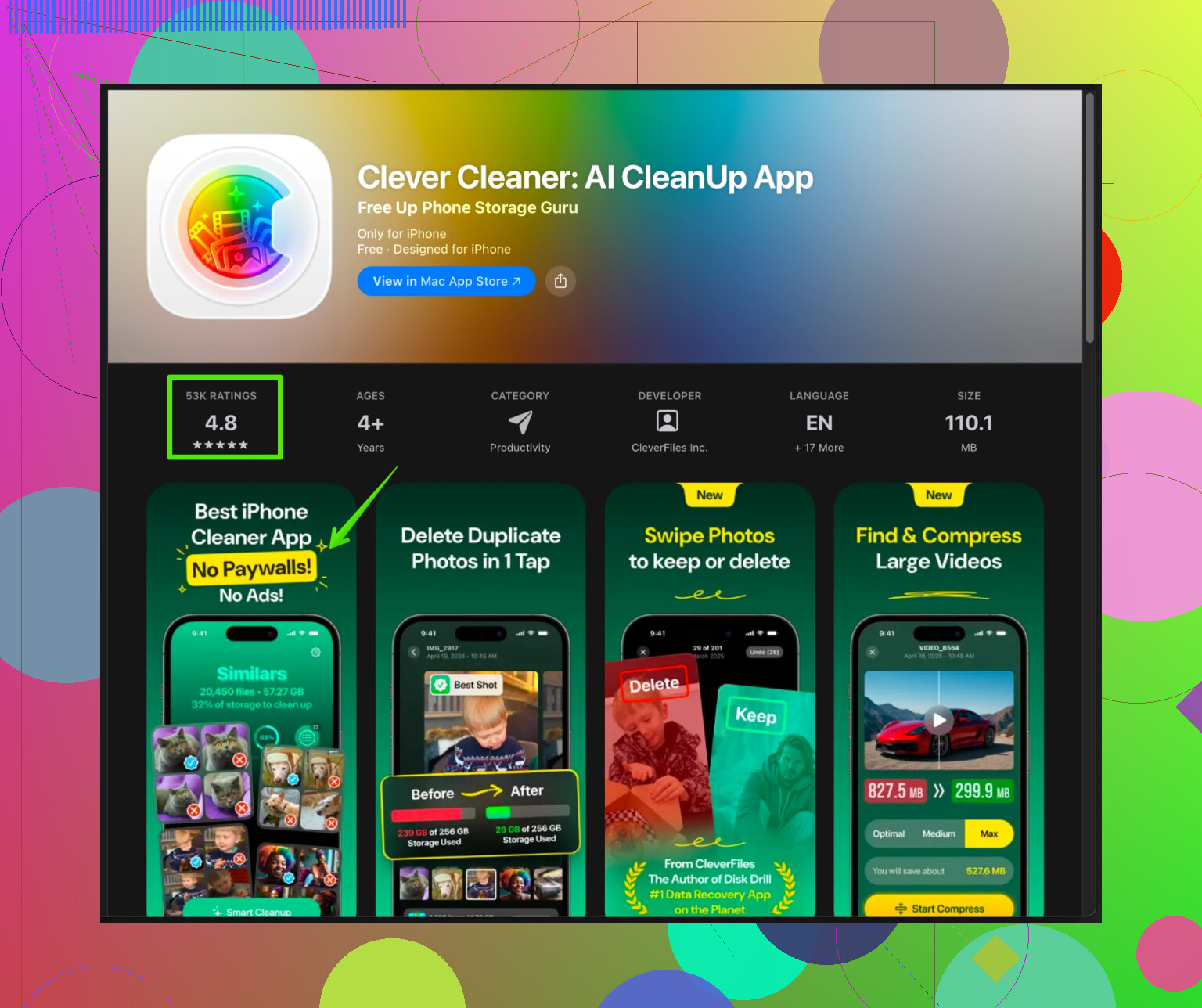
De Clever Cleaner App gebruikt AI om te scannen op:
• Dubbele foto’s en video’s
• Soortgelijke foto’s uit reeksen
• Oude screenshots en wazige foto’s
• Grote bestanden en nutteloze rommel
Je beoordeelt en verwijdert dan in één keer. Als je heel veel foto’s maakt, heeft dit enorm effect.
Je kunt het hier bekijken:
iPhone-opslag vrijmaken met Clever Cleaner App -
Voor de toekomst
• Probeer altijd minstens 10 tot 15 procent vrij te houden. iOS-updates en foto’s werken dan soepeler.
• Verwijder gedownloade afspeellijsten, Netflix-afleveringen en podcastdownloads na het kijken.
• Loop elke maand 5 minuten door Foto’s en Berichten voor een snelle opruimronde of gebruik de cleaner-app opnieuw.
Als je 1 tot en met 3 doet, dan 4, 6 en iets als Clever Cleaner gebruikt voor media, win je meestal meerdere gigabytes, zelfs op modellen met weinig opslag.
Ja, opslag op een iPhone is net een horrorfilm die steeds een vervolg krijgt. @viaggiatoresolare heeft al een hoop “standaard” dingen behandeld, dus ik sla het herhalen van hun stappen over en pak een paar invalshoeken waar zij minder op hebben geleund (en ik ben het stiekem op een paar punten niet helemaal eens).
- Wees voorzichtig met “oplossingen” via iCloud‑foto’s
Ze stelden iCloud‑foto’s + Optimaliseer iPhone‑opslag voor, wat prima is als je altijd op Wi‑Fi zit en het niet erg vindt om elke maand Apple te betalen. Maar:
- Als je iCloud‑abonnement klein is, verplaats je het probleem alleen van iPhone naar iCloud.
- Als je het zomaar aanzet, kun je iCloud vol laten lopen, meldingen krijgen om te upgraden en alsnog ruimteproblemen hebben.
Minimaal, vóór je het inschakelt: - Controleer je iCloud‑gebruik: Instellingen → [je naam] → iCloud → Beheer opslag.
- Bedenk wat je nog meer uit iCloud kunt halen (oude iCloud‑back‑ups, appdata die je niet nodig hebt, enz.).
- Ruim overbodige iCloud‑back‑ups op
Dit wordt vaak vergeten. Oude apparaat‑back‑ups kunnen 5–10 GB per stuk zijn.
- Instellingen → [je naam] → iCloud → Beheer opslag → Reservekopieën.
- Verwijder back‑ups van apparaten die je niet meer gebruikt.
Tik ook op je huidige apparaat en schakel apps uit die niet in de reservekopie hoeven (sommige games, streamingapps, enz.). Zo blijven toekomstige back‑ups kleiner en minder irritant.
- Snoei agressiever in appdata in de apps
Naast de “cache leegmaken” waar @viaggiatoresolare het over had, kun je wat rigoureuzer zijn:
- Podcastapps: verwijder beluisterde afleveringen, zet automatisch downloaden uit behalve voor favorieten.
- Leesapps: haal offline tijdschriften, pdf’s en boeken weg die je nooit meer gaat lezen.
- Cloudopslagapps: schakel “offline beschikbaar maken” uit voor enorme mappen. Die kunnen stiekem gigabytes innemen.
- Gebruik de “Websitegegevens”‑nukeknop van Safari
Safari kan veel rommel opslaan.
- Instellingen → Safari → naar beneden scrollen → Wis geschiedenis en websitedata.
Als je veel tabbladen en je geschiedenis bewaart, doet dit een beetje pijn, maar het kan ruimte vrijmaken en alles sneller maken.
- Verwijder “Op mijn iPhone”‑bestanden die alleen maar staan te verstoffen
Als je de Bestanden‑app gebruikt, check:
- Bestanden → Op mijn iPhone.
Verwijder: - Oude video‑exports
- Dubbele documenten
- Willekeurige zip‑bestanden uit downloads
Check ook “Downloads” in Bestanden; die map wordt vaak een prullenbak.
- Zet automatische downloads uit waar dat logisch is
Om te voorkomen dat alles weer volloopt:
- Instellingen → App Store → schakel “Automatische downloads” uit voor Apps en App‑updates als je weinig ruimte hebt.
Je kunt dan handmatig updaten en de “geen ruimte voor update”‑loop vermijden.
- Pas de opname‑indelingen van de camera aan
Viaggiatore had het over videokwaliteit maar minder over formaten:
- Instellingen → Camera → Indelingen → kies “High Efficiency” in plaats van “Meest compatibel” als dat nog niet zo is.
Dan blijven foto’s en video’s kleiner. Nadeel: oudere apparaten of sommige pc’s vinden HEIC/HEVC soms lastig, maar in de meeste normale gevallen gaat het prima.
- Gebruik een derde‑partij cleaner als hulpmiddel, niet als tovermiddel
Handmatig dubbele of soortgelijke foto’s zoeken is een marteling. Dáár verdient een cleaner zijn geld.
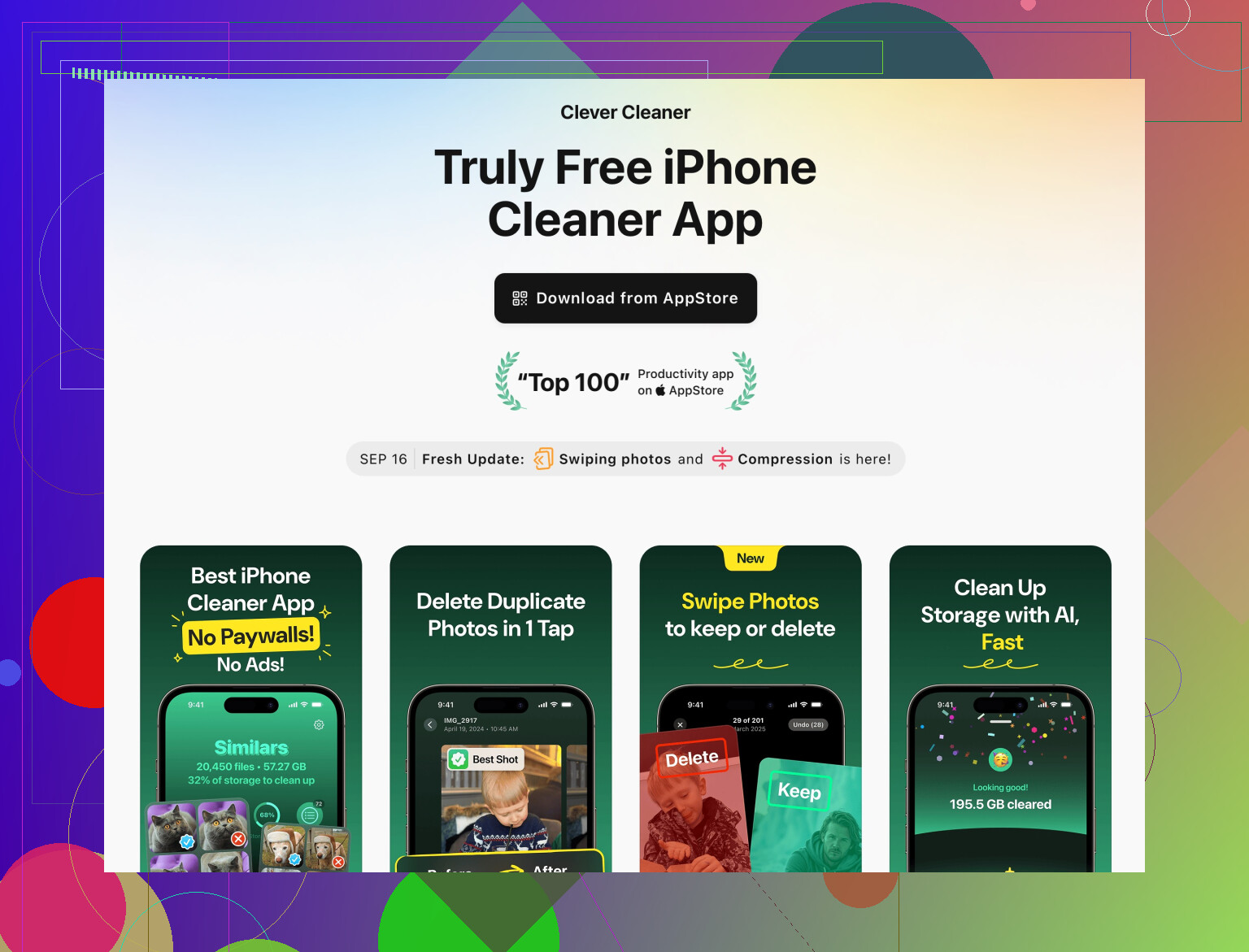
In plaats van willekeurig 10 dubieuze “cleaner”‑apps te downloaden, kies je één degelijke tool en blijf je daarbij. Iets als de Clever Cleaner App voor iPhone helpt je om:
- Dubbele en bijna‑dubbele foto’s op te sporen
- Wazige, donkere of per ongeluk gemaakte foto’s te vinden
- Enorme video’s en grote bestanden op te sporen die je was vergeten
Je loopt alles kort na en verwijdert dan in bulk. Dat is veel efficiënter dan eindeloos door Foto’s scrollen.
Als je iets wilt dat je maandelijks even kunt draaien, kijk dan eens naar deze iPhone‑opslagoptimalisator en fotocleaner. Die richt zich op het opruimen van rommel, grote media en dubbele foto’s zodat je iPhone niet constant om genade lijkt te smeken.
- Overweeg een eenmalige “harde reset” van opslagbloat
Hier ben ik wat voorzichtiger dan @viaggiatoresolare. Wissen en herstellen kan inderdaad “Systeemgegevens” verkleinen, maar het is voor mij geen eerste stap tenzij:
- Systeemgegevens belachelijk groot zijn (zoals 20+ GB op een kleine telefoon)
- Je al al het redelijke opruimwerk hebt gedaan
Als je dat pad kiest: - Maak een versleutelde reservekopie op een computer of een volledige iCloud‑back‑up
- Wis en stel opnieuw in
Zelf zou ik eerst cleaner‑tools, cache‑opschoning en back‑up‑opschoning proberen.
- Stel een “onderhoudsroutine” in die je ook echt volhoudt
Niets ingewikkelds:
- Een keer per maand: draai Clever Cleaner App of iets vergelijkbaars, verwijder dubbelen en enorme video’s.
- Om de paar weken: ruim podcast/Netflix/Spotify‑downloads op die je al hebt bekeken of beluisterd.
- Elke paar maanden: controleer iCloud‑back‑ups en mediabestanden in Berichten.
Je hebt de voor de hand liggende dingen (apps en foto’s verwijderen) al gedaan, dus je winst zit nu vooral in:
- Verborgen rommel weghalen (cache, oude downloads, websitedata)
- Dubbele en soortgelijke foto’s verwijderen
- Voorkomen dat automatische downloads alles meteen weer volproppen
Doe 2 of 3 van deze dingen achter elkaar en je zou merkbaar meer vrije ruimte moeten zien, zonder dat je de hele dag in Instellingen hoeft te wonen.
Zowel @codecrafter als @viaggiatoresolare hebben de “normale” oplossingen al te pakken, dus hier wat minder voor de hand liggende invalshoeken die niet gewoon herhalen wat zij al zeiden.
- Pak “Andere dingen die niemand controleert” aan
- Mail‑app: open Mail → lijst met postbussen → scroll naar beneden → kijk of je enorme postbussen met veel bijlagen hebt. Verwijder oude conversaties met grote pdf’s of presentaties.
- Apps van derden voor mail cachen vaak ook bijlagen. Zoek in de instellingen van de app naar opslagopties.
- Toetsenbordapps: sommige slaan lokaal stickers, gifjes enzovoort op. Als je alternatieven voor het Apple‑toetsenbord gebruikt, overweeg dan de varianten te verwijderen die je bijna nooit gebruikt.
- Wees strategisch met iCloud en back‑ups (kleine nuanceverschil met allebei)
Zij leggen veel nadruk op de cloud. Ik zou zeggen: als je telefoon klein is (64 GB) en je internet traag, leun dan niet te hard op iCloud‑foto’s en enorme iCloud‑back‑ups. In plaats daarvan:
- Sluit af en toe aan op een computer en zet oude foto’s/video’s daar volledig naartoe. Een lokale archiefmap is voor veel mensen beter dan eeuwige iCloud‑huur.
- Gebruik op de computer een externe schijf als “koude opslag” voor 4K‑video’s en livefoto’s die je nooit wilt kwijtraken maar ook nooit op je telefoon nodig hebt.
- Richt je op creatie‑instellingen, niet alleen op opschonen
Voorkomen van nieuwe rommel is belangrijker dan constant opruimen:
- Camera → Indelingen → Hoge efficiëntie om ruimte te besparen.
- Zet Live‑foto’s standaard uit als je het bewegende effect nooit gebruikt. Die stapelen zich op.
- Schakel in sociale apps “Oorspronkelijke foto opslaan in filmrol” uit, zodat je niet zowel de ruwe opname als de bewerkte/geuploade versie bewaart.
- Bestanden van willekeurige apps
Veel bewerkingsapps exporteren enorme bestanden naar “Op mijn iPhone” of hun eigen sandbox:
- Video‑editors, pdf‑scanners, voicerecorders.
Verwijder het project in de app zodra je het eindbestand hebt gedeeld of geback‑upt. Dat scheelt vaak gigabytes die Instellingen → iPhone‑opslag alleen als “Documenten en gegevens” laat zien zonder details.
- Een cleaner gebruiken: realistische kijk op Clever Cleaner App
Zie Clever Cleaner App niet als wondermiddel, maar als gereedschap.
Voordelen:
- Echt handig om snel dubbele foto’s, reeksen vergelijkbare opnamen en gigantische video’s op te sporen die je was vergeten.
- Sneller dan handmatig scrollen, zeker als je veel schiet of burst‑foto’s maakt.
- Helpt je keuzes maken door bestandsgroottes te tonen en vergelijkbare rommel te groeperen.
Nadelen: - Je moet nog steeds zelf controleren voor je verwijdert, anders verlies je mogelijk foto’s die je belangrijk vindt.
- Heeft toegang nodig tot je fotobibliotheek en bestanden, waar sommige mensen zich niet prettig bij voelen.
- Als je bibliotheek al strak en georganiseerd is, zijn de winstpunten kleiner.
Vergeleken met de erg handmatige, instelling‑zware aanpak van @viaggiatoresolare en de voorzichtige cloud/back‑upfocus van @codecrafter, zit een cleaner‑app in het midden: hij versnelt de saaie stukken (duplicaten, grote media vinden), maar lost geen problemen op als enorme systeemdata of opgeblazen berichtapps.
- Wanneer je de “nucleaire” opties overweegt
Voordat je de telefoon wist of alles volledig naar iCloud verplaatst, probeer deze volgorde:
- Maak Berichten, WhatsApp en mediacaches schoon zoals zij aanraden.
- Gebruik Clever Cleaner App of iets vergelijkbaars om duplicaten en enorme video’s weg te halen.
- Zet onvervangbare oude opnames op een computer of externe schijf en verwijder ze van de telefoon.
Als je daarna nog steeds geen paar GB vrij kunt houden, overweeg dan een schone iOS‑installatie met een volledig nieuwe inrichting in plaats van het terugzetten van een oude, opgeblazen back‑up.
Kort gezegd, combineer hun diepe instellingenscans met:
- Slimmere opname‑instellingen
- Handmatig overzetten naar een computer of schijf
- Een gerichte cleaner zoals Clever Cleaner App om dubbele/vergelijkbare foto’s en grote vergeten bestanden op te ruimen
Die mix levert meestal een duurzamere situatie op, niet alleen een eenmalige “4 GB vrijgemaakt, volgende week weer vol”.