De opslag van mijn iPhone is bijna vol en het vertraagt alles. Ik heb al veel apps, foto’s en video’s verwijderd, maar de systeemdata en andere verborgen bestanden nemen nog steeds veel ruimte in. Ik weet niet goed welke instellingen ik moet aanpassen of wat ik veilig kan verwijderen zonder risico voor mijn back‑ups, berichten of foto’s. Kan iemand me stap voor stap uitleggen wat de beste manieren zijn om de opslag van mijn iPhone te optimaliseren en hem soepel te laten werken?
Korte versie. Je iPhone is vooral opgeblazen door cachegegevens, oude berichten en app‑resten, niet alleen door foto’s en apps. Dit werkt meestal het beste.
- Kijk wat echt groot is
Instellingen > Algemeen > iPhone‑opslag.
Wacht even tot alles geladen is.
Let op:
- Grootste apps op basis van grootte
- Grootte van “Systeemgegevens”
Als Systeemgegevens onder 10–12 GB is op een iPhone van 128 GB, is dat normaal. Is het 20+ GB, dan heb je opschoontrucs nodig.
-
Apps ontladen, gegevens niet verwijderen
Instellingen > Algemeen > iPhone‑opslag > kies een grote app > App ontladen.
iOS verwijdert de app zelf, maar behoudt je documenten en gegevens.
Je krijgt opslagruimte terug en behoudt je spullen.
Tik later op het icoon om opnieuw te installeren wanneer je het nodig hebt. -
Foto’s temmen zonder iets kwijt te raken
a) iCloud‑foto’s inschakelen met “Optimaliseer iPhone‑opslag”
Instellingen > Jouw naam > iCloud > Foto’s > iCloud‑foto’s AAN.
Kies daarna “Optimaliseer iPhone‑opslag”.
Foto’s in volledige resolutie gaan naar iCloud, kleinere versies blijven lokaal. Je behoudt alle foto’s en maakt na verloop van tijd veel ruimte vrij.
Zorg dat je wifi hebt en genoeg iCloud‑opslag.
b) “Recent verwijderd” leegmaken
Foto’s‑app > Albums > Recent verwijderd.
Verwijder alles.
Tot je dit doet, komt er eigenlijk geen ruimte vrij.
c) Reusachtige videobestanden verwijderen
In Foto’s > Albums > Video’s, sorteer op grootte als je met een Mac synchroniseert of Finder gebruikt.
Verplaats of zet grote video’s over naar een computer of externe schijf.
- Berichten en hun media opschonen
Berichten slurpen ruimte op door jaren aan foto’s, video’s en bijlagen.
a) Oude conversaties automatisch verwijderen
Instellingen > Berichten > Bewaar berichten > zet op 1 jaar of 30 dagen.
Dit verwijdert oude conversaties, inclusief media, na die periode.
b) Grote bijlagen handmatig verwijderen
Instellingen > Algemeen > iPhone‑opslag > Berichten.
Tik op Foto’s, Video’s, GIF’s, Stickers, enz.
Sorteer op grootte en verwijder grote items die je niet nodig hebt.
Je behoudt het tekstgesprek maar verwijdert zware bestanden.
-
Safari‑rommel wissen
Instellingen > Safari > Wis geschiedenis en websitedata.
Dit verwijdert cachebestanden en cookies, maakt wat ruimte vrij en kan de snelheid verbeteren. -
Omgaan met streamingapps
Netflix, Spotify, YouTube, Podcasts, enz. slaan enorm veel offline spullen op.
- Open elke app en zoek naar Downloads / Offline cache.
- Verwijder oude afleveringen, afspeellijsten of films.
Sommige podcastapps bewaren standaard honderden afleveringen.
-
E‑mail opschonen
Gebruik je de Mail‑app met grote accounts:
Instellingen > Mail > Accounts > kies account > Dagen om te synchroniseren.
Stel een kortere periode in, zoals 1 maand.
Verwijder grote bijlagen uit oude mails via je webmail op een computer. -
Systeemgegevens een beetje verlagen
Systeemgegevens zijn gemengde caches, logs, Siri‑data, enzovoort. Er is geen magische knop, maar dit helpt:
- Start de iPhone opnieuw op nadat je veel hebt verwijderd.
- Werk bij naar de nieuwste iOS in Instellingen > Algemeen > Software‑update.
Als Systeemgegevens daarna nog extreem hoog is, is de nucleaire optie: - Maak een back‑up naar iCloud of Finder.
- Instellingen > Algemeen > Zet over of stel iPhone opnieuw in > Wis alle inhoud en instellingen.
- Stel in als nieuwe iPhone en installeer handmatig alleen de apps die je gebruikt.
Als je vanuit een back‑up terugzet, komt een deel van de rommel terug, dus een schone installatie werkt beter maar kost meer tijd.
-
Gebruik een cleaner‑app voor snelle winst
Als je niet in elke app wilt duiken, helpt een speciale cleaner bij het voor de hand liggende spul zoals duplicaten en wazige foto’s.
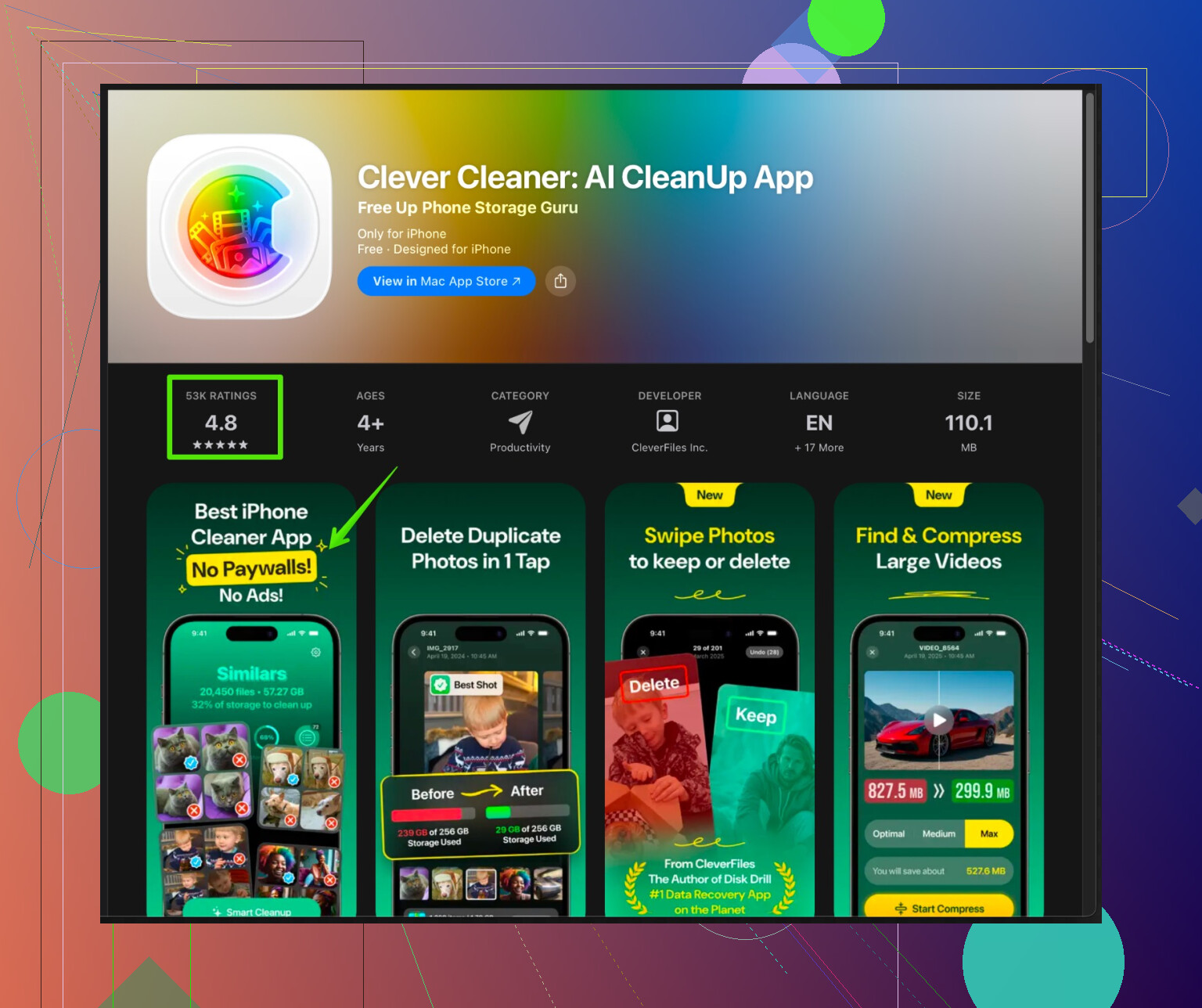
De Clever Cleaner App voor iPhone richt zich op het verwijderen van dubbele foto’s, bijna identieke opnames, grote video’s en oude schermafbeeldingen, zodat je opslag terugwint zonder aan systeembestanden te komen.
Je kunt het hier bekijken:
slimme iPhone opschoning met Clever Cleaner App
Voer de app uit, verwijder dubbele en overbodige media en controleer daarna opnieuw Instellingen > Algemeen > iPhone‑opslag. -
Snelheidstips zodra je ruimte hebt
- Probeer minimaal 10–15 procent vrije opslag te houden.
- Sluit zware games of bewerkingsapps die je niet gebruikt.
- Start de telefoon af en toe opnieuw op na grote wijzigingen.
Als je een screenshot van je iPhone‑opslag plaatst, kunnen mensen hier precies aanwijzen wat de grootste ruimtevreters zijn zodat je geen belangrijke dingen kwijtraakt.
@caminantenocturno heeft de voor de hand liggende dingen al goed uitgelegd, dus ik sla de “foto’s verwijderen, apps offloaden, berichten wissen”‑checklist over en pak een paar extra invalshoeken + spreek een paar punten tegen.
- Gooi je Berichten‑geschiedenis niet blindelings weg
Automatisch alles verwijderen dat ouder is dan 30 dagen of 1 jaar (zoals zij voorstelden) is voor sommige mensen oké, maar riskant als je oude gesprekken nodig hebt voor codes, werk of familie‑zaken.
Betere tactiek:
- Ga naar Instellingen > Algemeen > iPhone‑opslag > Berichten
- Kijk bij “Topgesprekken” en “Grote bijlagen”
Verwijder specifieke enorme gesprekken of alleen de bijlagen, niet je hele geschiedenis. Duurt langer, maar zo raak je dat belangrijke 2 jaar oude bericht van je bank of baas niet kwijt.
- Check serieus iCloud vs lokale opslag
Veel mensen zetten iCloud‑foto’s of iCloud Drive aan en eindigen dan een tijd lang met zowel lokale als cloud‑kopieën. Dáár kan die “Systeemgegevens”‑bloat lelijk worden.
Controleer:
- Instellingen > Je naam > iCloud > Beheer opslag
Vergelijk dat met: - Instellingen > Algemeen > iPhone‑opslag
Als een app op beide plekken enorm is (Foto’s, WhatsApp, Bestanden), heb je waarschijnlijk dubbele of niet‑gesynchroniseerde data. Verplaats oude bestanden naar een Mac, pc of externe schijf in plaats van iOS het eeuwig laten jongleren.
- Apps voor derden‑chats zijn stille hamsteraars
WhatsApp, Telegram, Signal, enz. nemen vaak veel meer ruimte in dan Berichten.
In elke app:
- Zoek naar “Opslag en data” / “Gegevens‑ en opslaggebruik”
- Wis gecachte media, vooral in grote groepschats
Ik heb WhatsApp alleen al 15+ GB zien innemen op telefoons van mensen die zweren “ik heb geen bestanden”.
- Beheer de Bestanden‑app en rommel in “Op mijn iPhone”
Mensen vergeten dit compleet.
Open de Bestanden‑app:
- Tik op “Op mijn iPhone”
- Zoek naar gedownloade pdf’s, zip‑bestanden, VLC‑mappen, restanten van documentscanners, enz.
Verwijder wat je niet nodig hebt of verplaats het naar iCloud Drive of een computer.
Sommige scanner‑apps bewaren elk document voor altijd lokaal, wat… royaal is.
- Opschonen iCloud Drive & map “Downloads”
Als je Safari of Mail gebruikt om dingen te downloaden:
- Bestanden > Bladeren > Downloads
Maak die leeg.
Check ook grote mappen in iCloud Drive. Als de ruimte op het toestel krap is, schakel lokale sync uit voor mappen die je zelden gebruikt, of verplaats archieven naar externe opslag.
- Raak niet geobsedeerd door elke GB “Systeemgegevens”
Systeemgegevens zijn in feite caches + logbestanden + “dit is echt belangrijk, beloven we”.
Ik zou me pas zorgen maken als:
- Het > 20–25 GB is op een 128 GB‑toestel
of - Het duidelijk zonder reden blijft groeien in de tijd
Reality check: iOS maakt veel caches na een volledige reset gewoon opnieuw aan, dus de “wis alles en stel in als nieuw”‑oplossing is nogal overdreven, tenzij je Systeemgegevens echt gek hoog zijn en je oké bent met een halve dag opnieuw instellen. Zie dat als echt laatste redmiddel, niet als standaardtip.
- Let op wat terug groeit vs wat echt wegblijft
Sommige ruimtevreters komen snel terug, andere niet:
Langzame aangroei (goed om te verwijderen):
- Oude video’s en foto’s die je echt niet meer nodig hebt
- Enorme bijlagen in Berichten / WhatsApp
- Oude documentscans, downloads, zip‑archieven
Snelle aangroei (vervelend om steeds te blijven najagen): - Streaming‑caches (Spotify, YouTube, TikTok)
- Social‑media‑app‑caches (Instagram, Facebook)
Daarvoor is het soms makkelijker om een paar van de ergste apps één keer per maand te verwijderen en opnieuw te installeren dan steeds met hun interne instellingen te rommelen.
- Gebruik een slimme cleaner in plaats van willekeurige “rommelcleaners”
De meeste “iPhone‑cleaner”‑apps stellen weinig voor. Ze kunnen echte systeembestanden niet aanraken en proberen je bang te maken met “kritieke rommel”.
Nuttiger zijn apps die je helpen media slim op te ruimen: duplicaten, bijna identieke foto’s, 10 screenshots van dezelfde meme, enz.
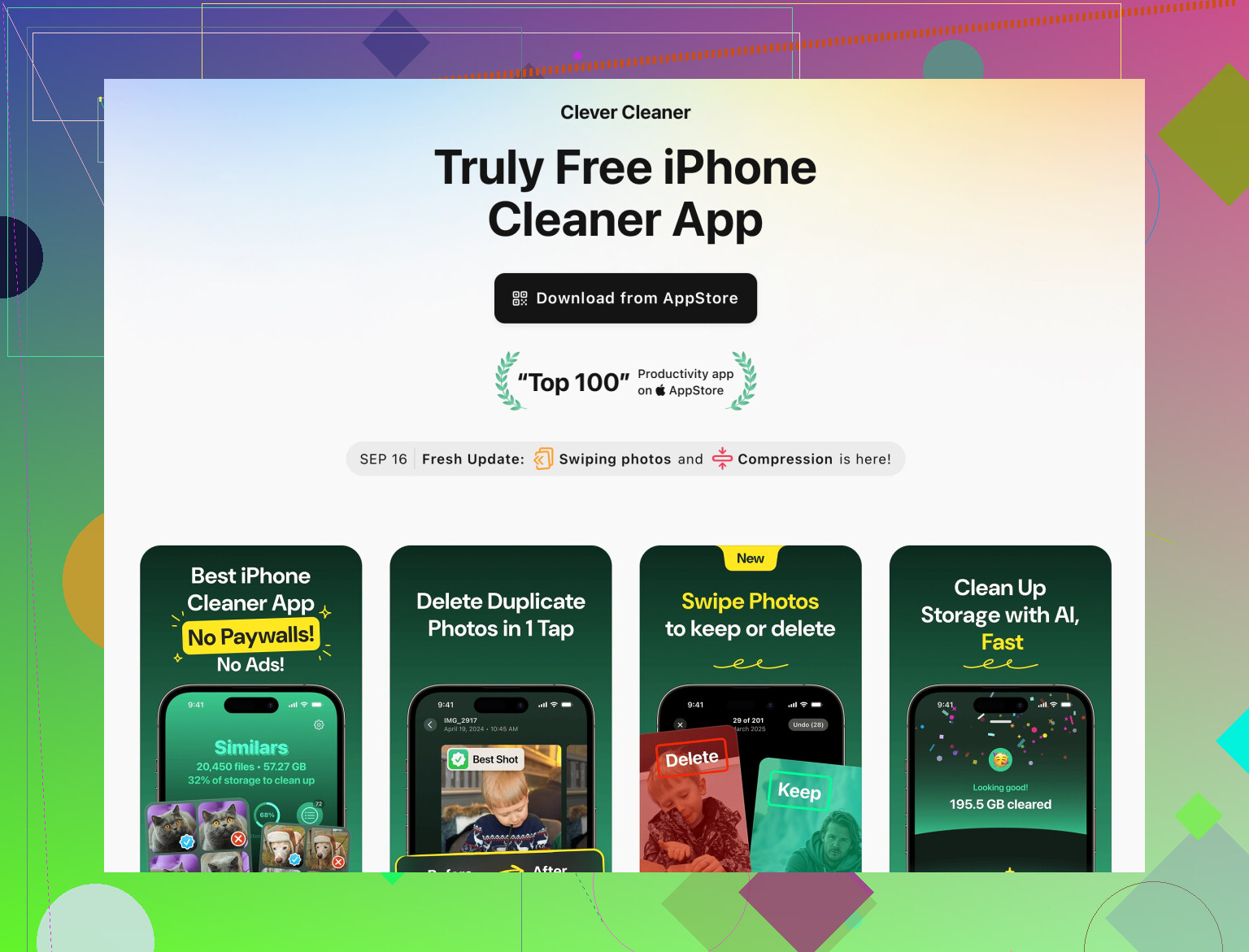
Als je verdrinkt in foto’s/video’s, kan iets als de slimme iPhone opslagoptimalisator Clever Cleaner App echt tijd besparen. Die richt zich op:
- Dubbele en vergelijkbare foto’s
- Oude screenshots
- Grote of vergeten video’s
Dat is de troep die je opslag echt volzet en niet de volgende dag stiekem weer wordt opgebouwd.
- Als je eenmaal hebt opgeschoond, bouw betere gewoontes in
Anders zit je over 2 maanden weer in rode opslaghel. Minimaal:
- Zet Berichten en chatapps zo dat ze niet elke foto automatisch in Foto’s bewaren
- Schakel automatisch downloaden van media uit in chats waar mensen memes spammen
- Maak Downloads en grote chats eens per maand schoon
- Probeer 10–15% vrije opslag over te houden zodat iOS ademruimte heeft, anders voelt het traag wat je ook doet
Als je gerichtere tips wilt, is het handigste wat je kunt posten een screenshot van Instellingen > Algemeen > iPhone‑opslag met de belangrijkste apps bovenaan en de grootte van Systeemgegevens. Dat is meestal genoeg om te zien wie de echte boosdoener is.
Sla voor een moment de gebruikelijke checklist “foto’s en apps verwijderen” over. Op dit punt heb je precisie nodig, niet alleen meer grof opruimen.
1. Kijk eerst of je echt een opslagprobleem hebt of een systeemfout
Als je telefoon traag is en ook bijna vol, is opslag verdacht, maar niet altijd de hoofdschuldige.
- Heb je minder dan 2–3 GB vrij: ja, iOS zal traag aanvoelen. Maak ruimte vrij.
- Heb je 10+ GB vrij en hij is nog steeds sloom: kijk naar processen op de achtergrond.
- Instellingen > Batterij > Batterijconditie en opladen > scroll om te zien welke apps de CPU slopen.
- Eén slecht werkende app (bijv. een sociale app die blijft syncen) kan hitte, vertraging en cache‑opbouw veroorzaken die als “Systeemgegevens” verschijnt.
In dat geval eerst die apps met hoog gebruik geforceerd stoppen of tijdelijk verwijderen en opnieuw installeren.
2. Zorg dat iCloud niet tegen je werkt
Zowel @hoshikuzu als @caminantenocturno hebben gelijk dat iCloud-foto’s met optimaliseren helpt, maar er is een valkuil:
- Na het inschakelen van iCloud-foto’s kan iOS dagen bezig zijn met uploaden en opnieuw indexeren. In die periode kan “Systeemgegevens” pieken.
- Spotlight, fotoherinneringen en gezichtsherkenning bouwen allemaal indexen op die tijdelijk extra opslag vragen.
Als je iCloud-foto’s pas kort geleden hebt ingeschakeld en je telefoon vaak aan de lader en op wifi hangt, wacht 24–48 uur voordat je in paniek raakt over Systeemgegevens. Pas als het daarna groot blijft, zijn drastischere stappen zinvol.
3. Pak de “onzichtbare vreters” aan die klein lijken in de hoofdlijst
In Instellingen > Algemeen > iPhone-opslag zie je app-totale, maar sommige onderdelen binnen dezelfde app groeien ongemerkt:
- WhatsApp / Telegram / Signal-back-ups in iCloud kunnen vele gigabytes spiegelen die al op je telefoon staan. Als je iCloud‑back‑ups in die apps gebruikt, overweeg:
- Echte belangrijke chats exporteren als tekst of e‑mail.
- Oude back‑ups in elke app zelf verwijderen.
- Spraakmemo’s en oude gespreksopnames worden makkelijk vergeten:
- Open Spraakmemo’s, sorteer op langste of oudste, zet de belangrijke over naar een computer, verwijder de rest.
Dit verschijnt niet altijd duidelijk als “Systeemgegevens”, maar snoeien voorkomt toekomstige zwelling.
4. Over volledig resetten: wanneer dat echt zin heeft
Ik ben het niet helemaal eens met hoe achteloos de truc “wissen en als nieuw instellen” wordt aangeraden. Hij is nuttig, maar eigenlijk alleen in vrij specifieke gevallen:
Doe dit alleen als:
- Systeemgegevens enorm zijn (bijv. 25+ GB op een 128 GB‑toestel)
- Je foto’s, Berichten, chatapps, Bestanden en caches al hebt opgeschoond
- En de grootte na herstart en update nog steeds niet verandert
Als je dit pad kiest, is het belangrijk dat je:
- Eerst een back‑up maakt
- Na het wissen niet automatisch alles in één keer terugzet.
- Apps handmatig opnieuw installeert en alleen inlogt bij wat je echt gebruikt.
Een volledige back‑up terugzetten sleept vaak een deel van de rommel weer mee terug.
5. Gebruik een cleaner, maar weet precies wat die wel en niet kan
Over de Clever Cleaner App die werd genoemd: die valt in de categorie “slimme media-organizers”, niet magische systeemcleaners, en dat is eigenlijk goed.
Voordelen van Clever Cleaner App
- Heel goed in het opsporen van dubbele of bijna dubbele foto’s waarbij je 8 bijna identieke opnames hebt gemaakt.
- Helpt enorme vergeten video’s en oude schermafbeeldingen vinden, die echte langetermijnvreters zijn.
- Veiliger dan dubieuze “phone booster”-tools, omdat hij niet aan systeembestanden komt, alleen aan gebruikersmedia.
- Bespaart je het eindeloos door Foto’s scrollen.
Nadelen van Clever Cleaner App
- Kan “Systeemgegevens” of OS‑caches niet direct verkleinen. iOS laat derden daar niet aankomen.
- Als je de suggesties niet zorgvuldig nakijkt, kun je foto’s verwijderen die technisch gezien gelijk lijken maar emotioneel belangrijk zijn. Altijd nog even doorlopen voor je bevestigt.
- Werkt vooral goed voor mensen met een enorme filmrol. Als je probleem vooral grote apps of Mail is, lost dit het niet op.
Hij past goed bovenop wat @hoshikuzu en @caminantenocturno voorstelden: gebruik hun systeem‑ en instellingentips om nieuwe rommel te beperken en draai dan periodiek iets als Clever Cleaner App om foto‑ en videovet in te dikken zonder uren te hoeven zoeken.
6. Maak het je toekomstige zelf makkelijker
Na de schoonmaak:
- Zet automatisch opslaan van media in chats die je met memes bestoken in je Foto’s uit.
- Loop één keer per maand na:
- Bestanden-app > Op mijn iPhone en Downloads
- Grootste chatthreads, vooral groepen
- Recent verwijderd in Foto’s en Bestanden
- Probeer minstens 10 tot 15 procent vrije opslag te houden zodat iOS niet vastloopt bij elke update of indexering.
Als je een schermafbeelding plaatst van je iPhone-opslagpagina (met de grootste apps en de grootte van Systeemgegevens), kun je veel gerichtere tips krijgen dan “verwijder dit en dat”.