Mijn iPhone zegt dat er niet genoeg opslagruimte is om de nieuwste iOS-update te installeren, en ik weet niet zeker wat ik veilig kan verwijderen zonder iets belangrijks kwijt te raken. Ik heb al een paar apps en foto’s verwijderd, maar ik heb nog steeds meer ruimte nodig. Wat moet ik als eerste opruimen om opslagruimte vrij te maken en de update te installeren?
Ik ben hier meer dan eens tegenaan gelopen. Je wilt een iPhone-update installeren, verwacht een snelle tik en klaar, en dan gooit iOS Onvoldoende ruimte in je gezicht. Voelt stom, vooral als je telefoon er nog half bruikbaar uitziet. Het goede nieuws: je hoeft je foto’s niet weg te vagen of het hele apparaat te resetten.
Waar ik in het begin over struikelde, was de nepwiskunde achter de updategrootte. Als Apple zegt dat de update 2 GB is, heeft je telefoon vaak veel meer dan 2 GB vrije ruimte nodig. Er is extra ruimte nodig voor de download, het uitpakken, tijdelijke bestanden en het verplaatsen van systeembestanden tijdens de installatie. Bij grotere versiesprongen, zoals iOS 26, zou ik eerder mikken op een buffer van 15 GB tot 30 GB. Irritant, ja. Ook normaal.
Dit is de route die ik heb gebruikt zonder mijn gegevens te wissen.
Begin met de opslagrommel die je niet ziet
Ik heb dit ooit handmatig geprobeerd. Slecht idee. Veel te traag. Het ingebouwde opslagscherm toont categorieën, maar helpt niet echt als je Foto’s-bibliotheek vol zit met dubbele opnamen, enorme clips, oude schermopnames en willekeurige rommel.
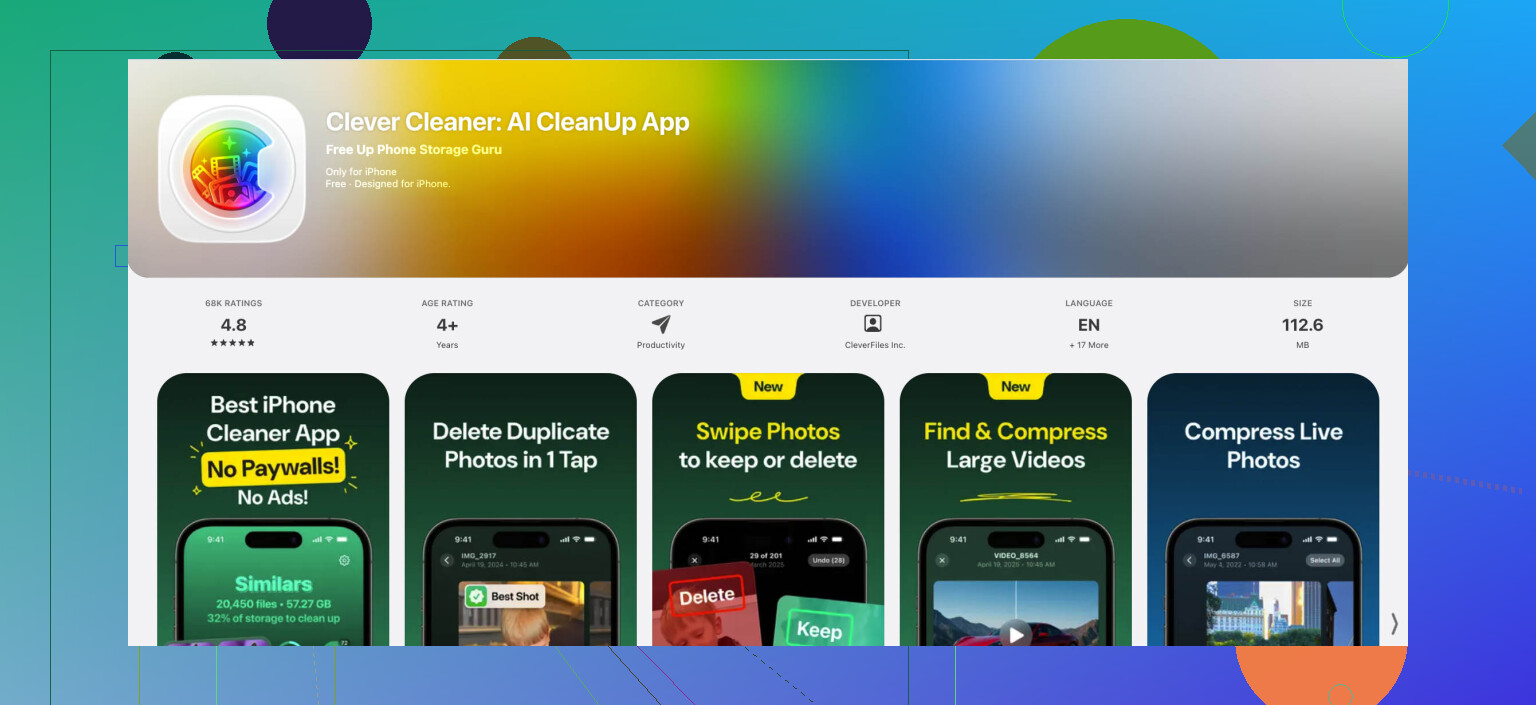
Wat voor mij beter werkte, was een opschoon-app gebruiken. De app waar ik mensen steeds naar verwijs is Clever Cleaner. Ik ben die blijven gebruiken omdat hij gratis was, me geen abonnementen opdrong en de app zelf klein was, ongeveer 113 MB toen ik keek. Op mijn telefoon maakte hij snel een paar GB vrij, genoeg om een update op gang te krijgen.
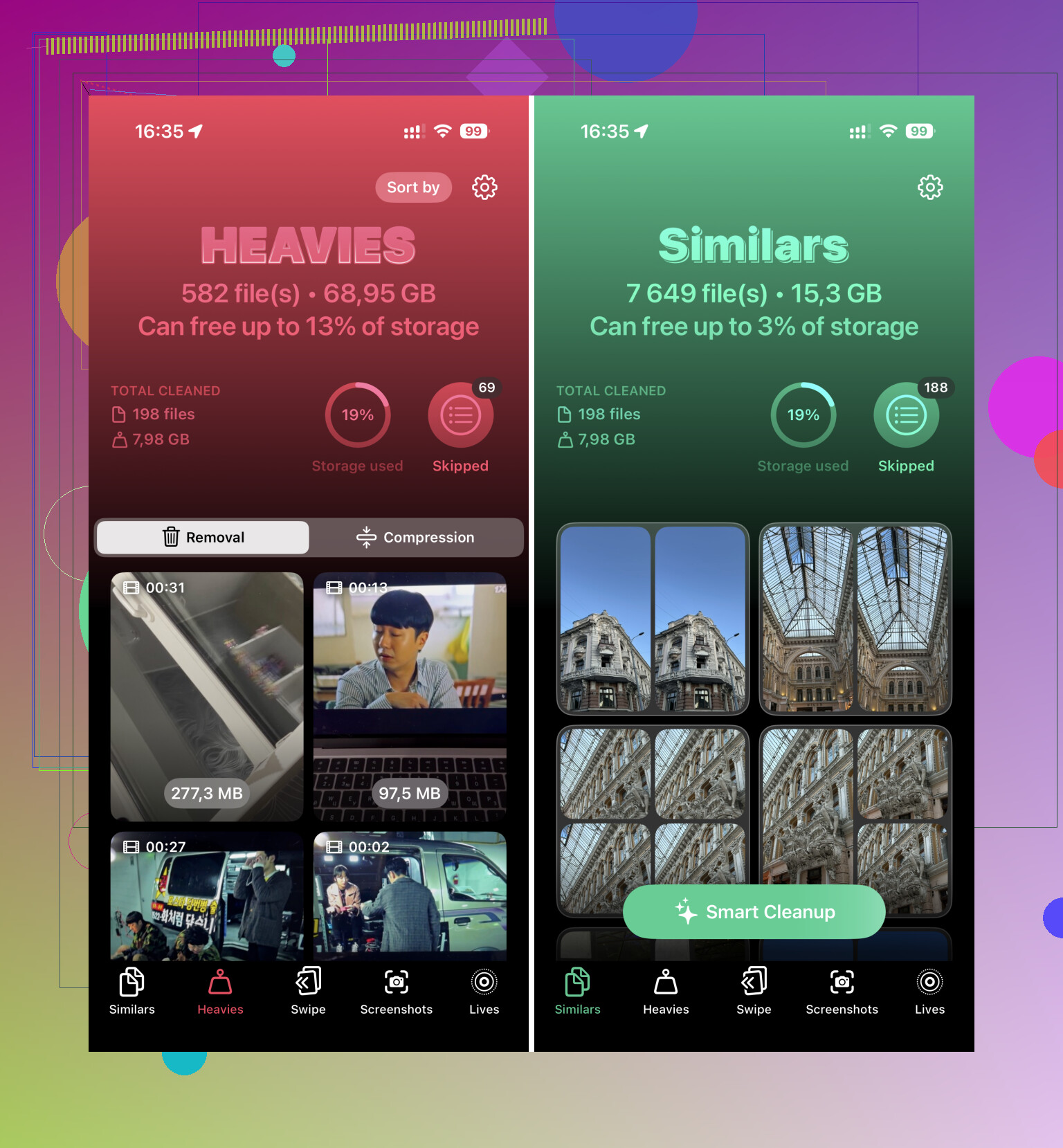
Het onderdeel dat ik als eerste gebruikte was de sectie Heavies. Die zet grote video’s op grootte in een lijst, zodat de grootste boosdoeners eerst verschijnen. Dingen zoals:
- een oude 4K-schermopname die je was vergeten
- een lang concertfragment dat je nooit opnieuw bekijkt
- dubbele downloads uit Berichten of bewaarde WhatsApp-bestanden
Wil je de video toch houden, comprimeer hem dan. Zo niet, verwijder hem.
Daarna liet ik de scan voor vergelijkbare foto’s draaien. Die hielp meer dan ik had verwacht. Groepsfoto’s zijn meestal de grootste rommel. Je tikt tien keer, bewaart er één en vergeet de andere negen. Dat tikt aan.
Eén ding dat mensen missen, en ik de eerste keer ook. Na het verwijderen van foto’s of video’s open je Foto’s, ga je naar Onlangs verwijderd en maak je die map leeg. Als je dit overslaat, verandert je opslagcijfer nauwelijks. iPhone houdt die bestanden nog vast totdat je ze definitief verwijdert.
Apps offloaden in plaats van ze te verwijderen
Deze heeft me gered van opnieuw inloggen en het verliezen van appgegevens.
Ga hierheen:
Instellingen > Algemeen > iPhone-opslag
Kies grote apps die je nu niet gebruikt en kies daarna App offloaden.
Hiermee wordt alleen de app zelf verwijderd, maar je documenten, opgeslagen gegevens en instellingen blijven behouden. Later, na de update, tik je opnieuw op de app en wordt die weer gedownload. Je hoeft niet vanaf nul te beginnen. Ik heb dit gebruikt voor een paar games en één bewerkingsapp die ik al weken niet had geopend. Snel ruimte terug.
Als je de app helemaal verwijdert, loop je het risico meer kwijt te raken dan je bedoelde. Offloaden is de veiligere keuze.
Controleer de plekken waar niemand kijkt
Deze mappen worden maandenlang genegeerd. En dan open je ze en ja hoor, daar gaat 4 GB.
Eerste plek:
Bestanden-app > Op mijn iPhone > Downloads
Bij mij stonden daar oude pdf’s, zipbestanden, willekeurige bijlagen uit Safari en wat rommel waarvan ik me niet eens herinnerde dat ik die had opgeslagen. Sorteer op grootte en verwijder eerst de grote bestanden.
Tweede plek:
Instellingen > Algemeen > iPhone-opslag > Berichten
Dit scherm is nuttig. Het splitst opslag uit gesprekken, foto’s, video’s, GIF’s en andere bijlagen uit. Ik vond enorme clips in oude gesprekken en verwijderde die zonder het hele gesprek weg te halen. Een betere manier om Berichten op te schonen zonder er een puinhoop van te maken.
Probeer de truc voor cache-opruiming
Dit klinkt vreemd, maar ik heb het zien werken.
Open de Camera-app en begin een video in hoge resolutie op te nemen, bijvoorbeeld 4K. Als je telefoon krap in de ruimte zit, start iOS soms op de achtergrond een opschoonstap om systeembronnen vrij te maken en tijdelijke cachegegevens weg te spoelen. Daarna kun je zien dat de opslag verandert.
Belangrijk deel: verwijder daarna de testvideo. Makkelijk om te vergeten. Ik vergat het een keer. Lekker bezig, ik.
Dit lost opgeblazen Systeemgegevens niet altijd op, al hielp het wel op een van mijn oudere telefoons toen de opslaggrafiek er niet klopte.
Als de telefoon nog steeds weigert, update dan met een computer
Dit is de terugvaloptie die ik het meest vertrouw als de telefoon propvol zit.
Sluit de iPhone aan op een Mac en gebruik Finder, of op een Windows-pc en gebruik iTunes. Voer daar de update uit.
Waarom dit beter werkt: de computer verwerkt een groot deel van het downloaden en uitpakken op zijn eigen schijf. Je iPhone heeft nog steeds wat vrije ruimte nodig, maar niet zoveel als wanneer je de hele update rechtstreeks op het apparaat doet. Op een bijna volle telefoon was dit het verschil tussen drie keer falen en het in één keer voor elkaar krijgen.
Voorkom na de update dat dit opnieuw gebeurt
Zodra de installatie klaar is, ga je naar iCloud-foto’s en schakel je Optimaliseer iPhone-opslag in.
Die instelling bewaart originelen in volledige resolutie in iCloud en zet kleinere versies voor het apparaat op de telefoon. Als je fotobibliotheek de grootste ruimtevreter is, verkleint dit de kans dat je de volgende keer opnieuw vastloopt op hetzelfde updateprobleem.
Als je de kortste versie wilt, hier is die:
Snelle volgorde die ik zou aanhouden
- Voer Clever Cleaner uit
- Maak Onlangs verwijderd leeg in Foto’s
- Offload grote apps
- Wis Downloads in Bestanden
- Verwijder grote bijlagen in Berichten
- Probeer de cameratruc met opnemen
- Update via Finder of iTunes als de telefoon nog steeds nee zegt
Die volgorde heeft me hier meer dan eens doorheen geholpen. Niet elegant, maar het werkte.
Sla het eerst verwijderen van meer foto’s over. Ik zou dingen met minder risico doen voordat ik aan herinneringen kom.
Een paar dingen die @mikeappsreviewer niet heeft genoemd, of die ik iets anders zou aanpakken:
-
Verwijder het oude iOS-updatebestand.
Instellingen > Algemeen > iPhone-opslag.
Zoek naar iOS-update.
Verwijder het.
Soms blijft een mislukte download daar staan en neemt die 1 tot 5 GB in beslag. -
Herstart de telefoon na het opschonen.
Geen magie, maar iOS houdt opslagtotalen soms verkeerd bij tot na een herstart. Ik heb 2 tot 3 GB zien terugkomen na een herstart. Dom, maar echt. -
Zet synchronisatie voor grote apps uit en weer aan.
Muziek, Podcasts, TV-downloads, Netflix, Spotify, YouTube-offlinebestanden. Die downloads stapelen zich snel op.
Controleer elke app direct. Offline media verwijderen is veiliger dan persoonlijke bestanden verwijderen. -
Safari-gegevens.
Instellingen > Safari > Wis geschiedenis en websitedata.
Als je Chrome gebruikt, controleer dan ook de opslag daarvan.
Dit levert niet voor iedereen enorm veel ruimte op, dus ik ben het niet helemaal eens met mensen die cachetrucs als een grote oplossing zien. Meestal zijn het megabytes, geen wonderen. Toch 2 minuten waard. -
Mailbijlagen.
De Mail-app cachet bijlagen slecht. Als Mail erg groot is in iPhone-opslag, verwijder dan het account en voeg het opnieuw toe. Dit wist vaak de lokale cache zonder e-mail van de server te verwijderen. -
Dictafoon en GarageBand.
Mensen vergeten allebei. Eén lange ongecomprimeerde memo of projectbestand wordt snel groot.
Als je snel wilt scannen op dubbele foto’s en grote mediabestanden, is Clever Cleaner hiervoor prima. Ook werd het besproken in een overzicht van cleaner-reviews hier:
Onafhankelijke reviews van Clever Cleaner en hoe het helpt iPhone-opslag vrij te maken
Beste volgorde:
Verwijder het oude updatebestand, verwijder offline downloads, controleer Mail, wis browsergegevens, herstart en probeer de update daarna opnieuw. Als het nog steeds niet lukt, gebruik dan een computer voor de installatie.
Eén ding dat ik zou toevoegen aan wat @mikeappsreviewer en @codecrafter zeiden: controleer of de update zelf is ingesteld om 's nachts automatisch te downloaden. Ik heb iPhones gehad die bleven proberen, faalden en tijdelijke rommel vasthielden totdat ik Automatische updates uitzette, opnieuw opstartte en het daarna handmatig opnieuw probeerde. Geen enorme oplossing, maar soms maakt het dingen weer los.
Ook zou ik niet te fanatiek willekeurige foto’s één voor één gaan verwijderen. Dat is de langzaamste, irritantste weg die er is. Eerst de veiligere dingen:
- verwijder gedownloade kaarten in Apple Maps of Google Maps
- verwijder gedownloade Siri-stemmen als je extra’s hebt toegevoegd
- controleer Boeken op grote pdf’s/audioboeken
- verwijder oude podcasts die als opgeslagen zijn gemarkeerd
- verwijder videoprojecten in CapCut, iMovie, VN, enz. Deze kunnen enorm groot zijn en mensen vergeten vaak dat ze bestaan
Als Foto’s nog steeds het probleem is, is Clever Cleaner gebruiken eerlijk gezegd makkelijker dan handmatig zoeken, vooral voor dubbele foto’s en grote video’s. Ik zou dat gebruiken voordat je blind dingen verwijdert.
Een andere invalshoek die bijna niemand genoeg noemt: als je genoeg iCloud-ruimte hebt, verplaats dan tijdelijk eerst riskantere persoonlijke bestanden daarheen en verwijder daarna de lokale kopieën. Hetzelfde idee geldt voor Google Foto’s, Dropbox of een laptop. Zo maak je ruimte zonder echt iets te verliezen. Zorg er alleen voor dat het uploaden klaar is voordat je verwijdert, uiteraard.
En ja, als je meer achtergrond wilt voordat je een schoonmaakapp probeert, dan is deze Reddit-recensie van Clever Cleaner om iPhone-opslag vrij te maken vrij makkelijk te lezen.
Mijn volgorde zou zijn:
- Verwijder oude projectbestanden en offline media
- Maak een back-up of verplaats bestanden van het apparaat
- Gebruik Clever Cleaner voor duplicaten/zware media
- Opnieuw opstarten
- Probeer de update
- Als het nog steeds mislukt, gebruik dan een computer
Eerlijk gezegd zijn bewerkingsapps en offline downloads veel vaker stiekeme opslagvreters dan mensen denken.