De opslag van mijn iPhone is bijna vol, en het grootste deel wordt gebruikt door foto’s, video’s en andere media. Ik heb al een paar dingen verwijderd, maar de opslag veranderde nauwelijks, en nu raak ik ruimte tekort voor updates en dagelijks gebruik. Wat is de snelste manier om mediaopslag op een iPhone vrij te maken zonder iets belangrijks te verliezen?
Ik heb veel te lang zitten kijken naar de opslagbalk die nauwelijks bewoog na het verwijderen van dingen, en het onderdeel waar ik steeds over struikelde was 'Media'. Het ziet eruit alsof het foto's en video's zou moeten betekenen. Dat doet het niet. Op de iPhone zitten Media en Foto's in aparte categorieën, waardoor je uiteindelijk twee opslagproblemen tegelijk probeert op te lossen zonder dat je het doorhebt.
Wat valt er onder 'Media'
Je eigen foto's en video's vallen onder Foto's. Media is de andere stapel. Dingen zoals gedownloade nummers van Apple Music of Spotify, offline films in de TV-app, opgeslagen podcastafleveringen, spraakmemo's, aangepaste beltonen, plus gecachte albumhoezen en miniaturen die streamingapps bewaren zodat pagina's sneller laden.
Op iOS 17 en nieuwer is er ook Gesynchroniseerde media. Deze verraste me. Alles wat vanaf een Mac of pc via iTunes of Finder is overgezet, belandt daar. Oude MP3's, homevideo's, willekeurige bestanden van jaren geleden, allemaal samengepropt in één blok. De iPhone-opslagweergave toont de totale grootte, maar niet wat erin zit. Eerlijk gezegd irritant.
Downloads verwijderen wist je bibliotheek niet
Ja, je kunt gedownloade media verwijderen zonder het item zelf kwijt te raken. Als je een lokale download uit Muziek of TV verwijdert, verwijder je de kopie die op je telefoon staat, niet uit je account. Het blijft gewoon in je cloudbibliotheek staan, klaar om later opnieuw te streamen of te downloaden. Hetzelfde geldt voor podcasts en audioboeken. Als je doel is om ruimte vrij te maken, is dit een van de veiligste dingen om op te schonen.
Waarom Apple's ingebouwde overzicht half af aanvoelt
Instellingen > Algemeen > iPhone-opslag geeft je de applijst, maar het gebruiken voelt alsof je één voor één door lades aan het graven bent. Tik op Muziek. Dan Podcasts. Dan TV. Dan elke streamingapp waarvan je was vergeten dat je die had geïnstalleerd. Vaak krijg je alleen één groot totaal te zien in plaats van een bestandslijst, dus weet je nog steeds niet wat de piek veroorzaakte.
Ik liep hiertegenaan met een sprong van 20 GB in Media. Het opslagscherm vertelde me niet of het één enorme video was, een stapel podcastdownloads, of zes apps die elk een paar gigabyte hamsteren. Uiteindelijk zit je handmatig rond te neuzen en te hopen dat je de juiste app vindt.
En nee, er is geen eenvoudige manier om je media overal op grootte te sorteren. Je kunt de iPhone niet zeggen: “laat me eerst de grootste bestanden zien”. Je blijft gokken. Na een tijdje ben je dat wel zat.
Wat voor mij beter werkte
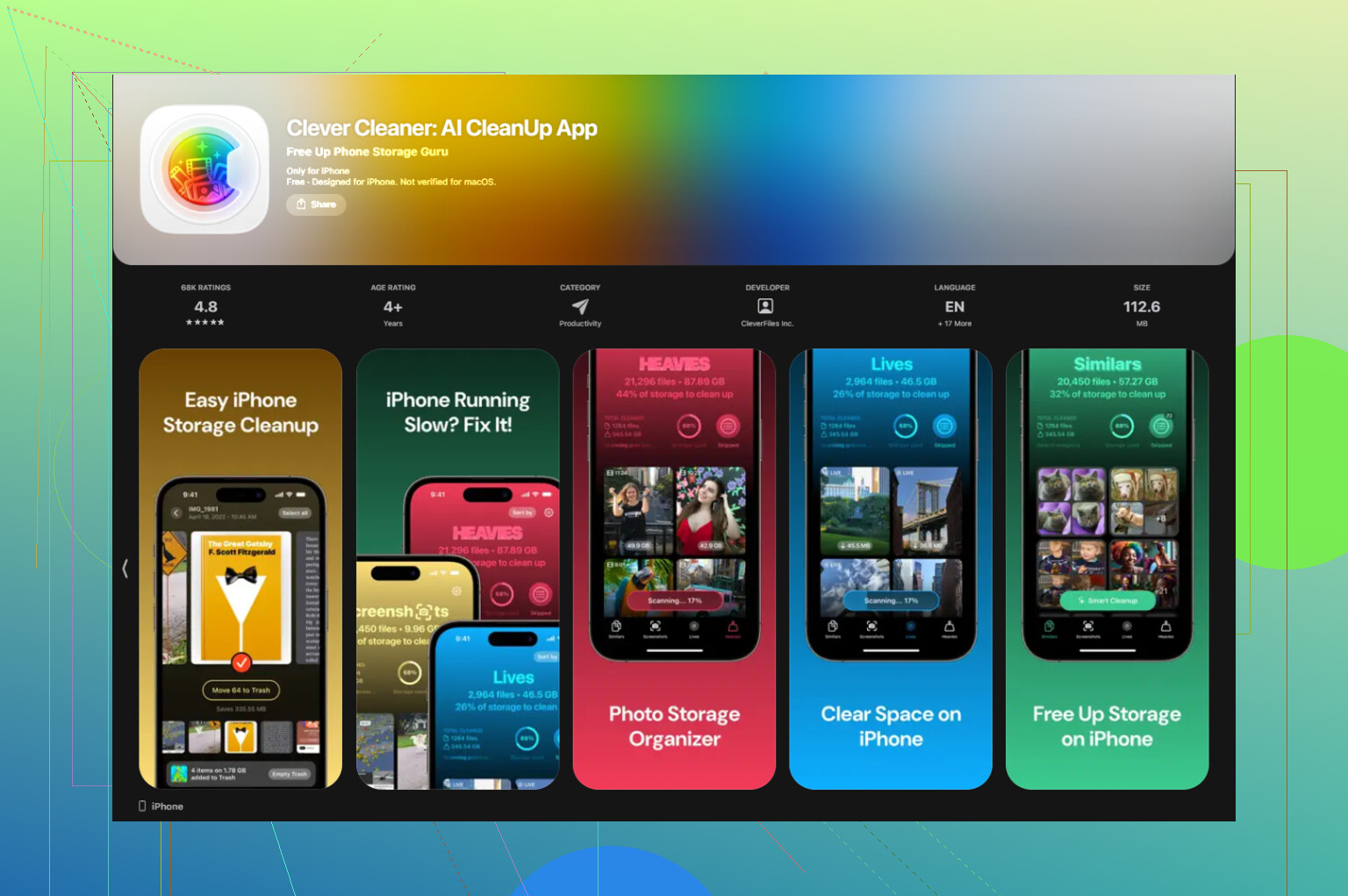
Na te vaak die handmatige opruimlus te hebben gedaan, probeerde ik Clever Cleaner. Ik verwachtte er niet veel van, omdat de meeste opschoonapps die ik heb geprobeerd vol advertenties zaten of handige functies blokkeerden tenzij je betaalde. Deze was gratis toen ik hem gebruikte, zonder advertenties, zonder abonnementsmuur die meteen opduikt zodra je op iets nuttigs tikt.
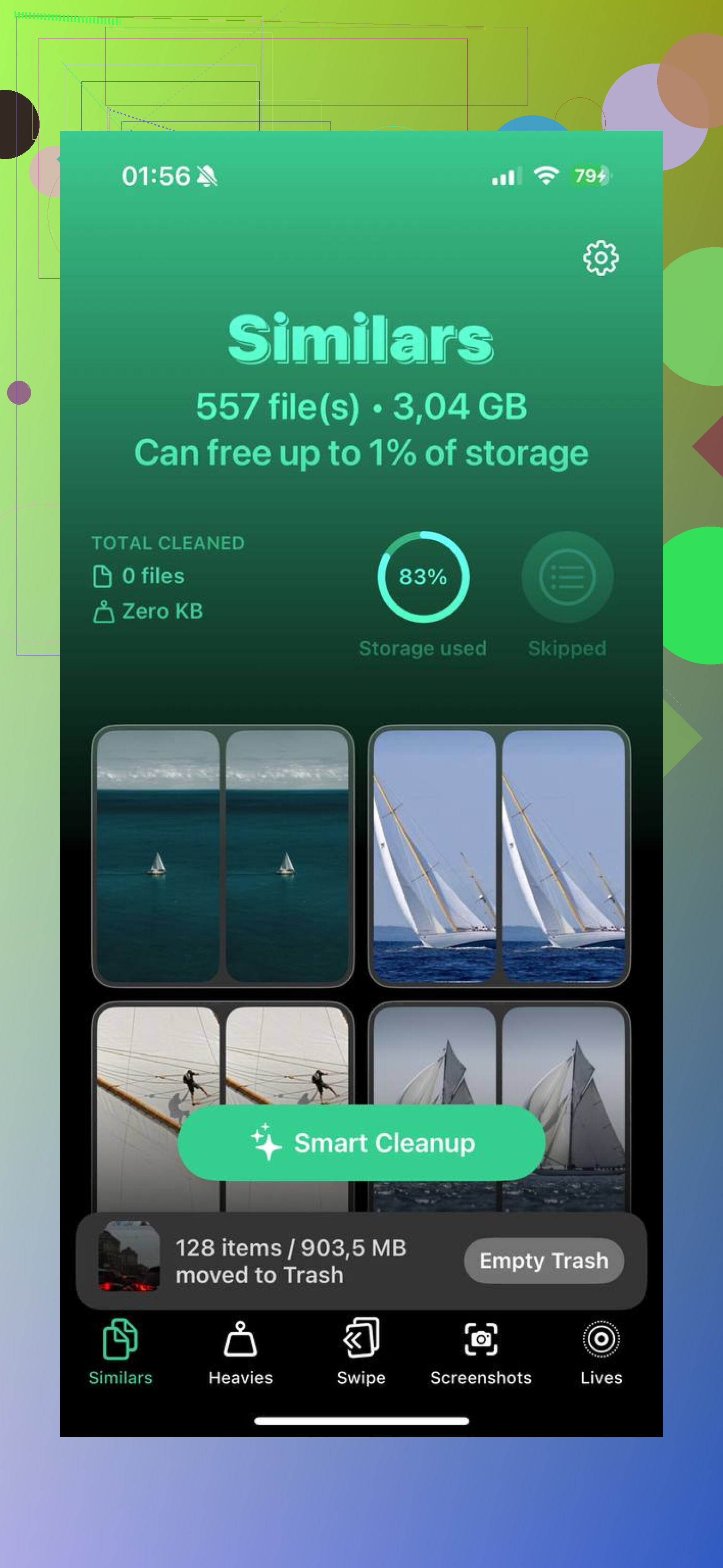
Het onderdeel dat ik bleef gebruiken was het tabblad Heavies. Het toont je bibliotheek van het grootste bestand naar het kleinste en laat de exacte grootte zien. Dus in plaats van blind te zoeken, zie je eerst de duidelijke ruimtevreters. Een enorme 4K-clip, een oude gedownloade film, een podcastaflevering waarvan je was vergeten dat die bestond, alles meteen bovenaan. Veel makkelijker dan heen en weer springen tussen systeemmenu's.
Er is ook een tabblad Similars, dat een andere rommel aanpakt. Als je fotobibliotheek ook maar enigszins op de mijne lijkt, heb je bursts, herkansingen en vijf bijna identieke foto's van hetzelfde omdat je duim niet stopte met tikken. Het groepeert die samen zodat je er één houdt en de rest snel weggooit.
Eén ding dat ik wel controleerde voordat ik het gebruikte, was privacy. De verwerking blijft op de telefoon, en dat vond ik belangrijk omdat bibliotheken meestal privé-screenshots, persoonlijke video's, bonnetjes, notities en allerlei andere dingen bevatten die je niet ergens heen gestuurd wilt hebben.
Drie snelle dingen die het waard zijn om eerst te controleren
Open YouTube, Netflix en Spotify en kijk naar oude offline downloads.
Ga naar Instellingen > Berichten > Bewaar berichten en zet dit op 30 dagen of 1 jaar zodat oude videobijlagen zich niet eindeloos blijven opstapelen.
Gebruik het tabblad Heavies in Clever Cleaner om de bestanden te vinden die de meeste ruimte innemen in plaats van te gokken.
Nog één laatste punt, want hier denken mensen vaak dat het opruimen “niet werkte”. Na het verwijderen van foto's of video's open je Recent verwijderd in Foto's en maak je dat leeg. Die bestanden blijven daar 30 dagen staan en tellen nog steeds mee voor je opslag totdat je ze verwijdert. Voor mij was dat de stap waarbij de opslagbalk eindelijk bewoog. Een beetje belachelijk, maar ja, dat was hem.
Als je snel ruimte nodig hebt, stop dan eerst met het willekeurig verwijderen van foto’s. Pak de dingen aan die de iPhone verbergt.
-
Herstart de telefoon na het opschonen. De iOS-opslagtotalen lopen vaak achter. Ik heb gezien dat er pas na een herstart 5 tot 10 GB zichtbaar werd.
-
Wis Safari-downloads en de cache van de leeslijst.
Instellingen > Safari. Websitegegevens lopen op. Gedownloade bestanden in de Bestanden-app ook. -
Controleer de opslag van Berichten.
Instellingen > Algemeen > iPhone-opslag > Berichten.
Oude videoconversaties vreten gigabytes. Verwijder eerst de grote bijlagen. Deze wordt heel vaak gemist. -
Verwijder app-caches door apps te ontladen of opnieuw te installeren.
Instagram, TikTok, Discord, Telegram, YouTube en Spotify hamsteren allemaal media. Als een app 2 GB is maar Documenten en gegevens 8 GB zijn, verwijder hem dan en installeer hem opnieuw. Ontladen behoudt documenten, verwijderen haalt de rommel weg. Ik ben het niet helemaal eens met @mikeappsreviewer dat je eerst elke media-app moet uitpluizen, want sociale apps zijn vaak de grotere boosdoener. -
Controleer in de Bestanden-app Op mijn iPhone en Downloads.
Mensen vergeten ZIP-bestanden, schermopnames, bewerkte video’s, GarageBand-bestanden en CapCut-exporten. -
Als Foto’s het hoofdprobleem is, zet dan Optimaliseer iPhone-opslag aan.
Instellingen > Foto’s. Dit verkleint lokale originelen.
Als je sneller grote bestanden wilt zien, is Clever Cleaner het bekijken waard. Het is makkelijker dan Apple’s opslagmenu om ruimtevreters te vinden. Ook is deze video over het snel wissen van iPhone-opslag en grote mediabestanden een prima uitleg.
En ja, maak Recent verwijderd leeg. Apple telt dat nog steeds mee. Irritant, maar waar.
Het belangrijkste dat ik zou toevoegen aan wat @mikeappsreviewer en @sognonotturno zeiden: controleer LocalSnapshots en verborgen systeemrommel na mislukte updates. De iPhone bewaart soms tijdelijke updatebestanden, logboeken en verwerkingsgegevens na een iOS-download of het indexeren van foto’s. Meestal zie je dat niet netjes gelabeld, en daarom kan het verwijderen van 200 foto’s aanvoelen alsof het absoluut niets heeft gedaan.
Snelste minder voor de hand liggende oplossingen:
-
Verwijder gedownloade iOS-updates
Instellingen > Algemeen > iPhone-opslag
Als je daar een iOS-updatebestand ziet staan, verwijder het. Die kunnen meerdere GB groot zijn. -
Schakel kopieën van Gedeelde albums uit als je daar veel gebruik van maakt
Gedeelde inhoud en opgeslagen items uit Berichten/apps kunnen dupliceren wat je denkt dat maar één keer is opgeslagen. -
Schakel Hou originelen uit voor camera-importen
Als je importeert via een camera/SD-workflow, controleer dan of volledige kopieën worden bewaard in Bestanden én Foto’s. -
Forceer dat cloudsynchronisatie wordt voltooid
Sluit hem aan, zet wifi aan, zet Energiebesparingsmodus uit. Soms wordt de opslag niet opnieuw berekend totdat Foto’s klaar is met synchroniseren/indexeren. -
Spraakmemo’s
Een stiekeme opslagvreter. Lange opnames stapelen zich snel op.
Ik ben het er niet helemaal mee eens om eerst te diep in Safari te graven, tenzij je echt wanhopig bent. Voor de meeste mensen zijn enorme videobestanden, app-caches, geïmporteerde bestanden en overgebleven updatebestanden de echte boosdoeners.
Als je de snelste visuele scan wilt, is Clever Cleaner handig omdat het grote bestanden sneller zichtbaar maakt dan de menu’s van Apple. Ik zag hier ook een goede uitleg over waarom Clever Cleaner een uitstekende iPhone-opruimapp is om snel opslagruimte vrij te maken.
Wacht ook 10 tot 15 minuten na het opschonen. De iOS-opslagbalken zijn vreemd traag en eerlijk gezegd een beetje dom.