Mijn iPhone-opslag zit bijna vol en daardoor wordt alles trager en worden updates geblokkeerd. Ik heb al een paar apps en foto’s verwijderd, maar de gegevens bij Overig en systeem nemen nog steeds veel ruimte in. Wat zijn de meest effectieve manieren om iPhone-opslag vrij te maken zonder belangrijke foto’s, berichten of appgegevens te verliezen? Stapsgewijze tips of verborgen instellingen die ik zou moeten controleren zouden erg helpen.
Korte versie, je moet 3 dingen snel aanpakken: foto’s, app‑rommel en bericht-/cachegegevens. “Overig” en Systeem dalen pas als je de spullen weghaalt die ze voeden.
Hier is een stappenplan dat meestal meerdere GB vrijmaakt.
- Kijk wat ruimte vreet
Instellingen > Algemeen > iPhone‑opslag.
Let op:
- Foto’s
- Berichten
- Grote apps zoals social, streaming, games
- “Systeemgegevens” / “Overig”
-
Apps ontladen, niet alles verwijderen
Instellingen > Algemeen > iPhone‑opslag.
Zet “Ontlaad ongebruikte apps” aan.
Dit verwijdert de app, maar laat het icoon en je gegevens staan.
Je tikt er later op om opnieuw te installeren als je het nodig hebt.
Handig voor grote games of apps die je zelden opent. -
Foto’s snel opruimen
- Instellingen > Foto’s
- Zet “Optimaliseer iPhone‑opslag” aan. Dit bewaart kleinere kopieën op je iPhone, volledige versies in iCloud. Kost wel iCloud‑ruimte.
- Open Foto’s
- Verwijder eerst grote zaken: lange video’s, schermopnamen, dubbelen, burst‑foto’s.
- Ga naar Onlangs verwijderd en maak het leeg, anders blijft de ruimte 30 dagen bezet.
Dit levert vaak 2 tot 10 GB op voor zware fotogebruikers.
- Berichten “Overig”‑opzwelling verminderen
Berichtgegevens zitten in “Overig” en groeien eindeloos.
Ga naar Instellingen > Berichten:
- Onder “Bewaar berichten”, zet “Bewaar berichten” op 1 jaar of 30 dagen.
- Onder “Foto’s”, “Video’s” enzovoort, gebruik “Grote bijlagen controleren”. Verwijder grote oude bestanden.
Alleen dit al kan een groot stuk van “Overig” weghalen.
- App‑cache van grote boosdoeners knippen
Open Instellingen > Algemeen > iPhone‑opslag > kies apps op grootte.
Voor veelgebruikte apps:
- Safari
- Instellingen > Safari > Wis geschiedenis en websitedata.
- Instagram / Facebook / TikTok / Reddit
- Geen echte “cache wissen”‑knop. Beste methode:
- Ontlaad de app in iPhone‑opslag.
- Of verwijder, installeer opnieuw en log weer in.
Deze apps verzamelen vaak 1 tot 4 GB per stuk.
- Geen echte “cache wissen”‑knop. Beste methode:
- WhatsApp / Telegram
- In de app, ga naar opslag-/gegevensinstellingen.
- Wis grote video’s, gifs en oude chats.
- Downloads beheren
- Apple Music / Spotify / Netflix / YouTube
- Verwijder offline downloads die je niet meer luistert of kijkt.
Zoek in elke app “Downloads” of “Offline” en maak schoon.
Gedownloade content is vaak groter dan alles samen.
- Verwijder offline downloads die je niet meer luistert of kijkt.
- iCloud‑ en lokale back‑ups
- Instellingen > Apple‑ID > iCloud > Beheer opslag > Reservekopieën.
- Verwijder oude toestelback‑ups van telefoons die je niet meer gebruikt.
- Verbind met een computer en controleer de back‑upgrootte in Finder of iTunes.
Grote back‑ups lossen “Overig” niet altijd op, maar opschonen voorkomt latere problemen.
- Systeemgegevens nog steeds enorm
Als “Systeemgegevens” na dit alles nog extreem groot blijft, heb je twee zwaardere opties.
Optie A: Volledige back‑up en dan terugzetten
- Maak een back‑up naar iCloud of computer.
- Instellingen > Algemeen > Stel opnieuw in of draag over > Wis alle inhoud en instellingen.
- Zet terug vanaf back‑up.
Dit verkleint Overig/Systeem vaak door cache‑rommel te bundelen en op te ruimen.
Optie B: Helemaal opnieuw beginnen
Als de telefoon traag en rommelig aanvoelt, stel hem in als nieuw en installeer apps opnieuw vanaf nul.
Meer werk, beste resultaat, grootste daling van “Overig”.
-
Hulpapp gebruiken voor snelle opschoning
Als je niet handmatig overal doorheen wilt, gebruik een cleaner voor foto’s, video’s en dubbelen.
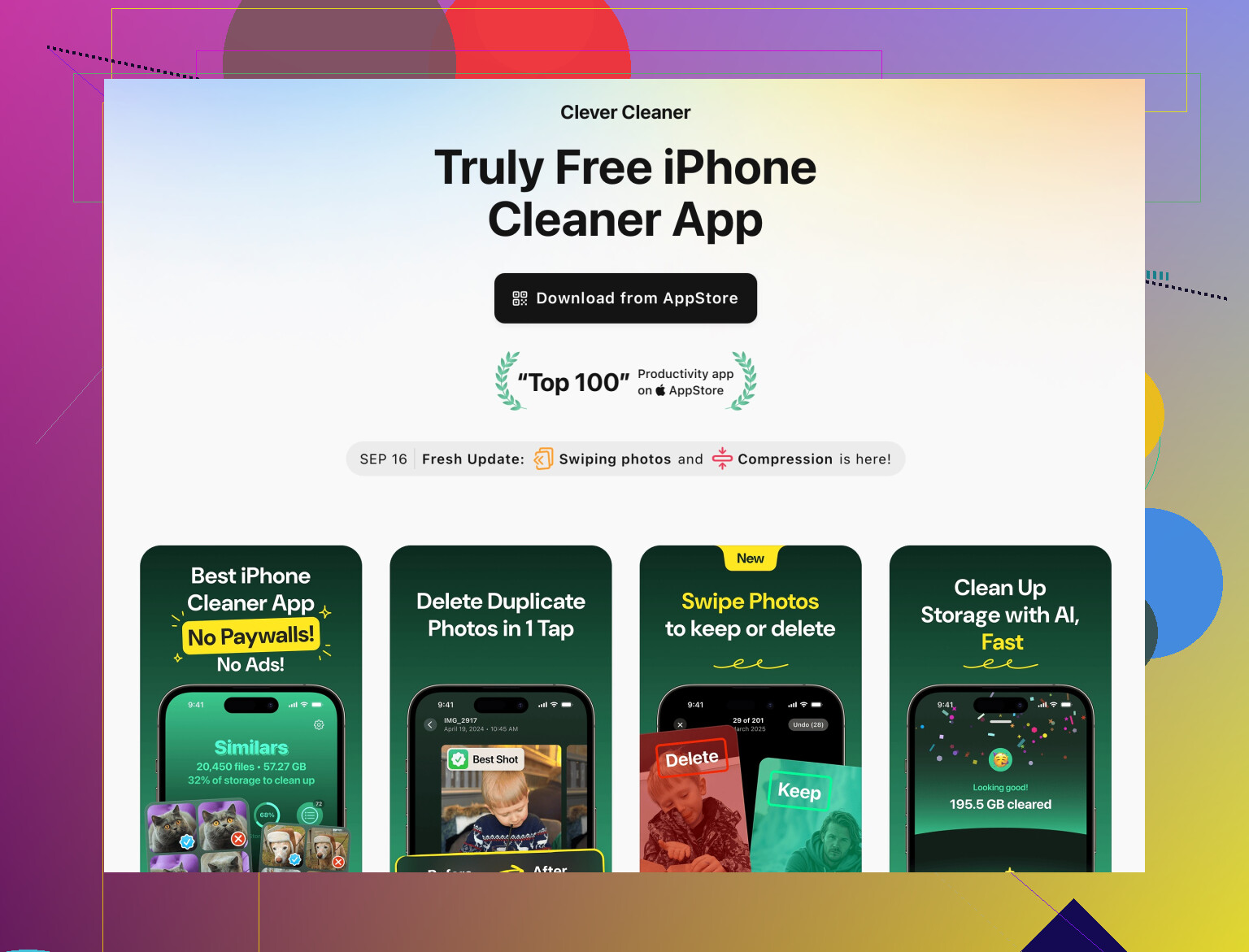
De Clever Cleaner App voor iPhone richt zich op slimme opschoning van dubbele foto’s, grote video’s, burst‑foto’s en vergelijkbare media. De app helpt je galerij te organiseren en opslag vrij te maken met een paar tikken, zodat je niet zelf door duizenden bestanden hoeft te scrollen.
Je kunt hem hier bekijken:
iPhone‑opslag opschonen met Clever Cleaner.
Handig als je grootste probleem foto’s en video’s zijn. -
Een paar instellingen om toekomstige groei te stoppen
- Instellingen > Foto’s
- Zet automatisch opslaan vanuit apps uit als ze je galerij volspammen.
- In WhatsApp / Telegram
- Zet automatisch opslaan van media uit als je veel groepsmemes krijgt.
- Laat “Bewaar berichten” op 1 jaar of 30 dagen staan, niet op “Voor altijd”.
Als je iPhone‑opslag van boven naar beneden doorloopt en pas reset of herstelt als “Overig” dan nog steeds belachelijk groot is, maak je meestal genoeg ruimte vrij voor updates en voorkom je vertragingen.
Je hebt de stap “een paar apps en foto’s verwijderen” al gedaan, wat in feite is alsof je een beker water uit een zinkende boot schept. @techchizkid heeft al veel van het voor de hand liggende (foto’s, berichten, app-rommel) behandeld, dus ik sla het herhalen daarvan over en richt me op dingen die echt verschil maken wanneer “Systeem” en “Overig” vast lijken te zitten.
1. Stop met “Overig” voeden op de achtergrond
Een deel van die “Overig”-ballast groeit stilletjes:
- Ga naar Instellingen > App Store
- Zet Automatische downloads voor apps en updates uit als je opslag kritiek laag is.
- Ga naar Instellingen > Foto’s
- Zet Automatische overdracht in volledige resolutie vanaf andere Apple‑apparaten uit als je iCloud-foto’s gebruikt en meerdere apparaten tonnen data synchroniseren.
Dit levert niet direct ruimte op, maar het stopt wel het lekken.
2. Pak iCloud‑berichten op de jóuiste manier aan
Iedereen zegt “zet Berichten op 30 dagen bewaren”, wat helpt, maar als je Berichten in iCloud gebruikt, is er nog een extra truc:
- Instellingen > [je naam] > iCloud > Toon alles > Berichten
- Tik op Beheer opslag
- Sorteer op Grootste gesprekken en gooi oude groepschats met memes en video’s weg.
Dit ruimt zowel ruimte op je toestel als in de cloud op, en het kan indirect helpen om dat Overig‑blok na een tijdje te verkleinen. Ik ben het eigenlijk niet eens met zomaar “Bewaar berichten” blindelings op 30 dagen zetten als je oude gesprekken nodig hebt; deze gerichte aanpak is veiliger.
3. Gebruik Bestanden en verborgen rommel die je vergeten bent
Veel mensen missen dit:
- Open Bestanden > Op mijn iPhone
- Check mappen op PDF‑verzamelingen, offline kaarten, gedownloade ZIP’s, willekeurige exports van apps.
- Kijk in afzonderlijke apps naar gedeelten “Downloads”:
- Mail‑apps, browserapps zoals Chrome, documentscanners, enzovoort.
Een paar grote PDF’s of offline kaartpakketten verwijderen kan meer ruimte geven dan vijf kleine apps verwijderen.
4. Mail‑app: de stiekeme hamsteraar
Als je Apple Mail gebruikt met IMAP‑accounts:
- Instellingen > Mail > Accounts > [je account] > Dagen om te synchroniseren
- Zet dit korter (bijvoorbeeld 1 maand) als je wanhopig bent.
- In het uiterste geval:
- Verwijder het Mail‑account tijdelijk, start de iPhone opnieuw op en voeg het account daarna weer toe.
Dit wist de lokale mail‑cache die onder Overig valt.
- Verwijder het Mail‑account tijdelijk, start de iPhone opnieuw op en voeg het account daarna weer toe.
5. Systeem en Overig nog steeds hoog? Probeer de “soft reset + ruimte‑truc”
Voordat je, zoals @techchizkid aanraadt, helemaal schoon wist, probeer je deze combinatie:
- Start de iPhone opnieuw op. Klinkt simpel, maar Systeem / Overig wordt soms opnieuw berekend.
- Probeer daarna de “bijna vol”‑truc:
- Zorg dat je ongeveer 1–2 GB vrij hebt.
- Start een grote app‑download of filmhuur vanuit iTunes die maar nét past.
- Laat het een paar keer proberen en mislukken.
Soms schoont iOS dan agressief caches op om ruimte te maken. Het is geen tovermiddel, maar ik heb Overig daardoor zien dalen.
6. Denk extern in plaats van alles te verwijderen
Als je vooral volloopt door media maar niets wilt kwijtraken:
- Verplaats oudere foto’s/video’s naar:
- Mac/pc via kabel
- Externe opslag met een Lightning/USB‑C‑stick en bijbehorende app
- Verwijder ze pas uit Foto’s en leeg Onlangs verwijderd nadat je zeker weet dat de back‑up goed is.
iCloud is handig, maar als je iCloud‑opslag ook vol zit of je geen abonnement wilt, heb je zo zelf meer controle.
7. Gebruik een speciale opschoon‑app als Foto’s de grote boosdoener is
Als in je opslagoverzicht Foto’s de gigantische balk is, is een gespecialiseerde cleaner de moeite waard, omdat het handmatig in Foto’s doen een marteling is.
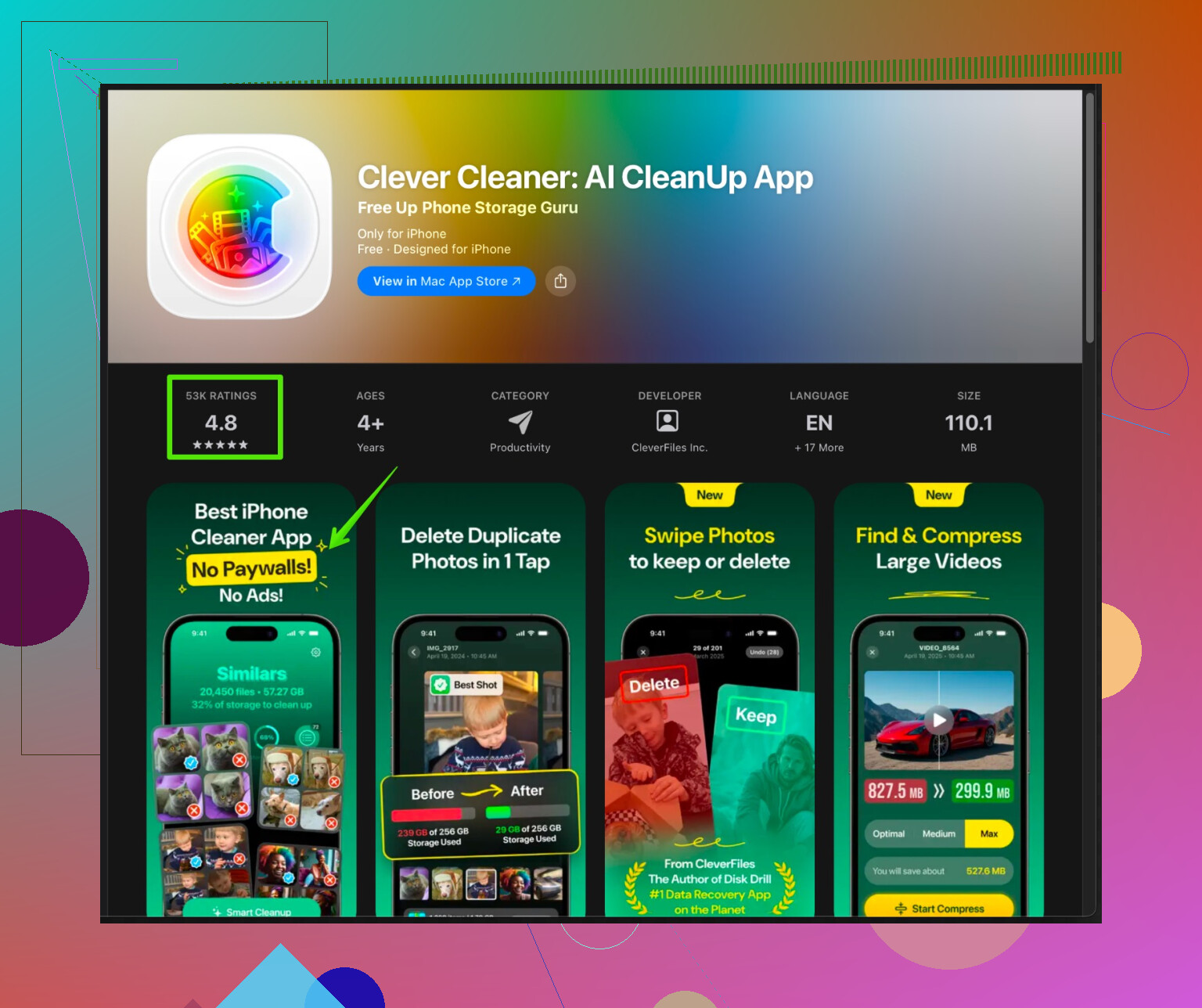
Een goede optie is de Clever Cleaner App for iPhone. Die richt zich op:
- Zoeken en verwijderen van dubbele en soortgelijke foto’s
- Detecteren van grote, ruimte‑vretende video’s
- Opruimen van burst‑foto’s en screenshots die je niet nodig hebt
In plaats van eindeloos tikken krijg je slimme groeperingen zodat je snel gigabytes kunt vrijmaken. Wil je een snellere manier om je galerij op te schonen en te organiseren, bekijk dan snelle iPhone opschoning met Clever Cleaner. Vooral handig als Foto’s + Video’s de hoofdreden zijn dat de rest wordt weggedrukt.
8. Als je het echt zat bent: kies de jóuiste reset
Als niets die opgeblazen “Systeemdata” oplost:
- Herstellen vanaf computer‑back‑up
- Verbind met een Mac (Finder) of pc (iTunes)
- Maak een versleutelde back‑up
- Wis de iPhone en herstel vervolgens vanaf die back‑up
Dit verkleint Overig vaak betrouwbaarder dan alleen herstellen via iCloud.
Als de telefoon vervloekt aanvoelt en jaren aan rommel erin ingebakken zit, dan is als nieuw instellen pittig, maar het geeft wel het schoonste resultaat. Spring daar alleen niet meteen naartoe voordat je de lichtere stappen hierboven hebt geprobeerd.
Samenvatting:
Je hebt de voor de hand liggende dingen al weggehaald. Richt je nu op:
- Rommel in Bestanden en verborgen downloads
- Berichten + opslag van iCloud‑berichten
- Mail‑ en app‑caches die alleen leeggemaakt worden als je reset of accounts opnieuw toevoegt
- Externe back‑up voor oude media
- Een gerichte cleaner zoals Clever Cleaner App wanneer Foto’s de grote boosdoener is
Die combinatie zorgt er meestal voor dat “Overig” en “Systeem” genoeg krimpen om updates te installeren en van de constante melding “opslagruimte bijna vol” af te zijn.