Mijn iPhone‑opslag is bijna vol en daardoor wordt alles trager. Ik heb al een heleboel foto’s, apps en berichten verwijderd, maar de opslagbalk geeft nog steeds aan dat systeem‑ en overige gegevens veel ruimte innemen. Wat zijn de meest effectieve manieren om iPhone‑opslag vrij te maken zonder belangrijke gegevens te verliezen, en zijn er verborgen instellingen of trucs die ik kan proberen?
Had een paar weken geleden hetzelfde probleem op mijn iPhone. Foto’s weg, apps weg, maar “Systeem” en “Overig” gebruikten nog steeds de helft van de opslag. Dit heeft mij geholpen, in deze volgorde, zonder alles volledig te wissen.
- Kijk waar de opslag vastzit
Instellingen > Algemeen > iPhone-opslag.
Wacht even tot alles geladen is.
Let op:
- Systeem
- iOS‑versie
- Grote apps waarbij “Documenten en gegevens” groter is dan de app zelf.
-
Apps verwijderen zonder data te verliezen
In iPhone‑opslag, tik op een app die je soms gebruikt.
Tik op “App verwijderen” (Offload App).
Dit verwijdert de app maar bewaart je gegevens.
Download hem opnieuw uit de App Store wanneer je hem nodig hebt.
Ideaal voor games en sociale apps groter dan 1 GB. -
Safari‑ en andere appcaches legen
Safari:
Instellingen > Safari > Wis geschiedenis en websitedata.
Je raakt website‑aanmeldingen kwijt, maar je wint opslagruimte.
Andere apps:
- Instagram, TikTok, Reddit enz. worden na verloop van tijd gigantisch.
- Verwijder de app.
- Herstart de iPhone.
- Installeer de app opnieuw.
Zo verwijder je cache die iOS niet duidelijk laat zien.
-
Berichtenopslag verkleinen
Instellingen > Berichten.
Zet “Bewaar berichten” op 30 dagen of 1 jaar.
Onder “Foto’s” en “Video’s” tik je op “Grote bijlagen controleren” en verwijder je oude bestanden.
Groepschats met veel media gebruiken gigabytes. -
iCloud‑foto’s instellingen
Instellingen > Jouw naam > iCloud > Foto’s.
Zet iCloud‑foto’s aan als je genoeg iCloud‑opslag hebt.
Schakel “Optimaliseer iPhone‑opslag” in.
Je iPhone bewaart kleine versies en zet de volledige in iCloud.
Je hebt wel internet nodig om de volledige foto op te halen. -
“Recent verwijderd” leegmaken
Foto’s‑app > Albums > naar beneden scrollen naar “Recent verwijderd”.
Leeg deze map.
Bestanden‑app > Recent verwijderd, ook leegmaken.
Zolang je die mappen niet leegt, komt de opslag niet echt vrij. -
“Overig/Systeem” dwingen te krimpen
Dit deel is vervelend. Een paar dingen helpen:
A. Herstarten en opladen
- Zet de iPhone uit.
- Zet hem weer aan.
- Laat hem een tijdje aan de lader en op wifi.
iOS ruimt vaak systeemdata op tijdens stilstand.
B. iOS bijwerken
Instellingen > Algemeen > Software-update.
Een nieuwe versie bouwt systeemcaches vaak opnieuw op.
Soms daalt het met 2 tot 5 GB na een update.
C. Reservekopie maken en terugzetten
Het meest effectief, maar wat werk.
- Maak een reservekopie in iCloud of op een computer via Finder of iTunes.
- Instellingen > Algemeen > Stel opnieuw in of Zet over > Wis alle inhoud en instellingen.
- Stel de iPhone opnieuw in en zet de reservekopie terug.
“Overig” wordt hier meestal flink kleiner van.
Op mijn iPhone van 128 GB ging Systeem + Overig van 30 GB naar ongeveer 14 GB.
- Video’s en downloads opruimen
- Controleer TV‑app, Netflix, YouTube, Spotify.
Verwijder offline downloads. - Open WhatsApp of Telegram > Opslag en data > Beheer opslag.
Verwijder grote videobestanden uit chats.
-
Een opschoon‑app gebruiken om te versnellen
Als je niet handmatig elke app wilt nalopen, kun je een opslagcleaner gebruiken.
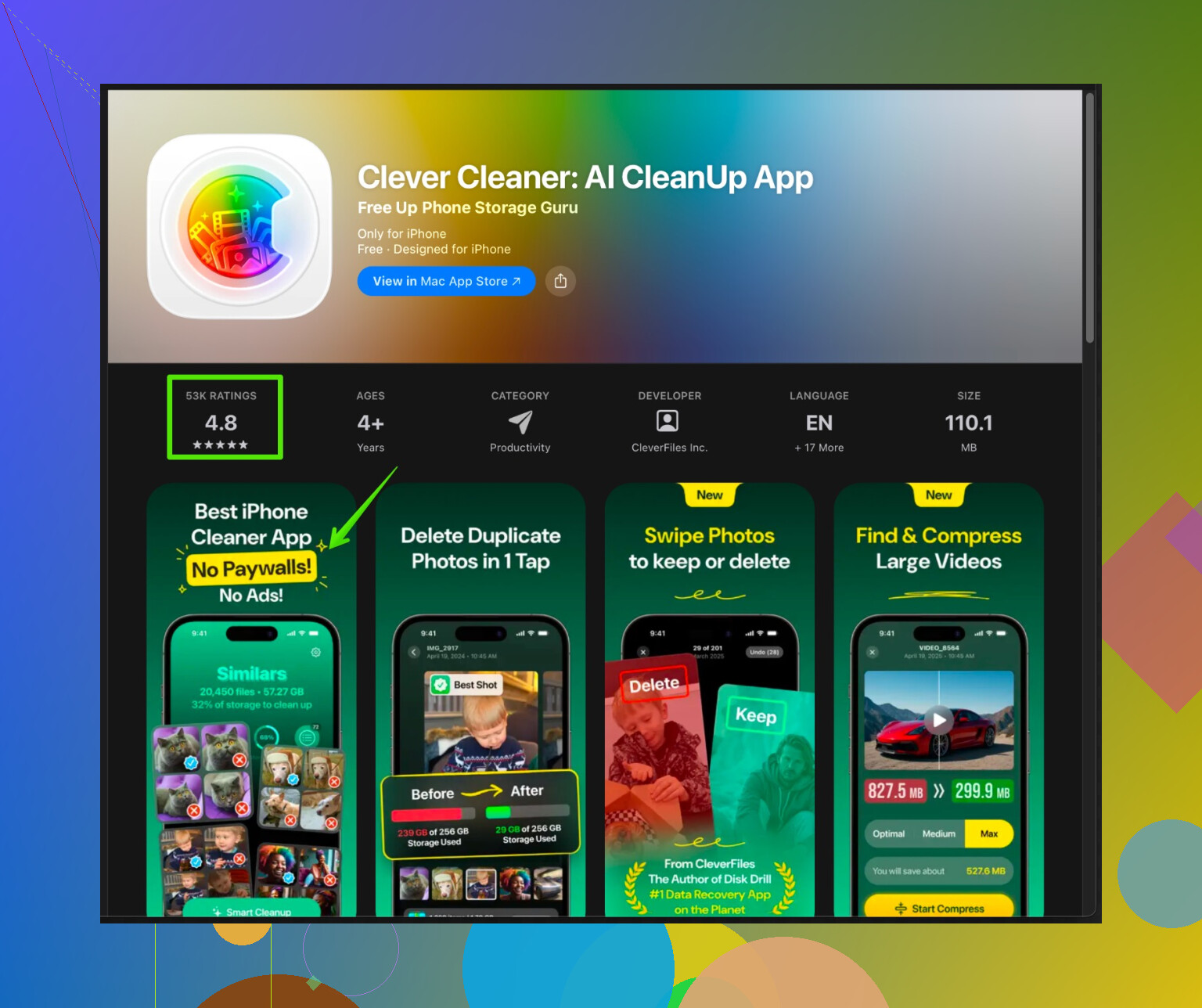
Bijvoorbeeld, de Clever Cleaner App voor iPhone helpt dubbele foto’s, grote video’s en rommel te vinden die onnodig ruimte inneemt.
Het deelt de schoonmaak op in simpele stappen en kan bestanden sorteren op grootte en type.
Je bevestigt zelf wat je verwijdert, dus je houdt controle.
Je kunt het hier bekijken:
slimme opslagopschoning voor je iPhone -
Als niets helpt
Als Systeem nog steeds enorm is en je al op de nieuwste iOS zit, is volledig wissen en instellen als nieuwe iPhone (zonder reservekopie terugzetten) de ultieme oplossing.
Je verliest appgegevens die niet aan een account zijn gekoppeld, dus doe dit alleen als alles belangrijke geback‑upt is of in de cloud staat.
Ik moest tot en met stap 7C gaan. Daarna, plus Clever Cleaner gebruiken om dubbelen en enorme video’s te verwijderen, heb ik ongeveer 25 GB vrijgemaakt op een iPhone van 64 GB. De telefoon stopte met haperen en updates werden weer geïnstalleerd.
Een paar extra trucs die je kunt proberen die niet gewoon herhalen wat @himmelsjager al heeft uitgelegd:
-
Controleer iPhone-opslag meer dan één keer
Instellingen > Algemeen > iPhone-opslag
Laat het volledig laden en laat dat scherm dan een paar minuten open staan. Soms krimpen “Systeem” en “Overig” terwijl die pagina open is, omdat iOS opnieuw gaat berekenen en tijdelijke dingen opruimt. Het is subtiel, maar ik heb een paar GB gewoon zien verdwijnen. -
“Systeemdata” opruimen via mailaccounts
Als je de standaard Mail-app gebruikt met grote IMAP-accounts, kan die stiekem gigabytes aan gecachte mail en bijlagen opstapelen die onder “Systeem” of “Overig” vallen.
Probeer:
- Instellingen > Mail > Accounts
- Verwijder tijdelijk het mailaccount met de meeste e‑mails
- Herstart je iPhone
- Voeg het account opnieuw toe
Je raakt geen mail op de server kwijt, alleen de lokale cache.
- iCloud Drive-synchronisatie uitschakelen voor drukke apps
Sommige apps dumpen verborgen data in iCloud Drive die ook lokaal gespiegeld wordt.
- Instellingen > Je naam > iCloud > iCloud Drive
- Tik op “Toon alles”
Schakel apps uit die veel grote, nutteloze rommel opslaan (oude tekstverwerkers, scanners, enz.).
Open daarna de Bestanden-app > iCloud Drive en verwijder oude mappen die je niet meer nodig hebt. Dat kan zowel lokale als cloudrommel verminderen.
- Podcasts en Dictafoon temmen
Mensen vergeten deze compleet.
- Podcasts: open Podcasts > Bibliotheek > Gedownload. Verwijder oude afleveringen, ga dan naar Instellingen > Podcasts en zet “Download afleveringen” op “Uit” of “Alleen nieuw” plus “Verwijder beluisterde afleveringen.”
- Dictafoon: lange opnames kunnen enorm zijn. Open Dictafoon, sorteer op grootte en gooi weg wat je al elders hebt opgeslagen.
- Slimmer streamen, niet hamsteren
In tegenstelling tot @himmelsjager ben ik geen grote fan van volledig vertrouwen op iCloud-foto’s als je verbinding wankel is. Een ander alternatief:
- Verwijder zware contentapps zoals Netflix / Spotify en installeer ze opnieuw, maar zet automatische offline downloads, “slim downloaden” enz. UIT. Anders vullen ze de ruimte achter je rug weer.
- Beperk achtergrondprocessen die caches steeds herbouwen
Zelfs als je caches wist, blazen sommige apps ze razendsnel weer op.
- Instellingen > Algemeen > Vernieuw apps op achtergrond > helemaal uitzetten of alleen essentiële apps toestaan.
- Instellingen > App Store > “Automatische downloads” uitzetten voor apps en app-updates.
Minder stille updates betekent vaak minder groeiende rommel.
- Gebruik een cleaner, maar als verkenner, niet als wondermiddel
De meeste “cleaner”-apps zijn overdreven, maar een nuttige manier om ze te gebruiken is als scanner in plaats van ze blind te vertrouwen.
De Clever Cleaner App is hier eigenlijk best goed in. Hij is goed in:
- Dubbele foto’s en burstfoto’s opsporen
- Enorm grote video’s en schermopnames tonen
- Losse grote bestanden vinden die je vergeten bent
Je kunt ermee scannen en dan zelf handmatig bevestigen wat je verwijdert. Als je snel rommel op je iPhone wilt opsporen en opruimen, kijk dan hier:
slimme iPhone-opslag opschonen met Clever Cleaner
- Foto-bewerkingen en RAW-inhoud uitbesteden
Als je in RAW fotografeert of veel foto’s bewerkt:
- Exporteer afgewerkte foto’s naar een computer of externe schijf
- Verwijder RAW-originelen van je telefoon
- Gebruik gecomprimeerde versies in je bibliotheek
RAW-bestanden en bewerkingen blazen soms die onzichtbare “Overig”-categorie enorm op.
- Accepteer dat een bepaalde “Systeem”-grootte normaal is
Mensen worden gek als ze Systeem naar 3 GB op een 128 GB iPhone willen duwen. Dat is niet meer realistisch. Voor moderne iOS-versies is 10–15 GB Systeem normaal. Ik begin me pas zorgen te maken als:
- “Systeem” + “Systeemdata / Overig” > 25 GB is op een 64 GB iPhone, of
-
35 GB op een 128 GB iPhone.
Daaronder jaag je waarschijnlijk vooral cijfers na met weinig echt voordeel.
- Als je ooit een fabrieksreset doet, herstel dan niet meteen alles
Een kleine afwijking van hoe mensen dit meestal doen: in plaats van meteen je volledige back-up te herstellen na een reset, kun je beter:
- Als nieuwe iPhone instellen
- Alleen de apps installeren die je echt gebruikt
- iCloud foto’s / berichten selectief laten terugzetten
Als je daarna iets specifieks mist, haal je dat later uit je oude back-up. Zo sleep je niet in één keer jaren aan verborgen rommel terug.
Als je al het “lichte” werk geprobeerd hebt en Systeem is nog steeds een opslagvreter, is die gedeeltelijk schone setup meestal de enige manier om je telefoon blijvend slanker te maken. Anders blijft iOS zijn caches laten aangroeien als onkruid.
Een paar invalshoeken die @techchizkid en @himmelsjager niet echt benadrukten, en waar ik het licht oneens ben met de “backup en terugzetten lost alles op” aanpak:
-
Voorkom dat iOS op de achtergrond weer ruimte vult
Veel “Systeem / Overig” groei komt van logs en analytics. Als je daar wat van uitzet, groeit het minder snel.- Instellingen > Privacy en beveiliging > Analyse en verbeteringen
Zet “Deel iPhone‑analyse”, “Deel iCloud‑analyse” en alle app‑specifieke analyses die je niet belangrijk vindt uit. - Instellingen > Privacy en beveiliging > Locatievoorzieningen
Stel voor apps die je nauwelijks gebruikt de locatie in op “Nooit” of “Vraag volgende keer”. Constante locatielogging voedt caches en historische data.
- Instellingen > Privacy en beveiliging > Analyse en verbeteringen
-
Houd on‑device AI en zoekindexering in toom
Spotlight, on‑device Siri en Foto’s‑analyse blijven dingen herindexeren en dat valt onder Systeem. Je hoeft ze niet helemaal uit te zetten, maar wel te begrenzen.- Instellingen > Siri en zoeken
Zet onder “Inhoud van” het indexeren uit voor apps waarin je nooit zoekt. - Instellingen > Foto’s > Siri en zoeken
Als je echt krap bij ruimte zit, schakel “Toon suggesties” uit.
Dit levert niet ineens 10 GB op, maar helpt om Systeem na het opschonen slank te houden.
- Instellingen > Siri en zoeken
-
Wees strenger met app‑data dan alleen “app verwijderen maar documenten behouden”
Ik ben het niet helemaal eens met vertrouwen op “App verwijderen” als hoofdstrategie. Daarbij blijven documenten en data staan, en juist daar zit vaak de ballast. Voor sommige apps is het beter om:- Eerst “App verwijderen” te doen zodat je ziet wat je al weken niet opent.
- Daarna apps waar je echt niets om geeft volledig te verwijderen zodat alle verborgen data, logs en tijdelijke bestanden verdwijnen.
Installeer later alleen opnieuw als je ze werkelijk mist.
-
Gebruik Bestanden om onzichtbare rommel op te sporen
Veel “Systeem / Overig” is gewoon willekeurige projectbestanden en exports die in app‑mappen leven.- Open de app Bestanden
- Kijk bij “Op mijn iPhone”
- Sorteer waar mogelijk per map op grootte en verwijder oude exports uit videobewerkers, scanners, office‑apps, enzovoort.
Dit is gerichter dan alles wegvegen met een volledige wisactie.
-
Waar een opschoon‑app nuttig is (en waar niet)
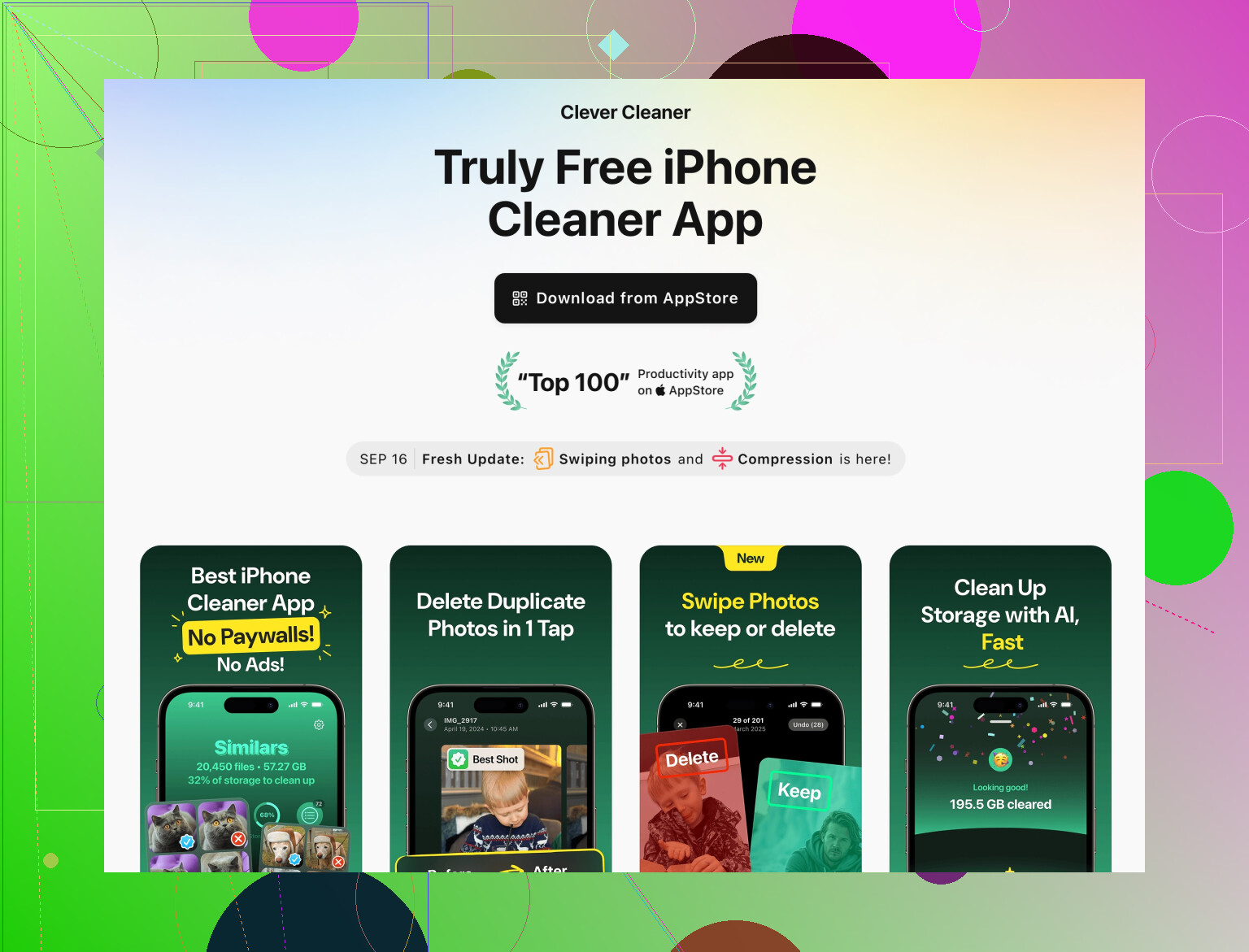
De Clever Cleaner App is handig als visuele radar in plaats van een magische “1 tik en 50 GB vrij” tool.
Voordelen:- Vindt snel dubbele foto’s, vooral reeksen en bijna identieke selfies.
- Laat heel grote video’s en schermopnames zien die de Foto’s‑app op willekeurige plekken verstopt.
- Helpt niet‑technische gebruikers te zien “wat groot is” zonder elke map en elk album door te spitten.
Nadelen: - Kan nog steeds geen echte iOS “Systeem / Overig” caches leegmaken. Geen enkele app van derden kan dat.
- Als je niet oplet, kun je dingen zoals referentie‑screenshots of werkfoto’s verwijderen alleen omdat ze op dubbelen lijken.
- Weer een app die ruimte inneemt, dus: installeer, maak schoon en beslis dan of je hem wilt houden of verwijderen.
Samen met wat @techchizkid en @himmelsjager al beschreven, vult het het gat van het “snel visueel overzicht”.
-
Vermijd voortdurende volledige herstelrondes
Volledig wissen + terugzetten vanaf een backup werkt, maar ik zou dat als laatste redmiddel zien. Elke keer dat je een oude backup meeneemt, sleep je ook jaren aan gestructureerde rommel mee. In plaats daarvan, als je echt rigoureus gaat:- Wissen
- Instellen als nieuwe iPhone
- Alleen apps opnieuw installeren die je wekelijks opent
- Foto’s / Berichten via iCloud laten synchroniseren in plaats van blind alles terugzetten
Dat is op dag één langzamer maar geeft meestal een duurzamere oplossing dan opnieuw opbouwen uit dezelfde opgeblazen backup.
Als je een combinatie doet van: analytics beperken, zoekindexering terugschroeven, Bestanden opschonen, gericht apps en hun data wegdoen en dan één keer iets als de Clever Cleaner App draaien om enorme media te vinden, voorkom je meestal dat je de volledige “wissen en helemaal opnieuw beginnen” route nodig hebt.