Mijn iPhone zegt dat de opslag vol is, en nu kan ik geen apps downloaden, geen foto’s maken of updates installeren. Ik heb een paar dingen verwijderd, maar de waarschuwing voor volle opslag blijft terugkomen. Wat is de beste manier om opslagruimte op mijn iPhone vrij te maken en uit te zoeken wat zoveel ruimte inneemt?
Die melding over weinig opslagruimte op een iPhone voelt erger dan het is. Ik heb gezien dat die verscheen terwijl de telefoon nog ruimte over had, en ik heb ook gezien dat die opdook omdat ik eerst de verkeerde dingen verwijderde. Het eerste wat ik zou doen, is controleren wat ruimte inneemt voordat je iets anders aanraakt.
Begin met het opslagscherm
Open Instellingen, dan Algemeen, dan iPhone-opslag. Wacht even. Het gekleurde balkje heeft een moment nodig om volledig te laden, en als je te vroeg kijkt krijg je een halfbakken overzicht. Zodra het klaar is, zie je waar de opslag naartoe is gegaan. Foto’s, apps, berichten, systeemgegevens, alles. Als je dit scherm overslaat en willekeurige dingen gaat verwijderen, ben je aan het gokken.
De nepwaarschuwing waar mensen intrappen
Ik ben dit tegengekomen tijdens het browsen in Safari. Een pagina toont ineens een bericht dat de opslag vol is, je simkaart beschadigd is, je telefoon een virus heeft, er een timer aftelt. Dat is onzin. Het is geen Apple-systeemwaarschuwing.
Echte waarschuwingen over iPhone-opslag verschijnen via iOS zelf, meestal als systeemmelding of in Instellingen. Als het binnen een webpagina verscheen, sluit je het tabblad en ga je verder.
Waarom het verwijderen van bestanden soms niets verandert
Dit brengt mensen steeds weer in verwarring. Op een iPhone worden foto’s en video’s niet meteen verwijderd. Ze gaan naar Recent verwijderd en blijven daar 30 dagen staan, terwijl ze nog steeds dezelfde ruimte gebruiken.
Als je de opslag nu meteen terug wilt:
- Open Foto’s
- Tik op Albums
- Scrol omlaag naar Recent verwijderd onder Hulpprogramma’s
- Tik op Selecteer
- Tik op Verwijder alles
Doe hetzelfde in de Bestanden-app. Controleer Downloads en daarna ook Recent verwijderd daar. Dat zijn aparte plekken, en allebei bewaren ze verwijderde bestanden nog een tijd.
Als de waarschuwing begon na een iOS-update
Deze komt vaak voor. Tijdens een update downloadt iOS installatiebestanden en tijdelijke gegevens. Soms is het opruimen na de update slordig. Ik heb telefoons na een update een uur of twee helemaal vol zien lijken, om later weer normaal te worden.
Eerste stap: herstart de iPhone. Een herstart zorgt er vaak voor dat iOS de opslag opnieuw berekent en tijdelijke updatebestanden weggooit. Als de waarschuwing blijft, ga dan terug naar iPhone-opslag en kijk naar Systeemgegevens. Als dat onderdeel na de update veel groter is geworden, zit de extra rommel daar vaak.
Plekken waar opslag zich stilletjes opstapelt
Berichten is een grote boosdoener. Oude video’s, foto’s, memes, GIF’s, spraakclips, jaren aan rommel uit groepschats. Het loopt snel op.
Ga naar:
Instellingen > Berichten > Bewaar berichten
Als daar Voor altijd staat, zet het dan op 1 jaar of 30 dagen als je het prima vindt dat oudere dingen worden verwijderd. Als je sneller resultaat wilt, ga dan naar:
Instellingen > Algemeen > iPhone-opslag > Berichten
Controleer daarna Bekijk grote bijlagen. Meestal vind je daar enorme videoclips en oude rommel die daar nog staat.
Safari is nog zo’n makkelijke opruimactie.
Ga naar:
Instellingen > Safari > Wis geschiedenis en websitedata
Bij apps zoals Instagram of TikTok bouwt cache zich na verloop van tijd op, en sommige van die apps geven je geen nette manier om die te wissen. In die gevallen heb ik de beste resultaten gehad door de app te verwijderen en opnieuw te installeren.
Wanneer de ingebouwde hulpmiddelen niet meer genoeg zijn
Apple toont totalen, maar niet veel details. Je krijgt geen nette lijst van de grootste video’s. Je krijgt geen hulp bij bijna identieke foto’s. Screenshots van twee jaar geleden blijven gewoon staan tenzij je er zelf naar op zoek gaat.
https://www.youtube.com/shorts/qUVkfQqrwsk
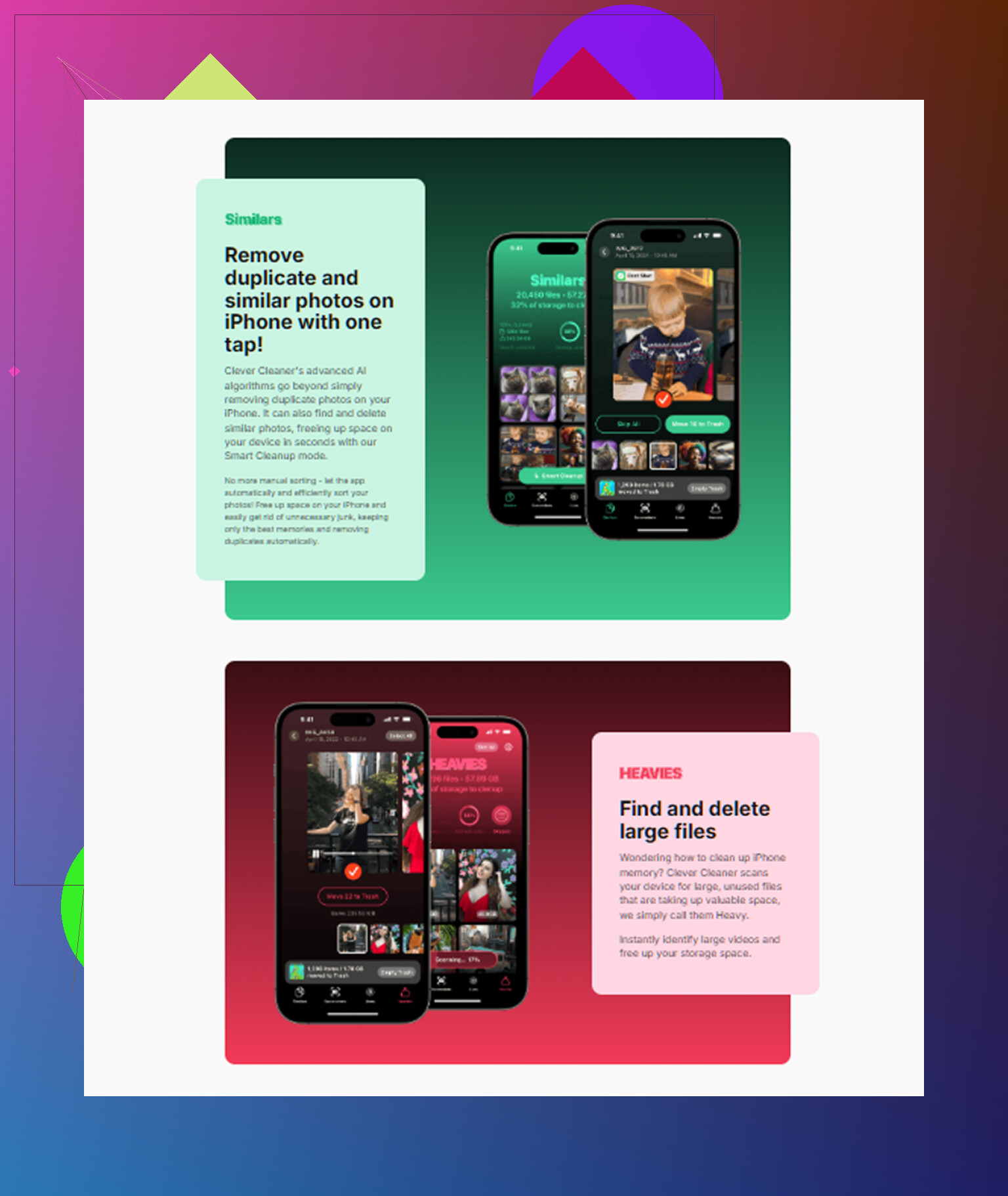
Wat mij opviel, was het sorteren van bestanden. In het onderdeel Heavies staan je grootste bestanden bovenaan, zodat de grootste ruimtevreters snel zichtbaar zijn. Meestal zijn dat oude 4K-clips, schermopnames of enorme downloads die je vergeten was. Het sorteren van vergelijkbare foto’s is ook handig als je bibliotheek vol staat met burstfoto’s en drie pogingen van dezelfde foto. Het groepeert ze en kiest de beste opname, wat tijd bespaart.
Bij een opruimbeurt heb ik ongeveer 12 GB vrijgemaakt. De waarschuwing stopte nadat ik Recent verwijderd had geleegd, en de telefoon liep ook veel minder traag. Dus ja, alleen verwijderen was niet genoeg. Het afronden van het verwijderen was het deel dat ik de eerste keer had gemist.
Als de waarschuwing blijft verschijnen terwijl er vrije ruimte is
Dit heb ik ook gezien. Instellingen toont beschikbare opslag, maar de melding blijft terugkomen alsof de telefoon het bericht niet heeft gekregen. Op dat punt gaat het vaak om een verkeerde opslagtelling.
Probeer eerst een volledige herstart. Niet alleen uit slaap halen en weer aanzetten, maar een echte herstart. Dat lost spookachtige opslagfouten vrij vaak op.
Als het dan nog steeds niet ophoudt, maak dan een reservekopie van de telefoon naar iCloud of een computer en stel hem opnieuw in. Dat is de irritante optie, maar wanneer iOS diep in het systeem de opslag verkeerd berekent, is een reset meestal wat het voorgoed oplost.
Stop met het verwijderen van willekeurige kleine dingen. Dat lost het zelden op.
Ik ben het op één punt eens met @mikeappsreviewer, het legen van Recent verwijderd is belangrijk. Over één deel ben ik het echter niet eens, een volledige reset is niet iets waar ik vroeg voor zou kiezen tenzij je telefoon ernstig hapert. Er zijn eerst een paar nettere oplossingen.
Doe dit:
-
Apps offloaden, niet verwijderen.
Instellingen > App Store > Ongebruikte apps offloaden.
Hiermee wordt de app verwijderd, maar blijven de documenten bewaard. Ik heb mensen op deze manier snel 5 GB tot 15 GB zien vrijmaken. -
Controleer gedownloade media.
Spotify, Netflix, YouTube, Podcasts, Audible. Offline downloads nemen enorm veel ruimte in en mensen vergeten ze. Eén verzameling voor een reis of sportschoolplaylist kan 2 GB tot 20 GB zijn. -
Mailbijlagen.
Als de Mail-app enorm groot is, verwijder dan het account en voeg het opnieuw toe. iPhone bewaart gecachte bijlagen vaak langer dan je zou verwachten. -
Dictafoon en GarageBand.
Deze zijn verraderlijk. Lange opnames worden snel groot. Schermopnames ook. -
Verlaag voortaan de grootte van foto-opnames.
Instellingen > Camera > Bestandsstructuren > Hoge efficiëntie.
Instellingen > Camera > Neem video op > 1080p bij 30 fps.
4K-video slokt opslag snel op, zoiets als 350 MB+ voor 1 minuut bij hogere instellingen.
Als je fotobibliotheek de rommel is, is Clever Cleaner het bekijken waard om duplicaten, grote video’s en oude screenshots sneller te vinden. Sneller dan handmatig sorteren, imo.
Ook, als je een eenvoudige handleiding wilt voor gratis iPhone-opslag opruimen, dan is dit best prima:
bekijk hoe je gratis iPhone-opslag vrijmaakt
Nog één ding, zet Optimaliseer iPhone-opslag aan in Foto’s als je iCloud-foto’s gebruikt. Mensen slaan dit over en bewaren zonder reden volledige resolutiebestanden op het apparaat. Die ene instelling lost echt veel posts op van waarom mijn iphone alweer vol is tbh.
Eén ding dat ik zou toevoegen aan wat @mikeappsreviewer en @viaggiatoresolare zeiden: denk niet alleen aan wat je moet verwijderen, maar begin ook te kijken naar wat de telefoon steeds opnieuw vult. Daarom komt die waarschuwing terug.
Een paar plekken die mensen vaak missen:
- Notities-app met gescande pdf’s
- WhatsApp/Telegram-mediaopslag
- gedownloade kaartengebieden
- Boeken/pdf’s in Apple Books
- browserdownloads in Chrome/Firefox, niet alleen Safari
- bewerkte foto’s/videoprojecten in iMovie of CapCut
Ik ben het er niet helemaal mee eens om meteen te resetten, tenzij de telefoon zich echt totaal vervloekt gedraagt. Meestal is de terugkerende boosdoener een app die data oppot. Ga naar iPhone-opslag, tik op de app en vergelijk Appgrootte met Documenten en data. Als Documenten en data enorm is, dan is die app de boosdoener.
Ook, als iCloud Drive slecht synchroniseert, zet het uit en weer aan nadat je hebt gecontroleerd of alles is geüpload. Ik heb eerder gezien dat dat rare opslaglussen oploste.
Als foto’s het grootste probleem zijn, is Clever Cleaner handig omdat het dubbele foto’s, vergelijkbare opnamen, enorme video’s en screenshot-rommel sneller vindt dan wanneer je het handmatig doet. Als je veiligheid belangrijk vindt, lees dan dit degelijke artikel over of Clever Cleaner veilig is en wordt vertrouwd door beveiligingsonderzoekers.
En iets kleins maar belangrijks: laat na het vrijmaken van ruimte indien mogelijk 5 tot 10 GB vrij. iPhones werken waardeloos als ze constant voor 99% vol zitten. Dat deel wordt vaak genegeerd.
Eén ding waar ik een beetje tegenin zou gaan bij @mike34 en @mikeappsreviewer: als de opslag steeds weer volloopt, zijn het niet altijd junkbestanden. Soms probeert iOS gewoon een vastgelopen taak af te ronden, zoals Foto’s synchroniseren, Berichten indexeren of steeds opnieuw een update downloaden.
Een paar dingen die ik zou controleren en die niet echt aan bod kwamen:
- Verwijder oude iOS-updatebestanden: Instellingen > Algemeen > iPhone-opslag. Als je daar een iOS-update ziet staan, verwijder die.
- Controleer Podcasts specifiek. De app kan afleveringen eindeloos automatisch downloaden als je dat toestaat.
- Schakel berichtgeschiedenis uit voor audio-/videoberichten. Die kunnen zich ongemerkt opstapelen.
- Zoek in Foto’s op Screen Recordings en Videos in plaats van handmatig te bladeren. Snellere manier om de echte ruimtevreters te vinden.
- Als je Apple Music gebruikt, controleer dan gedownloade lossless tracks. Die zijn enorm groot.
Ook, als je iPhone minder dan 1 GB vrij heeft, sluit hem aan, verbind met wifi en laat hem een tijdje met rust. iOS ruimt caches soms alleen op wanneer het toestel oplaadt en vergrendeld is.
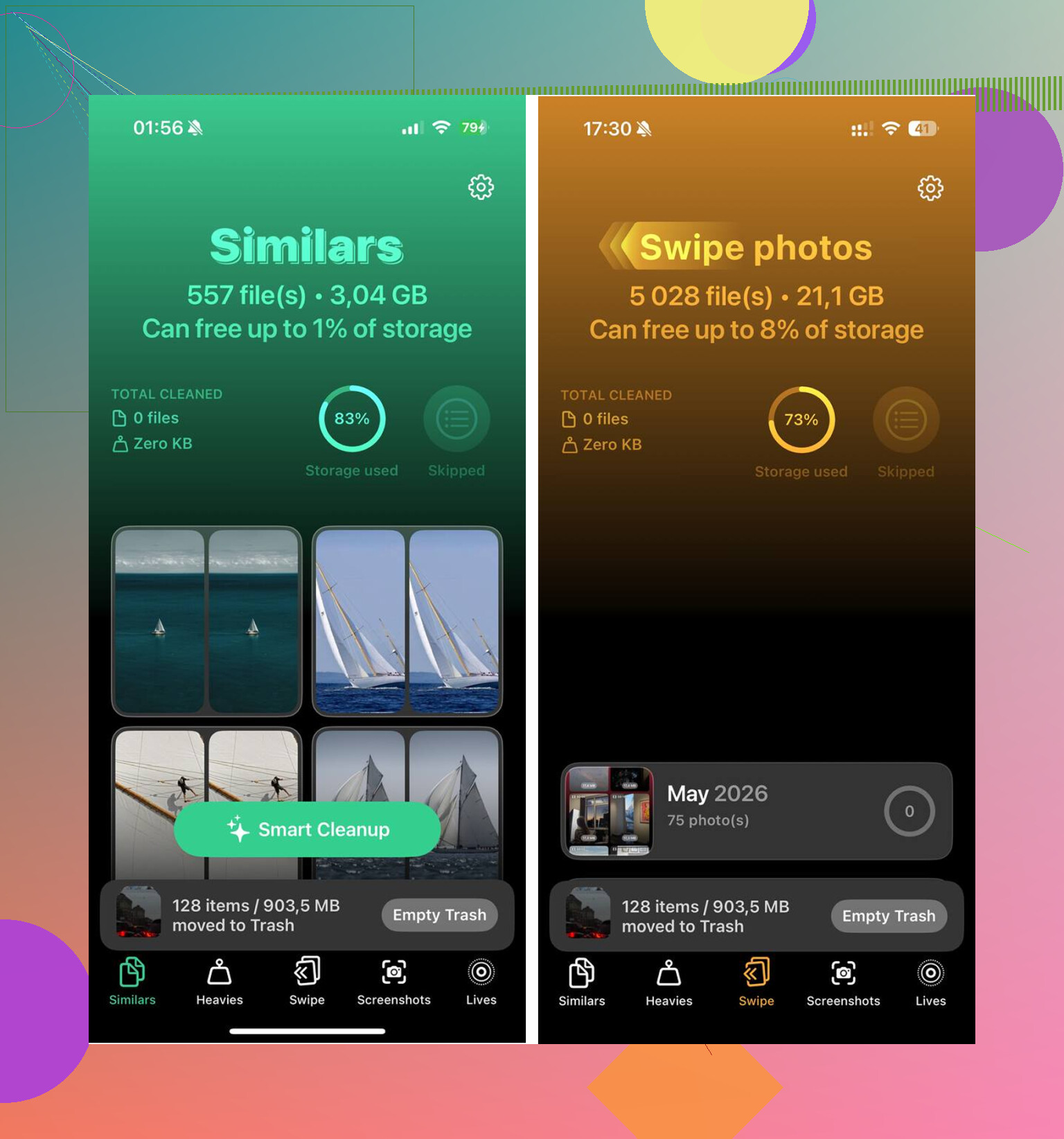
Over opschoonapps: Clever Cleaner is prima voor rommelige fotobibliotheken.
Voordelen:
- goed voor duplicaten, vergelijkbare foto’s, grote video’s
- sneller dan handmatig opschonen
- handig als screenshots het grootste probleem zijn
Nadelen:
- lost geen opgeblazen appgegevens buiten je fotobibliotheek op
- je moet nog steeds controleren voordat je verwijdert
- minder nuttig als Foto’s niet is wat de opslag vult
Dus ja, @viaggiatoresolare had gelijk om te focussen op wat de telefoon steeds opnieuw vult. Ik zou alleen niet meteen naar een reset grijpen, tenzij de opslaggrafiek er duidelijk kapot uitziet.