Mijn iPad is de laatste tijd erg traag geworden: apps doen er eeuwig over om te openen, er is vertraging bij het typen en er zijn willekeurige vastlopers tijdens eenvoudig gebruik. Ik gebruik hem elke dag voor werk en streaming, dus ik probeer manieren te vinden om mijn iPad sneller te maken zonder een volledige reset uit te voeren en al mijn instellingen en gegevens te verliezen. Ik zoek naar eenvoudige oplossingen die echt helpen om de prestaties van de iPad te verbeteren.
Ik had dit met een oudere iPad en ja, in het begin voelde het willekeurig. De ene week was alles prima. Daarna begonnen tikken te vertragen, Safari sleepte, apps hingen een seconde voordat ze openden. Ik dacht dat de update het had verpest. Soms doet die dat een beetje, maar alleen tijdelijk.
Geef het direct na een iPadOS-update wat tijd. Die van mij wordt meestal weer normaal na een nacht aan de oplader. Het systeem doet op de achtergrond een hoop opschoning en indexering, en de prestaties zakken terwijl het zich daar doorheen werkt. Als hij de volgende dag nog steeds traag aanvoelt, zou ik de gebruikelijke probleemplekken gaan controleren.
De eerste is opslagruimte. Dit wordt veel te vaak genegeerd. Zodra de iPad vol begint te raken, voelt alles krapper aan. Ik heb problemen gemerkt zodra de opslag grofweg boven de 80 procent gebruikt komt. Als je nog maar ongeveer 1 GB vrij hebt, of minder, kelderen de prestaties flink. Nieuwere iPadOS-versies leunen ook op opslag voor virtueel geheugenswap, dus een volle opslag raakt je dubbel, appstarts en multitasking worden allebei rommelig.
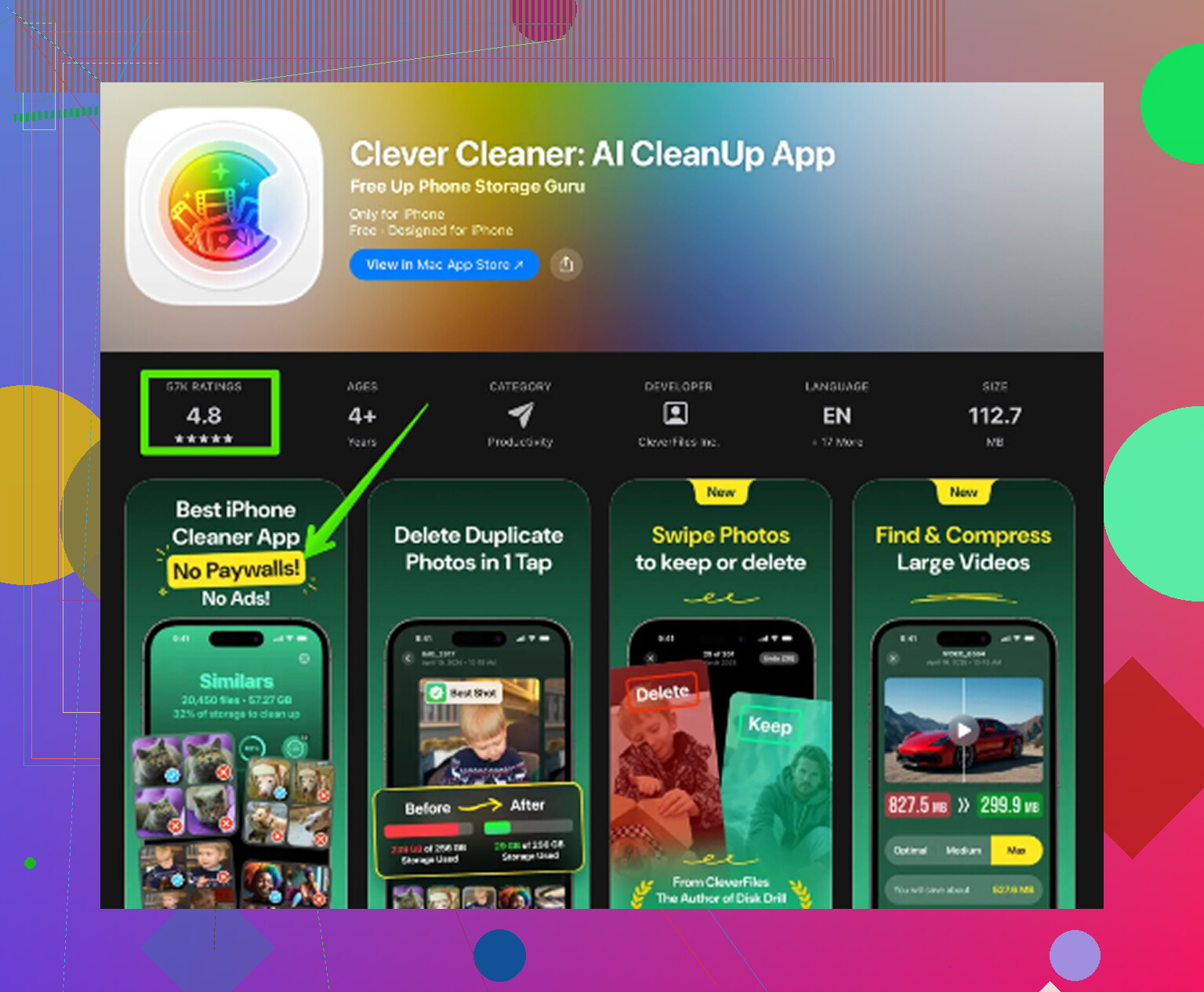
Bij mij was de rommel jaren aan troep. Screenshots die ik nooit had verwijderd. Dubbele foto's. Een paar enorme videobestanden die daar lagen als bakstenen. Ik probeerde het met de hand te sorteren en gaf het snel op. Wat voor mij werkte was Clever Cleaner. Ik gebruikte het om eerst de grootste bestanden te vinden en daarna dubbele en bijna dubbele afbeeldingen op te ruimen zonder eindeloos door de Foto's-app te hoeven graven.
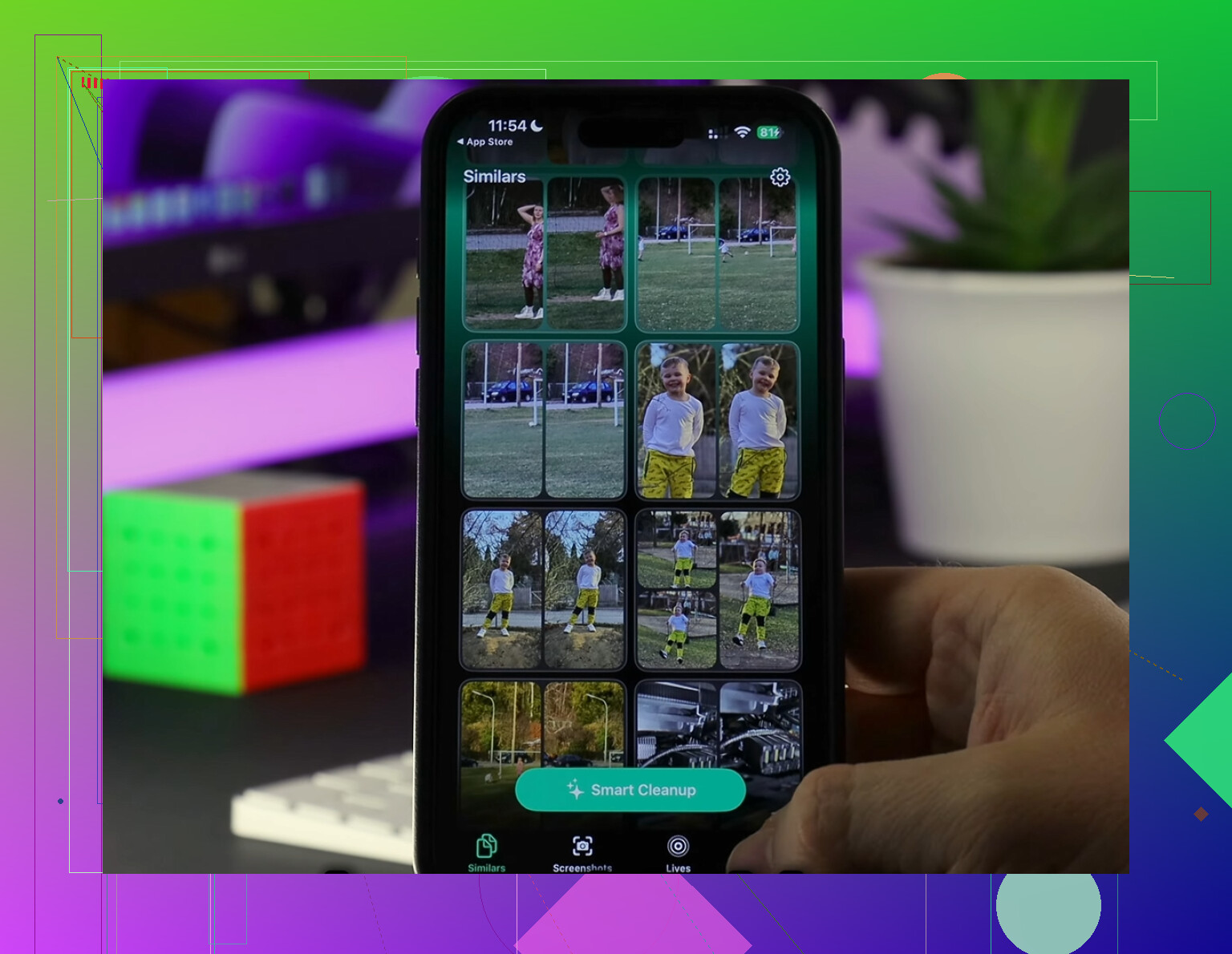
Een paar dingen die ik fijn vond. Het was gratis toen ik het gebruikte. Geen advertenties die opdoken, geen vergrendelde functies om de twee tikken. Het voerde de scan ook op het apparaat uit, wat voor mij belangrijk was omdat ik niet wilde dat mijn fotobibliotheek ergens naartoe werd gestuurd. De sectie Heavies maakte het makkelijk om de grootste opslagvreters te vinden, en de weergave Similars ving wazige herhalingen en per ongeluk overgebleven burstfoto's op. Ik maakte ongeveer 15 GB vrij, misschien iets meer, en de iPad stopte bijna meteen met haperen.
Als je opslag er goed uitziet, zou ik naar de instellingen gaan voordat je iets drastisch doet.
Dingen die ik als eerste zou controleren:
1. Schakel Ververs op achtergrond uit voor apps waarvan het je niet uitmaakt dat ze op de achtergrond updaten.
Instellingen > Algemeen > Ververs op achtergrond
2. Verminder animaties op oudere hardware.
Instellingen > Toegankelijkheid > Beweging > Verminder beweging
3. Start de iPad opnieuw op.
Klinkt logisch, maar het lost vastgelopen processen nog steeds vaker op dan mensen toegeven.
4. Wis Safari-gegevens als browsen de plek is waar de vertraging het meest opvalt.
Instellingen > Safari > Wis geschiedenis en websitedata
Safari was voor mij een verraderlijke. Het hele apparaat voelde traag aan, maar het grootste deel van de ellende kwam door webpagina's die vastliepen en tabbladen die opnieuw werden geladen. Het wissen van Safari-gegevens hielp meer dan ik had verwacht. Niet elegant, maar het werkte.
Er is nog één saai antwoord, de leeftijd van de batterij. Bij oudere iPads leveren versleten batterijen niet altijd netjes piekvermogen, dus schroeft het systeem de prestaties terug om uitval te voorkomen. Als je iPad vier of vijf jaar oud is, komt een deel van de vertraging gewoon door de leeftijd van de hardware. Toch zou ik niet meteen naar een reset of vervanging grijpen. Maak opslag vrij, zet Ververs op achtergrond uit waar je het niet nodig hebt, verminder beweging, start opnieuw op, wis Safari. Die stappen hebben het voor mij opgelost, en ik hoefde het apparaat niet te wissen.
Ik zou de reset voorlopig overslaan. Traag typen en willekeurige vastlopers wijzen vaak op geheugendruk, niet alleen op opslag.
Een paar dingen die ik eerst zou doen, naast de dingen die @mikeappsreviewer noemde:
-
Controleer toetsenbordvertraging.
Als typen in elke app traag is, schakel dan toetsenborden van derden uit.
Instellingen > Algemeen > Toetsenbord > Toetsenborden.
Sommige toetsenbord-apps gebruiken veel RAM en haperen flink op oudere iPads. -
Verwijder overbodige widgets.
Te veel widgets op het beginscherm en live-stapels blijven gegevens verversen.
Beperk ze een dag en kijk of de vertraging afneemt. -
Werk apps bij, niet alleen iPadOS.
Oude app-versies gedragen zich slecht op nieuwere iPadOS-versies. Open de App Store en werk alles bij. Ik heb gezien dat Teams, Chrome en notitie-apps systeemwijde haperingen veroorzaken. -
Sluit de grootste boosdoener, niet elke app.
Ik ben het eigenlijk niet eens met het oude advies om alle apps te sluiten. iPadOS gaat prima om met apps in de cache. Maar als één app problemen geeft, forceer dan het sluiten van die app en open hem opnieuw. -
Schakel de energiebesparingsmodus uit als die altijd aan staat.
Die vertraagt achtergrondtaken en sommige animaties.
Instellingen > Batterij. -
Controleer de batterijconditie via analytics.
Niet zo duidelijk als op de iPhone, maar als de batterij versleten is, uit prestatieverlies zich in vastlopers en aanraakvertraging.
Als je Foto’s-bibliotheek groot is, is Clever Cleaner het bekijken waard om snel duplicaten en grote bestanden op te ruimen. Deze gids is ook makkelijk te volgen:
bekijk stap voor stap hoe je iPhone- en iPad-opslag opruimt
Nog één ding: herstart je router als streamen de grootste klacht is. Mensen geven de iPad de schuld terwijl de wifi het probleem is. Klein ding, soms een groot verschil.
Voordat je de hele iPad reset, controleer eerst of de vertraging echt door systeemrommel komt of door één verkeerde instelling. @mikeappsreviewer en @espritlibre hebben opslag, achtergrondverversing, widgets, toetsenborden, enz. al behandeld, dus ik zou een iets andere richting op gaan:
- Controleer VPN’s / contentblockers / antivirusachtige apps. Die kunnen Safari, het laden van apps en zelfs typen in webvelden vertragen.
- Kijk naar Mail-accounts. Als één Exchange- of Gmail-account vastloopt tijdens het synchroniseren, kan de hele iPad vreemd traag aanvoelen.
- Schakel automatische downloads voor apps/boeken uit als je meerdere Apple-apparaten hebt.
- Controleer in Toegankelijkheid of Spraakbediening, Schakelbediening of extra aanraakfuncties niet per ongeluk zijn ingeschakeld. Die kunnen invoervertraging veroorzaken.
- Als de vertraging begon na de installatie van één specifieke app, verwijder die app dan een dag en test opnieuw.
Ik ben het ook niet helemaal eens met het gebruikelijke advies om het gewoon af te wachten als de iPad al langer dan 48 uur traag is. Op dat punt is er waarschijnlijk iets mis.
Als het opschonen van opslag deel uitmaakt van de oplossing, is Clever Cleaner een van de betere manieren om een iPad sneller te maken zonder te resetten, door snel dubbele foto’s en grote bestanden te verwijderen. Deze uitleg is ook erg nuttig: zie waarom Clever Cleaner een uitstekende gratis schoonmaakapp voor iPhone en iPad is.
Nog iets dat vaak over het hoofd wordt gezien: open Instellingen > Privacy en beveiliging > Analyse en verbeteringen > Analysegegevens. Als je steeds dezelfde appnaam ziet crashen, dan heb je de boosdoener gevonden.
Ik zou ook controleren op thermische throttling, want geen van de reacties ging daar echt op in. Als de iPad de hele tijd warm is, keldert de prestaties snel. Helderheid op maximaal, opladen tijdens het streamen, FaceTime in PiP, of een dikke hoes kan hem warm genoeg houden om te gaan haperen. Test hem koel, niet aan de lader, en zonder hoes.
Ook geloof ik niet helemaal dat “opslag de hoofdoorzaak is” in alle gevallen. Weinig vrije ruimte is zeker van belang, maar slechte netwerkfuncties kunnen een iPad in het hele systeem traag laten aanvoelen. Probeer het volgende uit te schakelen:
- Dingen zoals het equivalent van Wi-Fi Assist door Wi‑Fi gewoon uit en weer aan te zetten
- Private Relay als dat is ingeschakeld
- Beperk IP-adrestracering op je Wi‑Fi-netwerk
- elke DNS-/profielgebaseerde filter
Nog een onderschatte oplossing: schakel Live Text en Siri-suggesties in Zoeken uit als typen/zoeken traag is.
Als je wel moet opruimen, is Clever Cleaner prima voor het vinden van grote bestanden en rommelige fotobibliotheken.
Voordelen: snelle scan, eenvoudige interface, goed voor duplicaten/grote bestanden.
Nadelen: vooral een opslagtool, lost diepere OS-bugs niet op, en het beoordelen van foto’s heeft nog steeds je aandacht nodig.
Dus ja, ik zou de ideeën van @espritlibre, @voyageurdubois en @mikeappsreviewer combineren met een warmte-/netwerktest voordat ik überhaupt aan een reset zou denken.