Mijn PST-bestand is plotseling verdwenen uit Outlook, en nu heb ik geen toegang meer tot belangrijke e-mails, contacten en mappen die ik voor mijn werk nodig heb. Ik weet niet zeker of het bestand is verplaatst, verwijderd of losgekoppeld van mijn Outlook-profiel. Ik heb hulp nodig om uit te zoeken hoe ik het ontbrekende PST-bestand in Outlook kan herstellen en mijn e-mailgegevens zo snel mogelijk kan terugzetten.
Ik heb dit eerder meegemaakt, en ja, Outlook gooit die foutmelding “bestand kan niet worden gevonden” alsof het expres je middag wil verpesten.
Het eerste wat ik zou doen: stop met de pc voor extra dingen te gebruiken. Geen willekeurige downloads, geen browsertabs die overal cache opstapelen, en geen Windows-update als je dat kunt vermijden. Wanneer een bestand wordt verwijderd, verwijdert Windows vaak alleen de indexvermelding en markeert het de ruimte als herbruikbaar. Je PST staat er mogelijk nog steeds. Het vervelende is dat elke schrijfactie naar de schijf het risico loopt eroverheen te schrijven.
Dit is de volgorde die ik zou aanhouden.
1. Controleer eerst de makkelijke plekken
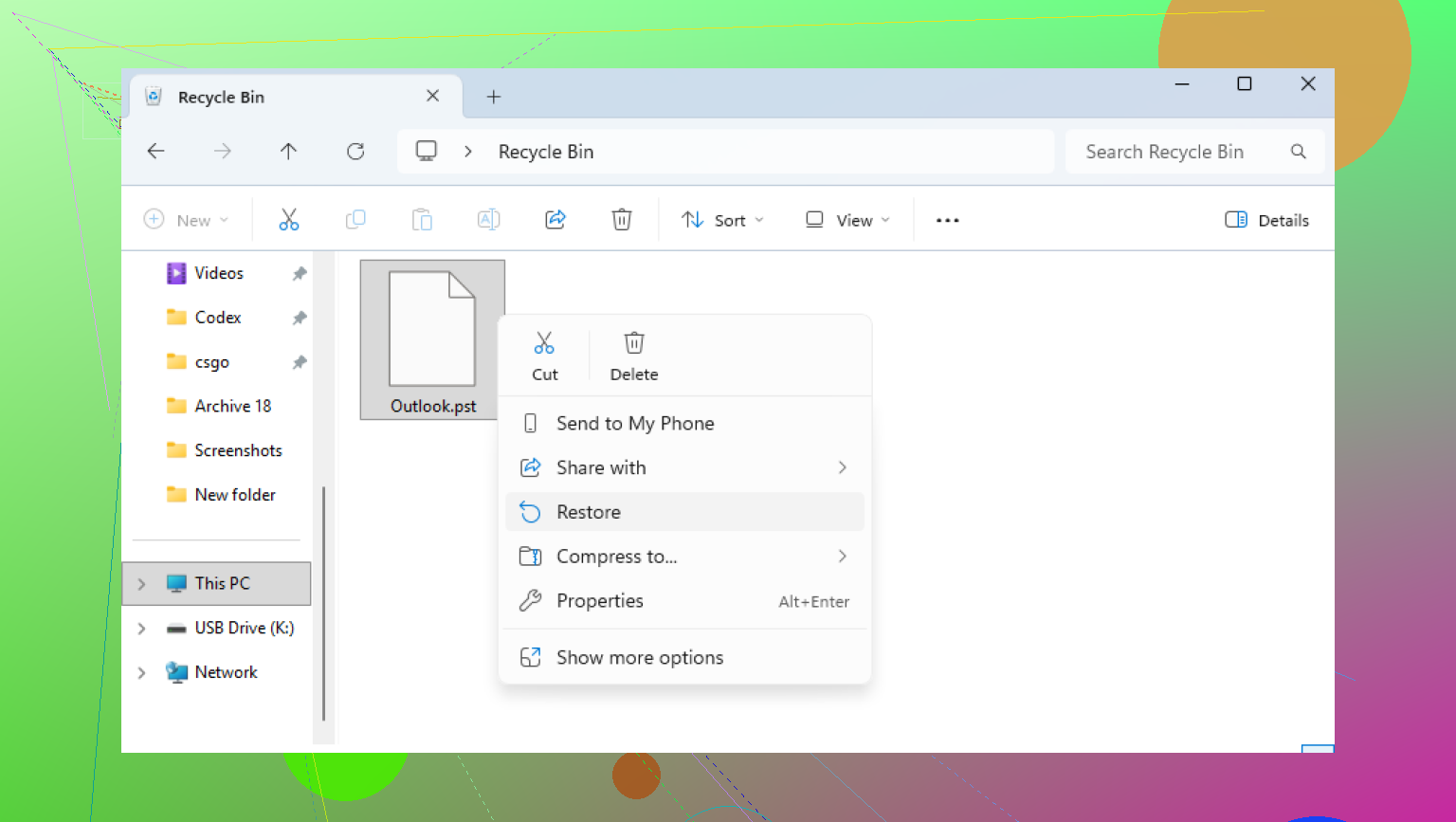
Open de Prullenbak. Als je de PST op de normale manier hebt verwijderd, staat die daar misschien nog. Zet hem terug en je bent klaar. Als je Shift+Delete hebt gebruikt, dan is de Prullenbak inderdaad overgeslagen.
Ik zou ook je cloudaccounts via de browser controleren, niet vanuit de gesynchroniseerde map op de pc. Kijk in de prullenbak van OneDrive, Dropbox of Google Drive, bij verwijderde items en in de versiegeschiedenis. Ik heb bestanden daar zien opduiken terwijl ik zeker wist dat ze weg waren.
2. Probeer vorige versies van Windows
Dit onderdeel hangt ervan af of Systeemherstel of schaduwkopieën actief waren, maar het kost maar een minuut dus het is het proberen waard.
Ga naar de map waar de PST vroeger stond. Een veelvoorkomend pad is:
C:\Users\YourName\Documents\Outlook Files
Klik met de rechtermuisknop op de map, kies “Vorige versies herstellen” en zoek dan naar een kopie van vóór het verwijderen. Als je er een vindt, open die dan en kopieer de PST eerst naar een veilige plek. Herstel niet zomaar blind over andere bestanden heen. Dat heb ik ooit op de harde manier geleerd.
3. Gebruik herstelsoftware als het bestand echt weg is
Als de Prullenbak leeg is en vorige versies niets laten zien, zou ik overstappen op bestandsherstelsoftware.
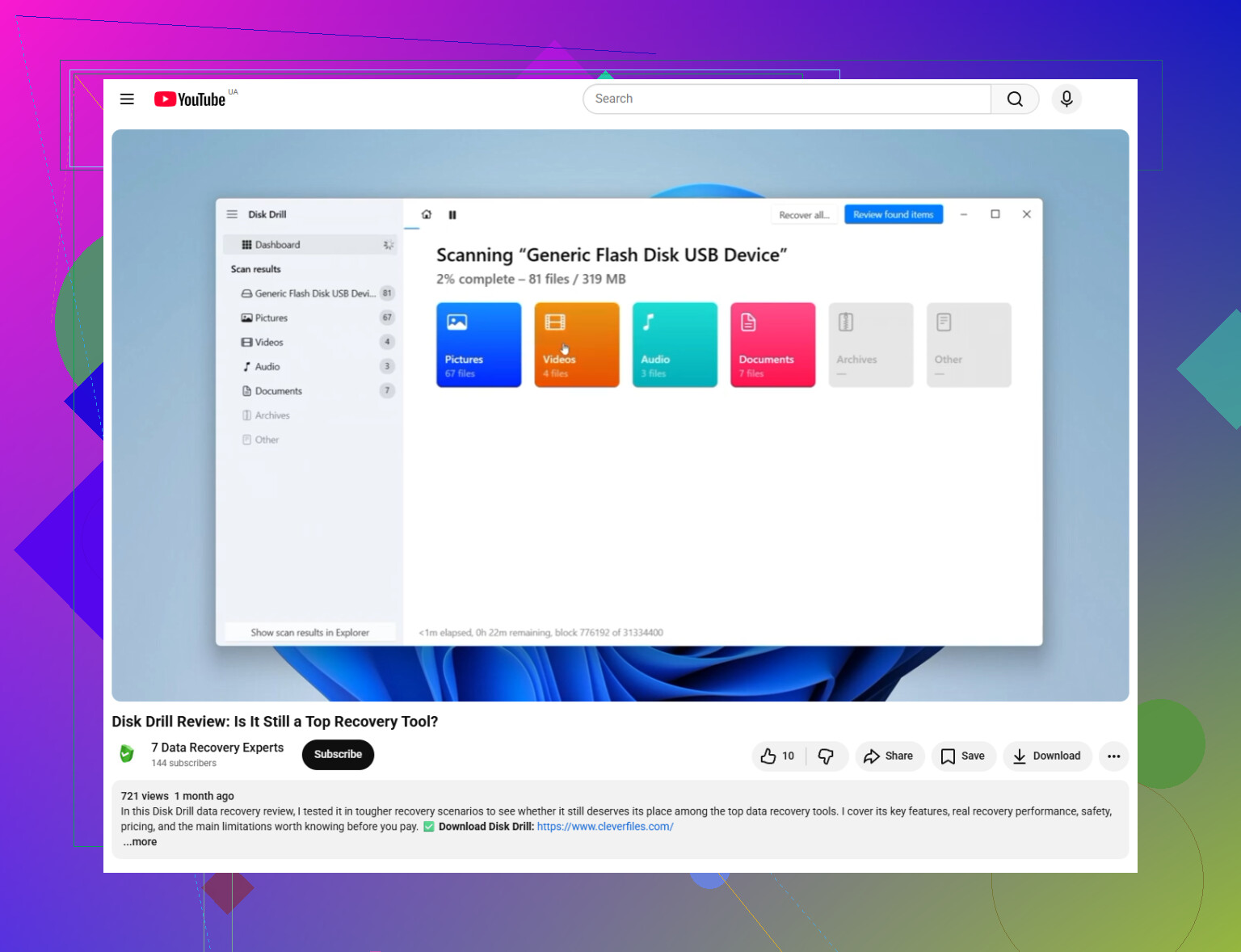
Disk Drill is een optie die mensen hiervoor gebruiken. Het doel is om de schijf rechtstreeks te scannen en te zoeken naar verwijderde vermeldingen die Windows niet meer laat zien. PST-bestanden zijn vaak makkelijker te herkennen dan kleine rommelbestanden omdat de echte meestal groot zijn.
Zo zou ik het aanpakken:
Installeer de hersteltool op een andere schijf als je die hebt. Een USB-stick is beter dan meer gegevens naar C: schrijven.
Scan de systeemschijf, meestal C:.
Zoek naar .pst in de resultaten, of filter op bestandstype.
Kijk naar de bestandsgrootte voordat je iets herstelt. Een lege vervangende PST van Outlook kan een paar honderd KB zijn. Je oude mailarchief zit waarschijnlijk eerder in de honderden MB's of zelfs in de GB's.
Herstel het bestand ergens anders. Bureaublad, externe schijf, tweede partitie, wat dan ook dat niet de oorspronkelijke map is.
4. Outlook heeft mogelijk een nieuw leeg gegevensbestand gemaakt
Hier struikelen mensen vaak over. Outlook maakt vaak een nieuw leeg bestand aan nadat het het oude kwijt is geraakt. Dus je opent Outlook, ziet een lege postvakstructuur en denkt dat de oude inhoud binnen Outlook is gewist. Nee, soms betekent het alleen dat Outlook opnieuw is begonnen met een nieuw bestand.
Zodra je de oude PST hebt hersteld, open je Outlook en ga je hiernaartoe:
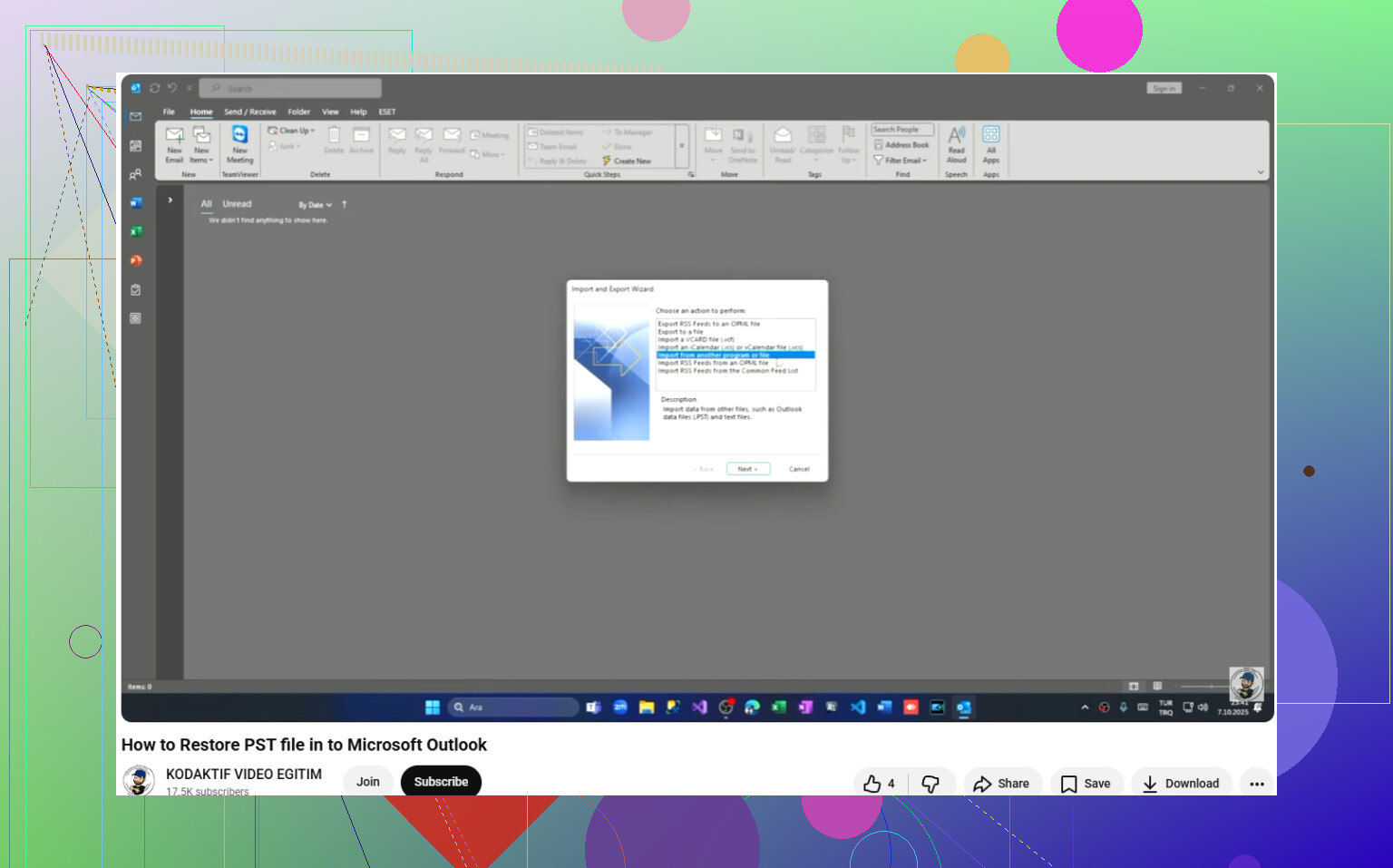
Bestand > Openen en exporteren > Outlook-gegevensbestand openen
Laad de herstelde PST. Als het herstel is gelukt, zouden je oude mappen in het linkerdeelvenster moeten verschijnen. Nadat je hebt bevestigd dat je mail er is, ga je naar Accountinstellingen en zet je indien nodig het standaardgegevensbestand terug naar het herstelde bestand.
5. Als je account IMAP gebruikt, haal postsynchronisatie en lokale archieven dan niet door elkaar
Als dit Gmail, Yahoo, Comcast of een ander IMAP-account is, bestaat je inboxmail mogelijk nog gewoon op de server. Het account opnieuw toevoegen in Outlook bouwt vaak de OST opnieuw op en haalt de servermail weer binnen.
Maar hier zit de valkuil. Alleen-lokale mappen, archieven, oude exports, aangepaste mappen, dingen die alleen op jouw machine waren opgeslagen, die kunnen uitsluitend in de verwijderde PST hebben gestaan. Dus zelfs als e-mail weer begint te synchroniseren, blijft de PST belangrijk.
Nadat je hem hebt teruggekregen
Ik zou de PST verplaatsen naar een plek die door je back-upsysteem wordt meegenomen, of hem op zijn minst volgens een schema dat je ook echt volhoudt naar een externe schijf kopiëren. Deze bestanden worden enorm groot en bevatten uiteindelijk jaren aan mail, bonnetjes, bijlagen, willekeurige werkgeschiedenis, al die saaie dingen die je ineens om 23:40 nodig hebt.
Als je scan een grote PST oplevert, zou ik dat als een goed teken zien. Geen garantie, maar wel een goed teken.
Als de PST “verdwenen” is, zou ik eerst een minuut besteden aan bewijzen of hij echt weg is of dat Outlook hem gewoon niet meer kan vinden. @mikeappsreviewer heeft verwijderen en herstellen goed behandeld. Ik zou één stap eerder beginnen.
Ga in Outlook naar Bestand, Accountinstellingen, Gegevensbestanden. Kijk naar het volledige pad. Als Outlook het oude PST-pad toont, kopieer het dan. Open daarna de Windows-zoekfunctie en zoek naar *.pst op je hele pc. Sorteer op Datum gewijzigd en Grootte. Ik heb gezien dat Outlook naar een dood pad wees terwijl dezelfde PST gewoon in Documenten, Downloads of een oude OneDrive-map stond.
Controleer ook Configuratiescherm, E-mail, Gegevensbestanden. Soms is het Outlook-profiel het kapotte onderdeel, niet het bestand. Als de PST bestaat, voeg hem daar toe of maak een nieuw Outlook-profiel en koppel het bestand. Een nieuw profiel lost veel vreemde Outlook-problemen op, meer dan mensen denken.
Op één punt ben ik het niet helemaal eens met @mikeappsreviewer: ik zou niet meteen naar hersteltools grijpen als Outlook onlangs is bijgewerkt of je Windows-gebruikersprofiel is gewijzigd. Een losgekoppelde PST komt vaker voor dan mensen denken.
Als het bestand beschadigd is nadat je het hebt gevonden, voer dan eerst ScanPST.exe uit. Microsoft levert dit mee met Office. Het gebruikelijke pad staat onder Program Files\Microsoft Office\root\OfficeXX. Repareer de kopie, niet het origineel. Beschadiging van Outlook-PST’s treedt vaak op na een crash of geforceerde afsluiting.
Als het bestand weg is, dan is Disk Drill inderdaad een goede route voor PST-herstel. Het vindt grote verwijderde e-mailarchieven meestal beter dan de ingebouwde opties van Windows. Herstel naar een andere schijf, niet naar dezelfde. Kleine stap, groot verschil.
Als je een eenvoudige handleiding wilt, is deze Disk Drill PST-bestandshersteltutorial voor Outlook-gegevens makkelijk te volgen.
Nog één ding. Als je e-mailaccount POP is, is je PST veel belangrijker. POP slaat e-mail vaak alleen lokaal op. Als het Exchange, Microsoft 365 of IMAP is, staat je e-mail op de server mogelijk nog veilig, maar je lokale mappen, oude archieven en contactpersonen die alleen in de PST zijn opgeslagen, zijn het deel waar je als eerste achteraan moet gaan.
Ik zou één ding controleren waar noch @mikeappsreviewer noch @nachtschatten echt genoeg nadruk op legden: het navigatievenster van Outlook kan haperen en een PST doen lijken alsof die weg is, terwijl die eigenlijk alleen niet goed wordt gekoppeld.
Probeer dit eerst:
- Sluit Outlook
- Druk op Win + R
- Voer uit:
outlook.exe /resetnavpane
Dat bouwt de mappenstructuur aan de linkerkant opnieuw op. Ik heb gearchiveerde PST’s daarna als bij toverslag weer zien verschijnen, wat irritant stom is maar wel heel typisch Outlook.
Open Outlook ook in de veilige modus:
outlook.exe /safe
Als de PST daar wel zichtbaar is, kan een invoegtoepassing storen, en niet het bestand zelf. Schakel invoegtoepassingen uit via Bestand > Opties > Invoegtoepassingen.
Nog een andere invalshoek: controleer of Outlook het bestand verbergt vanwege machtigingen. Klik met rechts op de PST in Verkenner als je die vindt, kies Eigenschappen > Beveiliging, en controleer of je Windows-account nog steeds toegang heeft. Dit gebeurt na profielmigraties of bedrijfs-IT opschonacties.
Als de PST al is hersteld en je die weer in Outlook moet terugzetten, laat deze eenvoudige handleiding voor het herstellen van een teruggevonden PST-bestand in Outlook dat vrij duidelijk zien.
Als het bestand echt is verwijderd, ja, dan is Disk Drill logisch. Maar eerlijk gezegd zou ik profielcorruptie, problemen met het navigatievenster en machtigingen uitsluiten voordat je volledig de herstelmodus induikt. Veel gevallen van een ontbrekende PST zijn gewoon Outlook dat raar doet, geen echte verwijdering. Klassiek Outlook-gedoe.
Ik zou nog één punt toevoegen dat @nachtschatten, @mike34 en @mikeappsreviewer alleen indirect hebben aangestipt: verwarring tussen AutoArchive en exporteren.
Soms was het PST-bestand helemaal niet verdwenen. Outlook kan:
- je hebben overgezet naar een nieuw leeg PST-bestand
- oudere mail automatisch hebben gearchiveerd naar een ander PST-bestand
- de gegevens een keer hebben geïmporteerd en daarna het bronbestand hebben losgekoppeld
Wat ik zou controleren:
- Schakel in Verkenner Verborgen items en Bestandsnaamextensies in
- Zoek niet alleen op
*.pst, maar sorteer ook op mappad - Kijk in:
Documents\Outlook FilesAppData\Local\Microsoft\Outlook- oude bureaubladmappen
- externe schijven die je mogelijk hebt losgekoppeld
Klik ook met de rechtermuisknop op elk gevonden PST-bestand en controleer:
- Grootte
- Datum gewijzigd
- het kenmerk Alleen-lezen
Een PST-bestand van ongeveer nul of een heel klein PST-bestand is vaak alleen een vervangend bestand. Het echte bestand is meestal veel groter.
Een klein meningsverschil met het instinct om eerst te repareren: als het PST-bestand belangrijk is, maak er eerst een kopie van voordat je iets doet, inclusief ScanPST. Reparatietools kunnen helpen, maar ze wijzigen ook de bestandsstructuur.
Als het bestand echt is verwijderd, is Disk Drill een redelijke optie.
Voordelen van Disk Drill
- goed in het vinden van grote verwijderde PST-archieven
- filters maken PST-resultaten makkelijker herkenbaar
- herstel is eenvoudig
Nadelen
- herstel is niet gegarandeerd als de schijf intensief is gebruikt
- het scannen van grote schijven kan even duren
- de beste resultaten vereisen meestal dat je herstelde gegevens op een andere schijf opslaat
Laatste controle: als Outlook opent maar alleen de mappenlijst ontbreekt, ga dan naar Beeld > Mappenvenster en zorg dat het niet is geminimaliseerd. Klinkt stom, maar Outlook houdt van stomme problemen.