Mijn iPhone-opslag is helemaal vol en ik heb al geprobeerd apps te ontladen, de cache te wissen, oude berichten te verwijderen en iCloud te gebruiken, maar niets heeft genoeg ruimte vrijgemaakt. Systeemgegevens blijven groeien en ik heb hulp nodig bij het vinden van manieren om iPhone-opslag vrij te maken zonder belangrijke apps, foto’s of bestanden te verwijderen.
Ik liep op mijn iPhone tegen precies dezelfde ellende aan. Maandenlang kreeg ik op de slechtst mogelijke momenten de melding “Opslag vol”. Ik probeerde een kort fragment op te slaan, een pdf te downloaden of een app bij te werken, en de telefoon blokkeerde me opnieuw.
Wat het erger maakte, was de vertraging. Die van mij werd rommelig zodra de opslag vol zat. Apps deden er langer over om te openen. Het toetsenbord liep achter. Een paar keer bleef het scherm een seconde of twee hangen. Voor zover ik zag, gaan iPhones raar doen wanneer ze niet genoeg vrije ruimte hebben voor tijdelijke bestanden, caches en systeemtaken. Mensen noemen het een probleem van een oude telefoon, maar vaak is het in de eerste plaats een opslagprobleem.
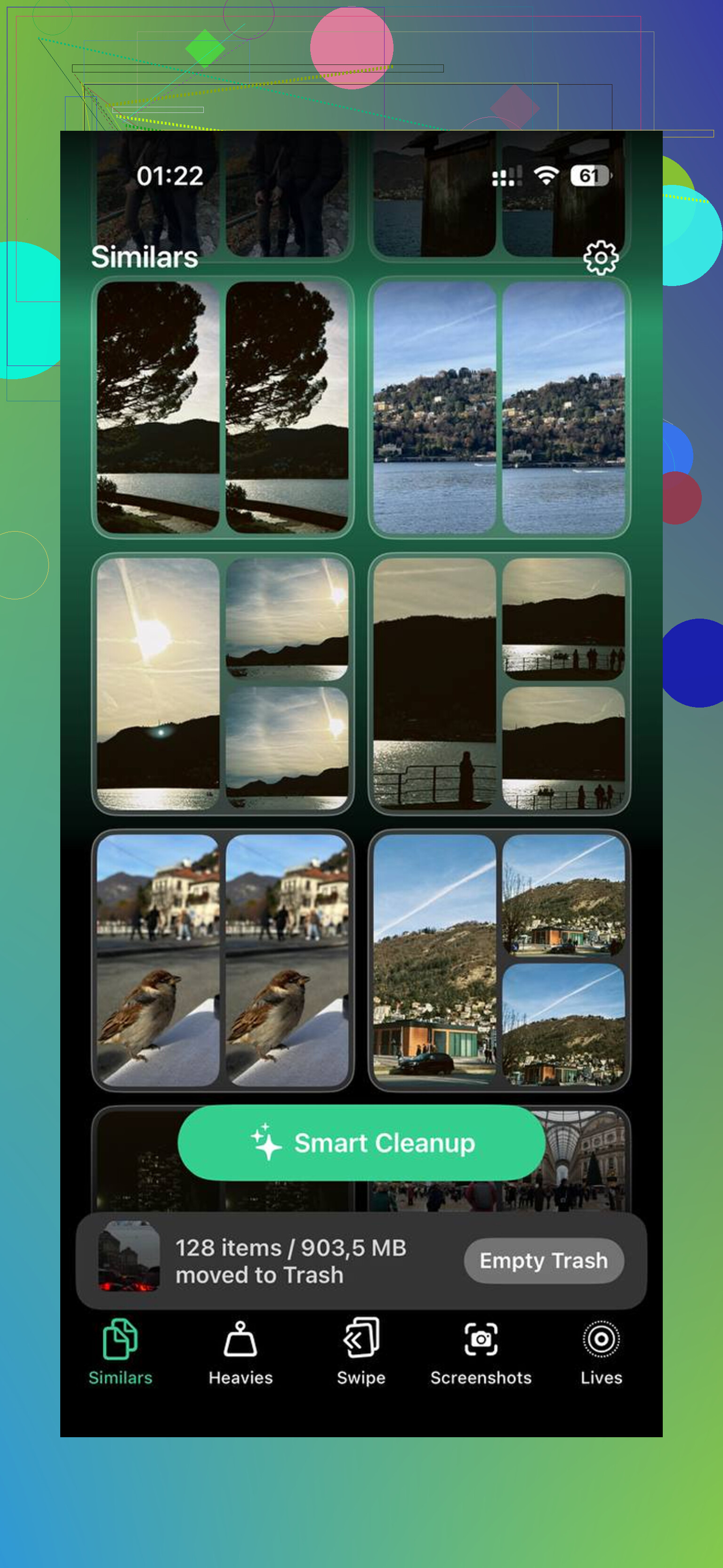
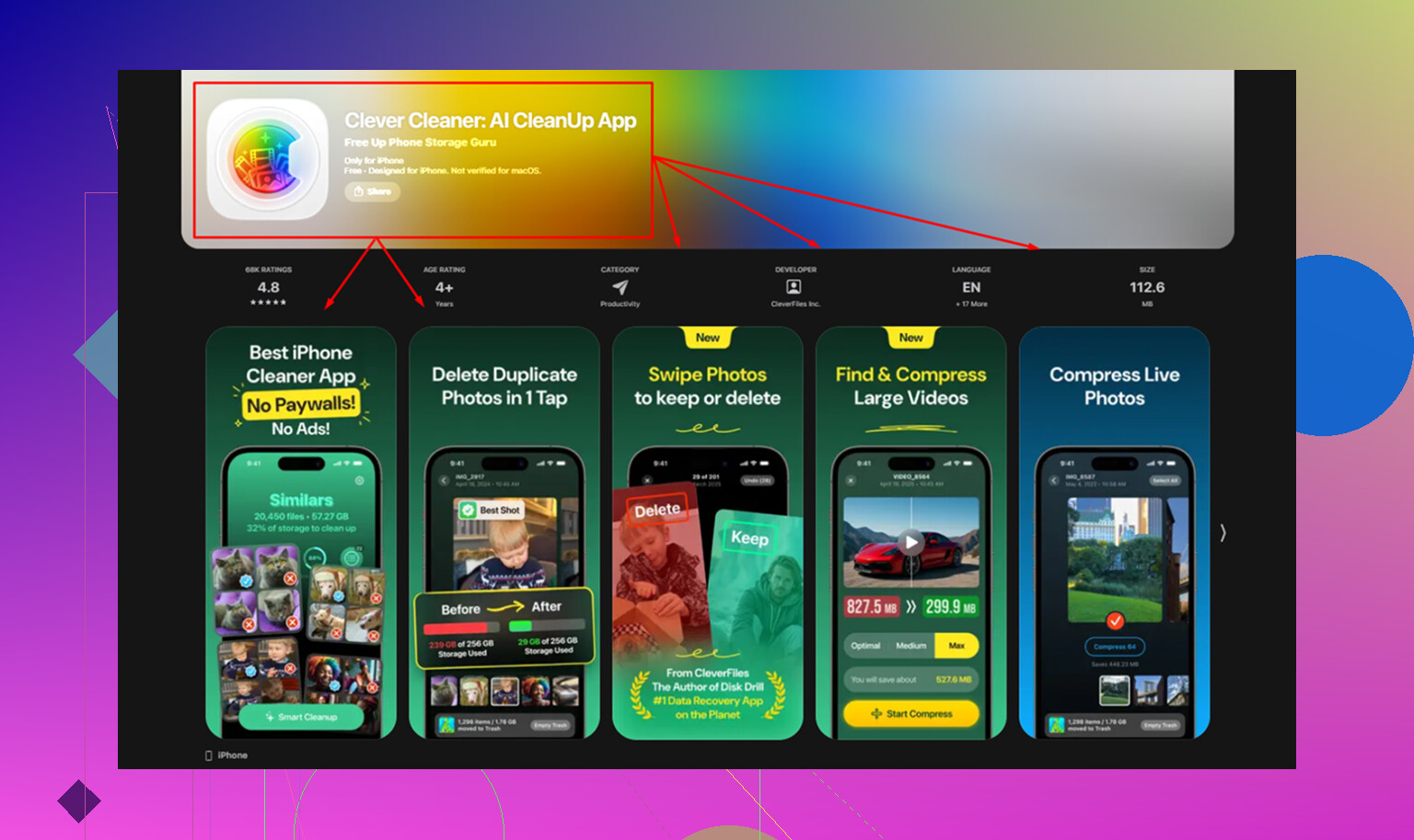
Ik heb een tijdlang geprobeerd het handmatig te doen en kwam nergens. Een paar screenshots verwijderen, een oude mememap weghalen, één chatthread wissen. Het schoot nauwelijks op. Het eerste dat ik gebruikte en echt verschil maakte, was Clever Cleaner. Ik vertrouw de meeste opschoonapps niet, en met goede reden. Veel ervan zitten vol advertenties of zetten je snel achter een abonnementsmuur. Deze voelde anders toen ik hem probeerde. Gratis, geen advertentiespam, geen betaalmuur die na twee tikken opduikt.
Een paar onderdelen sprongen eruit.
De sectie Soortgelijke vond snel bijna dubbele foto’s. Als je vijf of tien foto’s van hetzelfde maakt, eten, huisdieren, bonnetjes, parkeerborden, helpt dit om de stapel te sorteren. De app kiest de beste opname en maakt het opschonen minder irritant.
De sectie Grootste bestanden hielp meer dan ik had verwacht. Apple’s Foto’s-app maakt het nog steeds moeilijker dan nodig om eerst de grootste bestanden te vinden. Hier kon ik grote video’s en screenshots op grootte sorteren, waardoor de voor de hand liggende keuzes makkelijk werden. Ik vond oude 4K-fragmenten die zonder reden gigabytes opslokten.
Ook het privacygedeelte was belangrijk. Alles wordt op het apparaat verwerkt, dus je fotobibliotheek wordt niet naar een willekeurige server gestuurd. Dat vond ik belangrijker dan het verkooppraatje over opschonen.
Als je ruimte wilt vrijmaken zonder dingen te wissen die je nog nodig hebt, zijn dit de ingebouwde oplossingen waarmee ik zou beginnen.
- Zet foto-optimalisatie aan
Ga naar Instellingen > Foto’s en schakel vervolgens Optimaliseer iPhone-opslag in.
Hierdoor blijven de originele bestanden in volledige resolutie in iCloud en staan er kleinere versies op de telefoon. Je bibliotheek ziet er nog steeds normaal uit. Wanneer je een foto opent, wordt het volledige bestand indien nodig gedownload. Bij een grote bibliotheek is de ruimtebesparing enorm. Ik zag de opslag daarna flink dalen.
- Ruim apps op die je nauwelijks gebruikt
Open Instellingen > Algemeen > iPhone-opslag en controleer Ruim op voor ongebruikte apps.
Hiermee wordt de app zelf verwijderd, maar blijven documenten en instellingen behouden. Dus als je hem later opnieuw installeert, ga je verder waar je was gebleven. Handig voor luchtvaartapps, winkelapps, willekeurige werktools, dingen die je maar twee keer per jaar nodig hebt.
- Installeer sociale apps opnieuw
TikTok, Instagram, Facebook en vergelijkbare apps stapelen cachegegevens snel op. Video’s, voorvertoningen, afbeeldingen, tijdelijke bestanden, alles bij elkaar tikt aan. Sommige apps geven je geen nette manier om dat te wissen.
De app verwijderen en opnieuw installeren werkte voor mij beter dan iets anders hier. Ik zag één app krimpen van een paar gigabytes naar een paar honderd megabytes na herinstallatie. Irritante oplossing, maar het werkt.
- Wis Safari-gegevens
Ga naar Instellingen > Safari > Wis geschiedenis en websitedata.
Als je veel browst, slaat Safari in de loop van de tijd behoorlijk wat rommel op. Door dat te wissen kwam er op mijn telefoon een aardig stuk ruimte vrij. Het nadeel is dat je op sommige sites opnieuw moet inloggen, dus houd je wachtwoorden bij de hand.
- Verwijder Live Photo-beweging als je die niet nodig hebt
Live Photos nemen meer ruimte in dan gewone stilstaande foto’s. Als je het bewegende deel niet belangrijk vindt, helpt het om ze om te zetten. Dat één voor één doen is een gedoe. De app hierboven heeft hiervoor een Lives-tool, wat me tijd bespaarde.
Eén ding dat mensen vergeten. Controleer de map Recent verwijderd in Foto’s. Verwijderde afbeeldingen en video’s blijven daar 30 dagen staan, tenzij je ze definitief verwijdert. Totdat je die map leegmaakt, krijg je de ruimte niet volledig terug. Ik miste dit de eerste keer en vroeg me af waarom mijn opslag nauwelijks veranderde. Mijn fout.
Nadat ik de mijne had opgeruimd, deed de telefoon niet meer alsof hij half dood was. Minder vastlopers. Minder vertraging. Geen waarschuwingsbanner meer om de vijf minuten. Als je iPhone ouder aanvoelt dan hij zou moeten, zou ik eerst naar de opslag kijken. Dat was bij mij de oplossing.
Als “Systeemgegevens” blijft groeien, jaag dan niet eerst op Foto’s. Dat onderdeel krijgt te vaak de schuld. @mikeappsreviewer behandelde de gebruikelijke opruimdingen. Ik zou achter de dingen aan gaan die iOS verbergt.
Probeer dit in deze volgorde.
-
Forceer iOS om opslag opnieuw te berekenen.
Herstart de telefoon en verbind hem daarna een uur met wifi en stroom. Open Instellingen, Algemeen, iPhone-opslag en wacht. Soms zijn de cijfers verouderd en krimpen Systeemgegevens nadat de indexering klaar is. -
Verwijder oude iOS-updatebestanden.
Instellingen, Algemeen, iPhone-opslag. Zoek naar een iOS-update-item. Als het er staat, verwijder het. Die bestanden vreten soms 5 GB tot 10 GB. -
Verwijder Mail-bijlagen zonder mail te wissen.
Instellingen, Mail, Accounts. Verwijder het grootste mailaccount en voeg het opnieuw toe. Dit wist lokale caches en bijlagen. Bij intensieve Outlook- of Gmail-gebruikers heb ik 2 GB tot 8 GB zien verdwijnen. -
Schakel rommel van Berichten-indexering uit.
Instellingen, Siri en zoeken, Berichten. Schakel Leer van deze app en Toon inhoud in zoeken uit. Herstart daarna opnieuw. Zoekindexen en het scannen van bijlagen blazen op sommige telefoons de opslag op. -
Reset alleen instellingen.
Instellingen, Algemeen, Zet over of stel iPhone opnieuw in, Stel opnieuw in, Herstel alle instellingen.
Hierdoor worden je foto’s, apps of bestanden niet gewist. Het wist systeemvoorkeuren, wifi-wachtwoorden, toetsenborden en VPN-instellingen. Vervelend, ja. Maar het snijdt vaak in corrupte cache en andere opslag. Ik heb gezien dat het vreemde opslagbugs oploste wanneer niets anders werkte. -
Synchroniseer één keer met een Mac of pc.
Synchroniseren via Finder of iTunes forceert een opschoonronde. Oude logbestanden, mislukte mediasynchronisatiegegevens, podcastresten, allerlei troep wordt verwijderd. Ouderwetse oplossing, werkt nog steeds. -
Controleer spraakgegevens.
Instellingen, Toegankelijkheid, Live Speech of Personal Voice als dat is ingeschakeld. Controleer ook Siri-stemmen en gedownloade woordenboeken. Die zijn enorm en worden gemakkelijk gemist.
Als niets daarvan werkt, maak dan een versleutelde reservekopie op de computer, wis de iPhone en zet de reservekopie terug. Ik weet het, klinkt extreem. Maar het is de schoonste manier om ontspoorde Systeemgegevens te stoppen zonder je spullen te verliezen. Bij veel mensen zakt de opslag na herstel van vol naar 15 GB vrij. iOS is nogal dom in het opruimen achter zichzelf aan.
Voor het opschonen van foto’s is Clever Cleaner nog steeds het bekijken waard als je bibliotheek rommelig is. Zag hier ook een degelijke review over iPhone-ruimte vrijmaken met Clever Cleaner, NY Weeklys praktische review van Clever Cleaner voor het opschonen van iPhone-opslag. Ik ben het alleen niet eens met mensen die doen alsof schoonmaakapps alles oplossen. Als Systeemgegevens de grootste boosdoener zijn, heb je eerst oplossingen op systeemniveau nodig.
Als “niets verwijderen” de regel is, dan zijn je opties eerlijk gezegd vooral gericht op iOS dwingen om te stoppen met het hamsteren van rommel, niet op het vinden van een magische verborgen map. Ik ben het wel een beetje oneens met @mikeappsreviewer over één ding: het opschonen van foto’s is nuttig, maar wanneer Systeemgegevens het monster zijn, is je filmrol niet altijd de echte boosdoener.
Een paar dingen die ik zou controleren en die niet echt aan bod kwamen:
-
Gedownloade media binnen apps
Spotify, Netflix, YouTube, Prime Video, Audible, Podcasts. Deze kunnen ongemerkt gigabytes en nog eens gigabytes vasthouden. Niet echt “je spullen verwijderen”, alleen lokale kopieën wissen die je opnieuw kunt downloaden. -
Lokale opslag in de Bestanden-app
Open Bestanden > Op mijn iPhone. Veel apps dumpen daar exports, zipbestanden, pdf’s en videobewerkingen. Mensen vergeten dat dit bestaat lol. -
Interne opslagbeheerders van WhatsApp/Telegram
Niet hetzelfde als berichten verwijderen. Deze apps bewaren vaak dubbele mediacaches en documentbestanden. -
Vreemd gedoe met synchronisatie van gedeelde albums
Gedeelde albums uit- en weer inschakelen kan soms vastgelopen mediametadata opschonen. -
Spraakmemo’s en de geluidsbibliotheek van GarageBand
Sluwe ruimtevreters. Hetzelfde geldt voor renderbestanden van iMovie.
Als je bovendien handmatig naar duplicaten wilt zoeken vermijden, is Clever Cleaner waarschijnlijk de minst irritante manier om enorme foto-/videorommel te scannen zonder de gebruikelijke louche onzin van schoonmaakapps. En als je een degelijke uitleg wilt, dan legt dit uit waarom Clever Cleaner een van de beste echt gratis iPhone-opruimapps is om opslag vrij te maken.
Daarna is de harde waarheid: als Systeemgegevens na alle oplossingen steeds opnieuw groter worden, is een back-up maken en herstellen meestal de enige echte reset. iOS doet soms dom. Niet elegant, maar ja, het werkt.
Eén invalshoek waarvan ik denk dat @byteguru, @voyageurdubois en @mikeappsreviewer die slechts licht hebben aangestipt, zijn beschadigde lokale databases, niet alleen cache. Wanneer opslag vastloopt, kunnen Foto’s, Berichten en Bestanden eindeloos opnieuw indexeren en tijdelijke gegevens opnieuw aanmaken.
Een paar dingen die ik zou proberen die anders zijn:
- Verwijder gedownloade Siri-stemmen die je niet actief gebruikt en schakel later indien nodig weer terug.
- Zet in Apple Music Automatische downloads uit en verwijder alleen lokale kopieën van lossless-tracks.
- Schakel Bewaar gedownload uit voor Podcasts. Podcastillustraties en gedeeltelijke downloads worden soms vreemd groot.
- Open Bestanden en sorteer op grootte binnen Recent, niet alleen Op mijn iPhone. iCloud Drive kan lokale vastgezette kopieën blijven bewaren.
- Als je Lightroom, CapCut, VN, iMovie of Canva gebruikt, wis dan project-renderbestanden binnen die apps. Die zijn vaak onzichtbaar in de categorieën van iPhone-opslag.
Lichte onenigheid met de foto-eerst-aanpak: als Systeemgegevens exploderen, is media verwijderen vaak symptoombestrijding.
Clever Cleaner is nuttig als je bibliotheek zelf opgeblazen is.
Voordelen:
- snel dubbele en grote bestanden vinden
- eenvoudiger dan Apple Foto’s voor bulkbeoordeling
- goed voor zichtbare rommel
Nadelen:
- lost op hol geslagen Systeemgegevens niet echt op
- minder nuttig als de opgeblazen opslag door app-databases of iOS-logboeken komt
- je moet nog steeds alles controleren voordat je dingen verwijdert
Als absoluut niets helpt, maak dan een reservekopie op een computer en herstel vervolgens via Finder, niet via iCloud. Dat ruimt de zombie-opslag meestal echt op.