De opslag van mijn iPhone raakt vol omdat gesynchroniseerde media veel ruimte innemen, en ik weet niet zeker wat ik veilig kan verwijderen zonder mijn muziek, foto’s of video’s te verliezen. Ik heb hulp nodig om uit te zoeken hoe ik gesynchroniseerde media op de iPhone kan verminderen en opslagruimte kan vrijmaken.
Nadat mijn iPhone was bijgewerkt, zag ik dat “Gesynchroniseerde media” een enorm deel van de opslag innam. Eerst leek het willekeurig. Dat is het niet.
Wat “Gesynchroniseerde media” betekent op iPhone
Deze categorie is voor dingen die je vanaf een computer met een kabel op de telefoon hebt gezet, met Finder op een Mac of iTunes op Windows. Ik bedoel muziek, foto’s, boeken en vergelijkbare bestanden die je handmatig hebt gesynchroniseerd.
Vóór iOS 17 verborg Apple die bestanden in hun gebruikelijke apps. Muziek stond onder Muziek. Boeken bleven onder Boeken. Na iOS 17 splitste Apple die bestanden op in een apart opslaglabel genaamd Gesynchroniseerde media.
Bestanden die rechtstreeks uit de App Store zijn gedownload, blijven onder hun eigen app staan. Bestanden die vanaf je computer zijn overgezet, worden meegeteld onder Gesynchroniseerde media.
Je kunt het veilig verwijderen als de originele bestanden nog steeds op je computer staan. Een vervelend punt is wel dat je meestal dezelfde computerroute nodig hebt om het te verwijderen. Op de telefoon zelf is hier vaak geen verwijderknop voor.
Waarom het aantal opgeblazen lijkt
Op iOS 17 bleef ik opslagtotalen zien die niet klopten. Er is een bug waardoor dezelfde gesynchroniseerde bestanden dubbel lijken te worden geteld, één keer in de app en nog een keer in Gesynchroniseerde media. Daardoor lijkt je telefoon voller dan hij zou moeten zijn.
Het vervelende is dat de iPhone zich nog steeds gedraagt alsof de opslag echt weg is. App-installaties mislukken. Updates blijven hangen. Je krijgt opslagwaarschuwingen, zelfs wanneer de getoonde rekensom niet klopt.
Hoe ik gesynchroniseerde media heb verwijderd
Methode 1, verwijder het via Finder of iTunes
- Sluit de iPhone aan op je Mac en open Finder, of gebruik een Windows-pc en open iTunes.
- Selecteer de iPhone.
- Open het tabblad voor het type inhoud, meestal Muziek of Foto’s.
- Haal het vinkje weg bij alles wat je niet langer op de telefoon wilt hebben.
- Klik op Synchroniseer of Pas toe.
Zodra de synchronisatie is voltooid, zouden de uitgevinkte onderdelen van het apparaat moeten worden verwijderd.
Methode 2, gebruik een lege map voor vastzittende gesynchroniseerde foto’s
Ik had hiermee meer succes wanneer oude gesynchroniseerde foto’s weigerden te verdwijnen.
- Maak een nieuwe lege map op je computer.
- Kies in Finder of iTunes die lege map als bron voor fotosynchronisatie.
- Voer Synchroniseer uit.
De telefoon controleert de map, ziet dat er niets in staat en wist de eerder gesynchroniseerde fotoset. Voor hardnekkige gesynchroniseerde foto’s was dit de schoonste oplossing die ik vond.
Methode 3, verwijder Apple Music en installeer het opnieuw
Als de opslagblob gekoppeld is aan gesynchroniseerde muziek, wist het verwijderen van de Apple Music-app en deze opnieuw installeren vanuit de App Store soms achtergebleven gesynchroniseerde gegevens die het normale synchronisatieproces mist.
Waarom het oplossen van Gesynchroniseerde media niet alles oploste
Zelfs nadat ik dit deel had opgeruimd, had de telefoon nog steeds wat ademruimte nodig. iPhone-opslag wordt vervelend als je te dicht bij vol zit. Wat ik zag, is dat ongeveer 5 GB tot 6 GB vrij houden het systeem helpt bij updates, tijdelijke bestanden, cameraverwerking en achtergrondtaken.
Wanneer de vrije ruimte te laag wordt, begint de telefoon zich beroerd te gedragen. Vertraging. Willekeurige app-afsluitingen. Camerawaarschuwingen. Trage opslag. Dezelfde oude rommel.
Bovendien is Gesynchroniseerde media vaak maar een deel van het probleem, niet het hele probleem. Bij mij namen bijna dubbele foto’s, oude schermopnames en vergeten video’s meer ruimte in beslag dan ik dacht.
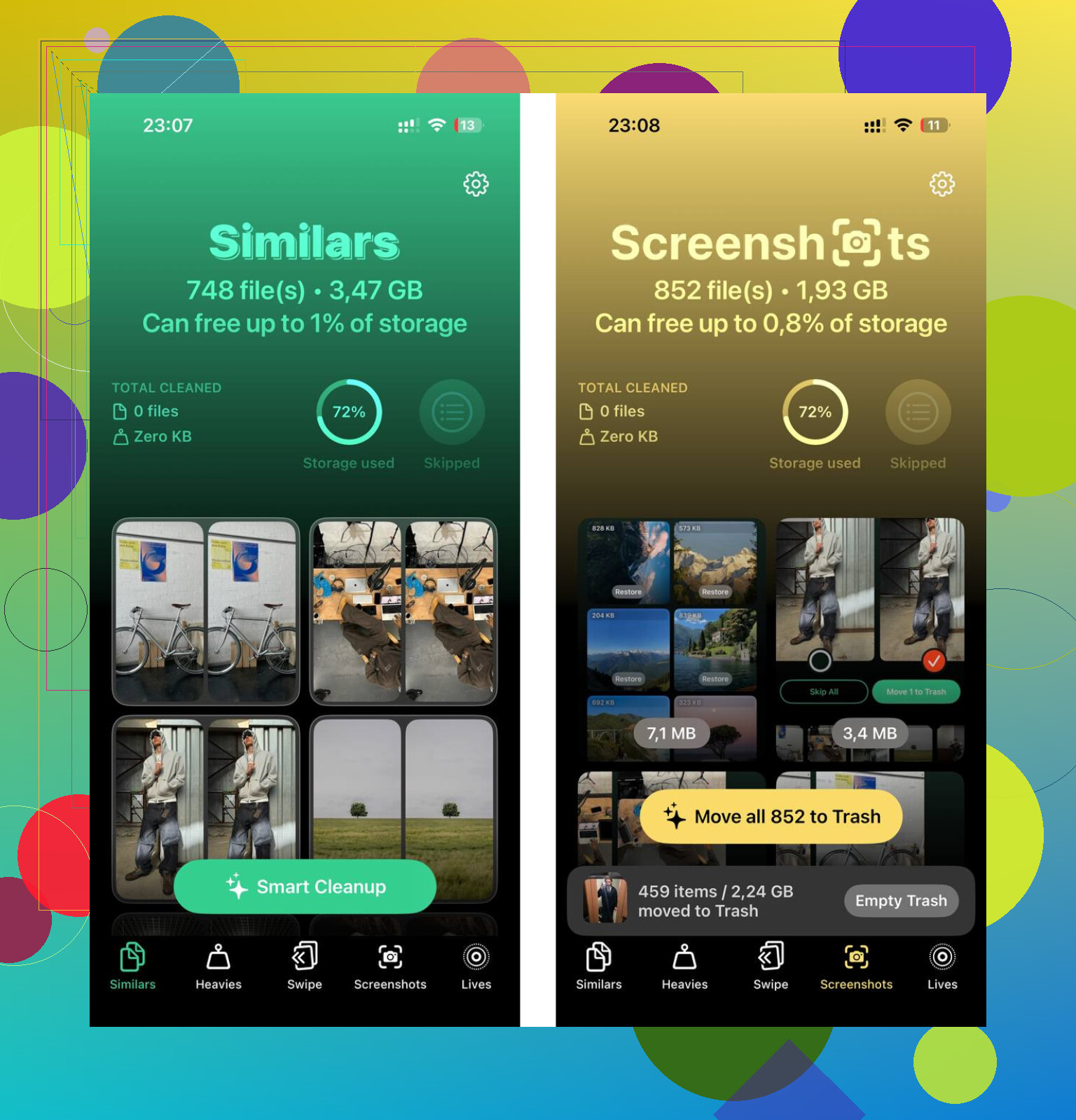
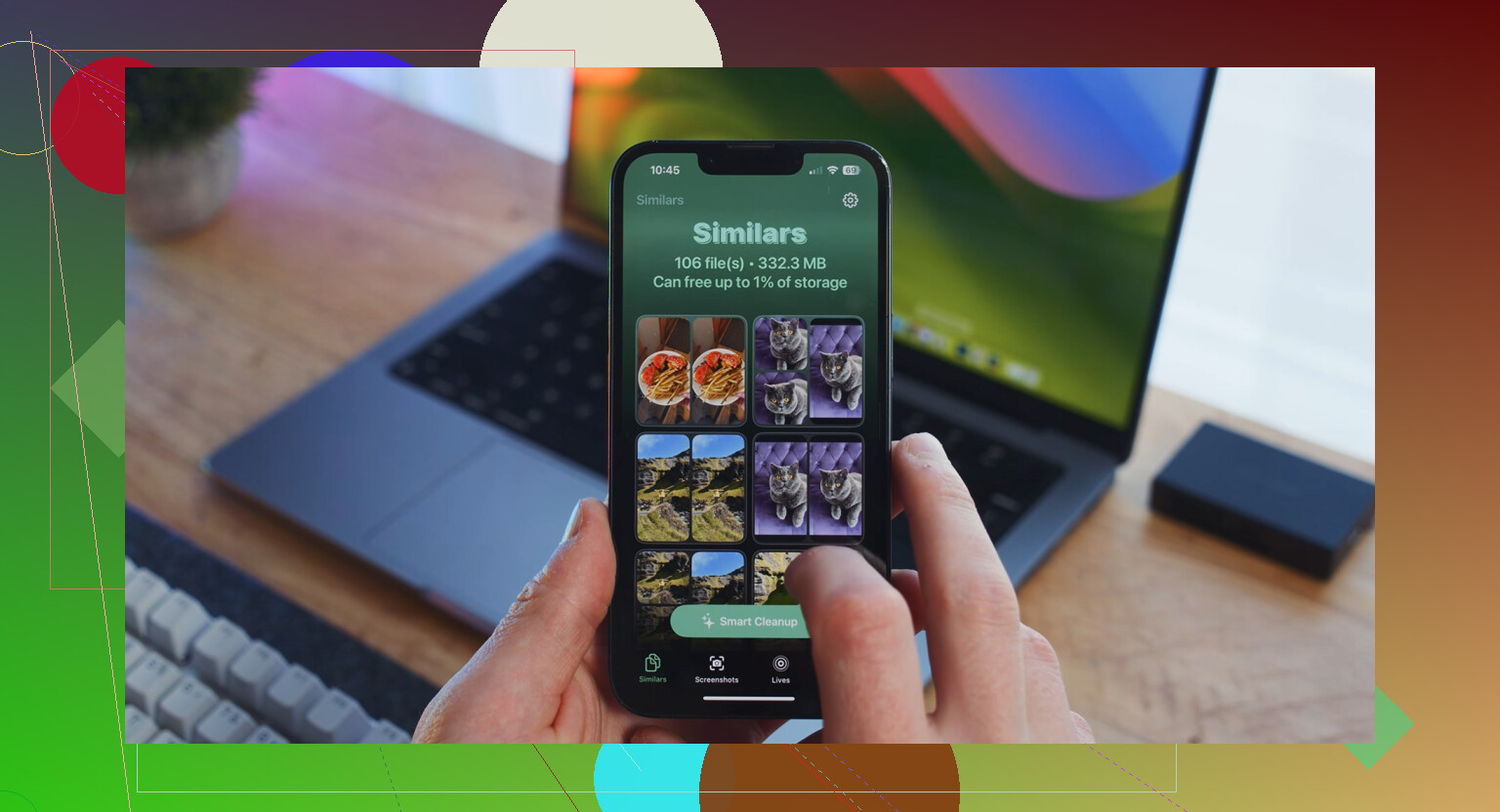
Clever Cleaner hielp om die extra bestanden uit te zoeken. Ik gebruikte het tabblad Similars om bijna identieke opnamen en burstfoto’s te groeperen, en het tabblad Heavies om de grootste bestanden snel te vinden. Het verwerkt ook alles op het apparaat zelf, wat ik prettig vond.
Wat voor mij werkte, was beide delen aanpakken. Eerst verwijderde ik de gesynchroniseerde bestanden in Finder. Daarna ruimde ik de fotobibliotheek op. Daarna verdween de vertraging en had ik genoeg ruimte om de volgende iOS-update zonder gedoe te installeren.
Als je Gesynchroniseerde media wilt verminderen zonder dingen kwijt te raken, zoek dan eerst uit wat vervangbaar is.
Veilig om te verwijderen:
- Muziek die vanaf een computer is gekopieerd, als de nummers nog steeds op je Mac of pc staan.
- Foto’s die vanuit een computermap zijn gesynchroniseerd, als de originelen daar nog steeds staan.
- Video’s die via synchronisatie zijn toegevoegd, dezelfde regel.
- Boeken of audioboeken die via een kabel zijn overgezet, als je de bestanden nog hebt.
Ik ben het op één punt niet helemaal eens met @mikeappsreviewer. Ik zou niet meteen de Muziek-app verwijderen om dit op te lossen. Dat voelt als een opschoontruc, niet als een eerste stap. Je kunt beter eerst controleren wat lokaal is, wat wordt gestreamd en waarvan een back-up is gemaakt.
Doe dit op de iPhone:
Instellingen > Algemeen > iPhone-opslag.
Wacht 30 tot 60 seconden.
Kijk of Gesynchroniseerde media verandert nadat de opslag klaar is met berekenen. iOS meldt in het begin soms onzingetallen.
Controleer daarna je apps:
Muziek-app, zoek naar gedownloade nummers.
Foto’s-app, zoek naar oude geïmporteerde albums.
TV of Boeken, hetzelfde idee.
Als je doel opslagruimte is, en niet het bewaren van offline kopieën, stap dan waar mogelijk over van lokale bestanden naar cloudversies. Apple Music of iCloud-foto’s nemen na verloop van tijd meestal minder apparaatgeheugen in, omdat je geoptimaliseerde kopieën bewaart in plaats van volledige versies.
Controleer ook dit. Instellingen > Foto’s > Optimaliseer iPhone-opslag. Als dit uit staat, zet het aan. Voor grote bibliotheken bespaart dit gigabytes.
Als je fotobibliotheek zelf het grotere probleem is, gebruik dan Clever Cleaner om duplicaten, vergelijkbare foto’s en zware bestanden te vinden. Dat helpt nadat je Gesynchroniseerde media hebt aangepakt, omdat beide zich vaak samen opstapelen. Bekijk voor een uitgebreide externe review de review van NY Weekly over Clever Cleaner voor het opruimen van iPhone-opslag.
Kort gezegd: verwijder alleen items die je elders nog hebt. Houd 5 GB vrij als je wilt dat iPhone-opslag niet meer raar doet.
Gesynchroniseerde media is meestal inhoud die je handmatig vanaf een computer op de iPhone hebt gezet, maar ik denk dat de grotere vraag is: heb je lokale kopieën op de telefoon überhaupt nog nodig?
@nachtdromer heeft gelijk dat je eerst moet controleren wat er nog ergens anders bestaat. Ik ben het ook enigszins eens met @mikeappsreviewer dat de opslaglabels van iOS wat vreemd kunnen zijn, maar ik zou me niet te veel op de categorienaam fixeren. Ik zou me richten op het verminderen van wat de telefoon offline moet bewaren.
Wat ik anders zou doen:
- Stop met het synchroniseren van volledige bibliotheken. Synchroniseer alleen geselecteerde albums, afspeellijsten of mappen.
- Converteer voor video’s grote oude bestanden naar kleinere versies op je computer voordat je opnieuw synchroniseert.
- Schakel in Muziek automatische downloads uit als die zich blijven opstapelen.
- Als je iCloud-foto’s gebruikt, laat iCloud dan je bibliotheek beheren in plaats van via een kabel gesynchroniseerde fotomappen. Beide combineren wordt snel rommelig.
- Controleer ook Berichten. Mensen vergeten daar opgeslagen video’s, en de opslag krijgt de schuld van Gesynchroniseerde media terwijl dat eigenlijk niet zo is.
Belangrijk: verwijder niets tenzij het origineel is bevestigd op je Mac, pc, externe schijf of cloudback-up. Als het maar op één plek bestaat, is die plek niet veilig om op te schonen. Dat heb ik op de domme manier geleerd lol.
Als foto’s/video’s daarna de echte opslagvreters zijn, is Clever Cleaner de moeite waard om te bekijken voor dubbele foto’s en grote bestanden. Ik zag ook een nuttig overzicht van een gratis iPhone-opruimapp om opslag vrij te maken dat uitlegt waarom mensen het fijn vinden.
Start ook opnieuw op na het opschonen. Klinkt basic, maar de opslagcijfers van de iPhone worden soms niet meteen bijgewerkt.