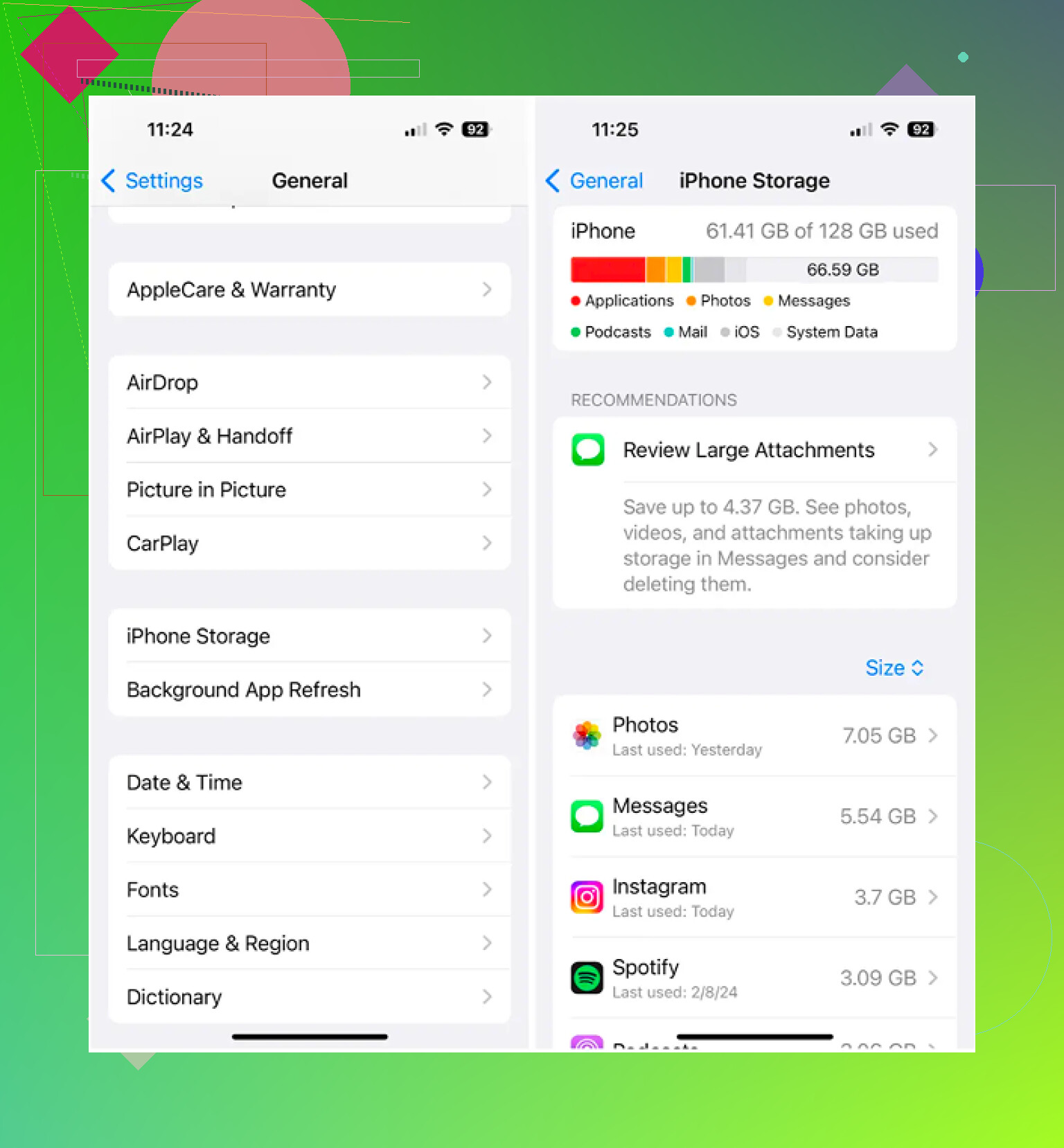
Mijn iPhone-opslag is bijna vol en ik weet niet zeker welke bestanden ik veilig kan verwijderen zonder iets belangrijks kwijt te raken. Ik heb al een aantal apps en foto’s verwijderd, maar ik blijf meldingen krijgen dat de opslag bijna vol is. Ik heb hulp nodig om uit te zoeken wat de beste manier is om bestanden op te ruimen, ruimte vrij te maken en mijn iPhone weer normaal te laten werken.
Ik vond het opruimen van bestanden op de iPhone altijd vreemd goed verstopt. Toen ik eenmaal had geleerd waar Apple alles neerzet, voelde het niet meer zo willekeurig.
Bestanden verwijderen in de Bestanden-app op de iPhone
De Bestanden-app is waar ik steeds pdf's, ZIP-archieven, Safari-downloads en bijlagen zag die vanuit Mail waren opgeslagen.
Als je één bestand of één map verwijdert:
- Open de Bestanden-app en ga vervolgens naar het item
- Houd het bestand of de map ingedrukt totdat het menu verschijnt
- Scroll omlaag. In iOS 18 staat Verwijder vaak onderaan in het rood met een prullenbakpictogram
- Tik op Verwijder
Als je in één keer een hoop items wilt wissen:
- Tik op de knop met de drie puntjes in de rechterbovenhoek en kies daarna Selecteer
- Tik op elk bestand dat je wilt verwijderen
- Tik op het prullenbakpictogram onderaan
Een map verwijderen in Bestanden
Mappen werken op dezelfde manier. Ik hield de map ingedrukt, scrolde omlaag naar Verwijder en tikte erop. Als je de map wilt behouden maar leeg wilt maken, open je die eerst, gebruik je Selecteer alles en verwijder je daarna de inhoud van binnenuit.
Wanneer een bestand weigert te verwijderen
Ik liep hier meer dan eens tegenaan. Het bestand leek er nog steeds te staan, maar iCloud had het al verplaatst of weggesynchroniseerd. De Bestanden-app was nog niet bijgewerkt, dus het pictogram bleef op het scherm staan als een overblijfsel.
- Sluit de Bestanden-app volledig en open hem daarna opnieuw
- Als het bestand nog steeds wordt weergegeven, start je iPhone opnieuw op
- Na een herstart ververst iOS meestal de lokale bestandenlijst en verdwijnt het nepitem
Lokale ruimte vrijmaken zonder het bestand uit iCloud te verwijderen
Als je een wolkpictogram naast een bestand ziet, staat het ook in iCloud. Als je het verwijdert, verdwijnt het van elk apparaat dat aan je Apple ID is gekoppeld. Dat heb ik ooit op de harde manier geleerd, dus ik stopte met op Verwijder tikken tenzij ik het echt zo bedoelde.
Als je doel ruimte vrijmaken is, zoek dan in plaats daarvan naar Download verwijderen. Daarmee haal je de lokale kopie van de telefoon, maar blijft het bestand in iCloud Drive staan. Later, wanneer je er opnieuw op tikt, wordt het weer gedownload.
Waarom de opslag nog steeds vol lijkt na het verwijderen van bestanden
Dit deel bracht me in de war. iOS wist verwijderde bestanden niet meteen. Ze gaan 30 dagen naar Recent verwijderd en tellen nog steeds mee voor de opslag totdat je ze daar wist.
Om ze nu te wissen in plaats van te wachten:
- Open het tabblad Blader in Bestanden
- Scroll omlaag naar Recent verwijderd onder Locaties
- Tik op de drie puntjes, kies Selecteer en daarna Verwijder alles
De Foto's-app doet hetzelfde. Verwijderde foto's en video's komen in de eigen map Recent verwijderd terecht, dus die moet je ook apart leegmaken.
Waarom opruimen in de Bestanden-app het opslagcijfer vaak nauwelijks verandert
Op mijn telefoon waren documenten bijna nooit het echte probleem. Foto's en video's wel. Eén oude 4K-clip nam meer ruimte in dan een stapel pdf's. Hetzelfde gold voor burstfoto's. Je denkt dat je veel verwijdert, en toch schuift de opslag amper op. Irritant, maar ja.
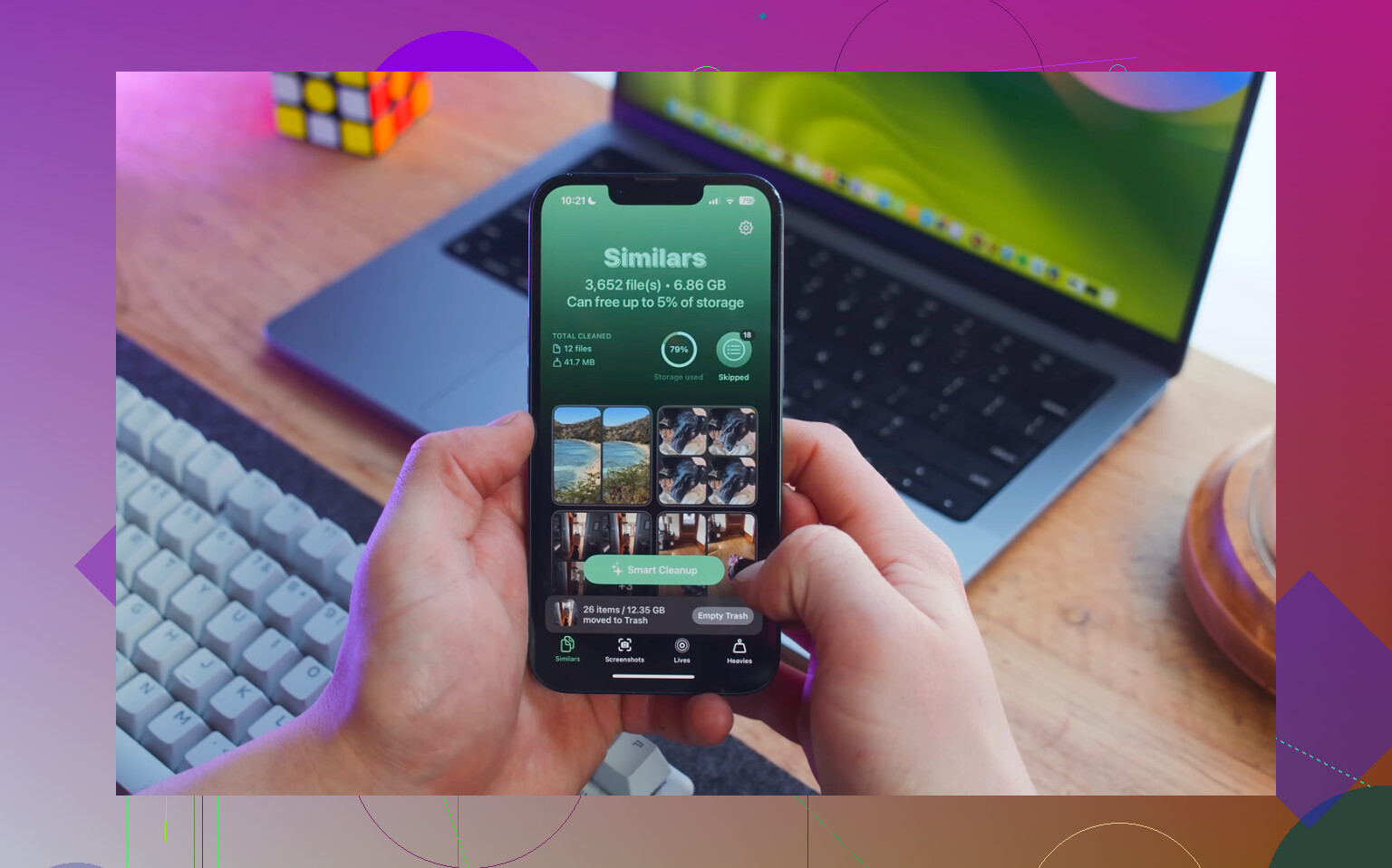
Apple's ingebouwde onderdeel Duplicaten vindt alleen exacte kopieën. Clever Cleaner kijkt verder dan dat en is gratis, zonder advertenties of abonnement.
Ik vond vooral fijn dat het tabblad Heavies items van groot naar klein weergeeft en de grootte meteen laat zien. Daardoor waren grote video's makkelijk te spotten. Het tabblad Similars groepeert bijna gelijke foto's en kiest een Best Shot, wat me hielp rommelige burstreeksen snel op te ruimen. Er is ook een swipeweergave om maand voor maand te sorteren, links om te verwijderen, rechts om te bewaren. De verwerking blijft op de telefoon, dus er wordt niets verstuurd.
Nadat ik de Bestanden-app met de hand had opgeruimd en Clever Cleaner op mijn fotobibliotheek had gebruikt, moest ik nog steeds beide mappen Recent verwijderd leegmaken, één in Bestanden en één in Foto's, voordat het opslagcijfer van de iPhone veranderde. Als je die stap overslaat, lijkt het alsof er niets is gebeurd. Best dom, maar zo werkt het nu eenmaal.
Begin met Instellingen, niet Bestanden. Daar vertelt je iPhone je wat ruimte inneemt.
Ga naar Instellingen > Algemeen > iPhone-opslag. Wacht 20 tot 30 seconden. Je ziet eerst de grootste categorieën. Richt je op deze:
-
Berichten
Als je veel foto’s, video’s, memes en spraakberichten verstuurt of ontvangt, wordt deze sectie enorm.
Open iPhone-opslag > Berichten. Verwijder eerst grote bijlagen. Een paar lange video’s in chatgesprekken nemen vaak al 1 GB tot 5 GB in beslag. -
Safari
Safari bewaart offline leesgegevens, geschiedenis en websitecache.
Ga naar Instellingen > Safari > Wis geschiedenis en websitedata.
Als Safari meer dan 1 GB gebruikt, maakt dit vaak snel ruimte vrij. -
Downloads van streamingapps
Netflix, Spotify, YouTube, Podcasts, Prime Video. Offline downloads blijven verborgen in elke app.
Open elke app en verwijder gedownloade afleveringen, afspeellijsten en films. Ik heb gezien dat alleen Spotify op sommige telefoons al 10 GB inneemt. -
Mail
De Mail-app bewaart bijlagen en gecachte berichtgegevens.
Als Mail opgeblazen is, verwijder dan het account en voeg het opnieuw toe, of verwijder oude e-mails met grote bijlagen. Zoektermen zoals has attachments helpen veel. -
Apps offloaden in plaats van verwijderen
Ik ben het een beetje oneens met @mikeappsreviewer over waar je je tijd het beste eerst aan besteedt. Bestanden opschonen helpt, maar op de meeste iPhones zijn appgegevens en mediacaches het grotere probleem.
Gebruik Offload app in iPhone-opslag. Hiermee wordt de app verwijderd, maar je documenten en instellingen blijven behouden. -
Controleer Dictafoon en GarageBand
Deze worden makkelijk vergeten. Eén lange opname of projectbestand neemt veel meer ruimte in dan mensen verwachten.
Als foto’s nog steeds het grootste probleem zijn, is Clever Cleaner het bekijken waard voor het opschonen van duplicaten en grote mediabestanden. Lees hier ook Apple’s opslaggids, beste Apple-gids om iPhone-opslag vrij te maken.
Grote tip: start de telefoon opnieuw op na het opschonen. iOS werkt de opslagtotalen soms langzaam bij.
Ik zou eigenlijk beginnen met de dingen die de iPhone voor je verbergt, niet alleen Bestanden of het verwijderen van apps. @mikeappsreviewer en @voyageurdubois hebben de voor de hand liggende plekken al behandeld, maar er zijn een paar opslagvreters die mensen steeds over het hoofd zien.
Controleer dit eerst:
- Opslag van de Berichten-app: oude video’s, GIF’s, spraaknotities, stickers
- Gedownloade muziek/podcasts waarvan je was vergeten dat ze offline stonden
- WhatsApp/Telegram/Discord-media aangezien die apps stilletjes rommel opsparen
- Boeken/PDF-apps met offline bestanden
- Restanten van bewerkingen van CapCut, iMovie, Lightroom, enz. Deze apps bewaren geëxporteerde kopieën en projectcache
Met één ding ben ik het niet helemaal eens: opnieuw opstarten helpt, zeker, maar als de opslag daarna nog steeds vol is, is het meestal geen vernieuwingprobleem. Het zijn verborgen media of appcache.
Controleer ook Instellingen > Toegankelijkheid > Gesproken materiaal > Stemmen. Gedownloade Siri-stemmen en toegankelijkheidsstemmen kunnen vreemd genoeg veel ruimte innemen.
Als foto’s nog steeds het grootste probleem zijn, is Clever Cleaner waarschijnlijk de snelste manier om grote video’s, dubbele opnamen en vergelijkbare foto’s te vinden die je niet nodig hebt. Daar gebeurt meestal de echte opruiming, niet bij willekeurige pdf’s.
En als je een snelle visuele uitleg wilt, is dit nuttiger dan de menu’s van Apple:
bekijk een snelle demo voor het opschonen van iPhone-opslag
Nog iets wat mensen vergeten: als je iCloud Drive gebruikt, kan het verwijderen van een bestand het overal verwijderen. Als je het later nog nodig hebt, verplaats het dan eerst naar een computer of externe cloud. Makkelijke fout, vraag me niet hoe ik dat weet lol.