Ik heb al duizenden foto’s van mijn iPhone naar mijn computer geïmporteerd, maar ze nemen nog steeds ruimte in op mijn telefoon. Ik heb een snelle manier nodig om alle geïmporteerde foto’s in één keer te verwijderen zonder iets te verwijderen waarvan geen back-up is gemaakt. Wat is de veiligste en gemakkelijkste methode?
Ja, ik liep tegen precies dezelfde rommel aan, en het kostte me langer dan nodig was om uit te vogelen waarom Apple die overduidelijke knop verstopt.
Je importeert een stapel vakantiefoto’s naar je Mac, en toch blijft je iPhone zeuren over opslagruimte. Voelt verkeerd, want je hebt die spullen al verplaatst. Ik deed hetzelfde en zat naar mijn telefoon te staren van, mooi, en nu?
Het ontbrekende deel is meestal iCloud-foto’s. Als iCloud-synchronisatie is ingeschakeld, laat de Foto’s-app op de Mac het selectievakje Delete items after import niet meer zien. Apple behandelt beide apparaten als één gesynchroniseerde bibliotheek, dus als iets van de iPhone wordt verwijderd, verwacht het dat de Mac- en iCloud-bibliotheek ook meegaan. Daarom verdwijnt die optie.
Als je het selectievakje terug wilt, is dit meestal de oplossing:
1. Open Instellingen op je iPhone.
2. Tik op Foto’s.
3. Schakel iCloud-foto’s voorlopig uit.
4. Verbind de iPhone opnieuw met je Mac en controleer Foto’s nog eens.
Toen ik dit deed, verscheen de optie om na het importeren te verwijderen weer. Wees wel voorzichtig voordat je iCloud-foto’s weer inschakelt. Ik zou eerst dubbel controleren welke bibliotheek je hoofdbibliotheek is. De verkeerde status tussen apparaten synchroniseren is zo’n fout die je maar één keer maakt.
Wat betreft direct verwijderen na het importeren: ik vertrouw het eerste succesbericht nooit. Ik laat het importeren afronden, open daarna een paar afbeeldingen op volledig formaat op de Mac en controleer of het echte bestanden zijn, geen kapotte voorvertoningen of half afgemaakte imports. Ik ben ooit de mist ingegaan door aan te nemen dat het klaar was. Sindsdien controleer ik eerst en verwijder ik pas daarna.
Als de foto’s al zijn geïmporteerd en nog steeds je iPhone verstoppen, hoef je ze niet één voor één te verwijderen. Ga op de iPhone hierheen:
Albums > Hulpprogramma’s > Importen
Tik rechtsboven op Selecteer, kies één foto en sleep dan je vinger over het raster en omhoog. Daarmee selecteer je snel een enorme batch. Dat scheelt een hoop getik. Nadat je ze hebt verwijderd, moet je onthouden dat iOS ze 30 dagen in Onlangs verwijderd bewaart. Dus als je opslagprobleem dringend is, open dan Onlangs verwijderd en tik op Verwijder alles. Anders komt de ruimte niet meteen terug.
Dit deel is belangrijker dan mensen denken. Weinig opslagruimte blokkeert niet alleen nieuwe video’s of foto’s. Het vertraagt de hele telefoon. Mijn iPhone 12 voelde een tijd lang oud en kapot aan. Apps haperden, het toetsenbord liep achter, er waren willekeurige crashes. Het bleek dat ik ongeveer 500 MB vrij had. Zodra ik ruimte vrijmaakte, voelde de telefoon weer normaal aan.
Ik probeerde de opschoning ook met de hand te doen. Geen goed idee voor mij. Te veel wazige screenshots, dubbele opnames, burstfoto’s, enorme video’s die ik was vergeten. Na een middag daarmee bezig te zijn geweest, gebruikte ik in plaats daarvan een opschoonapp. Degene die ik uiteindelijk ben blijven gebruiken was Clever Cleaner.
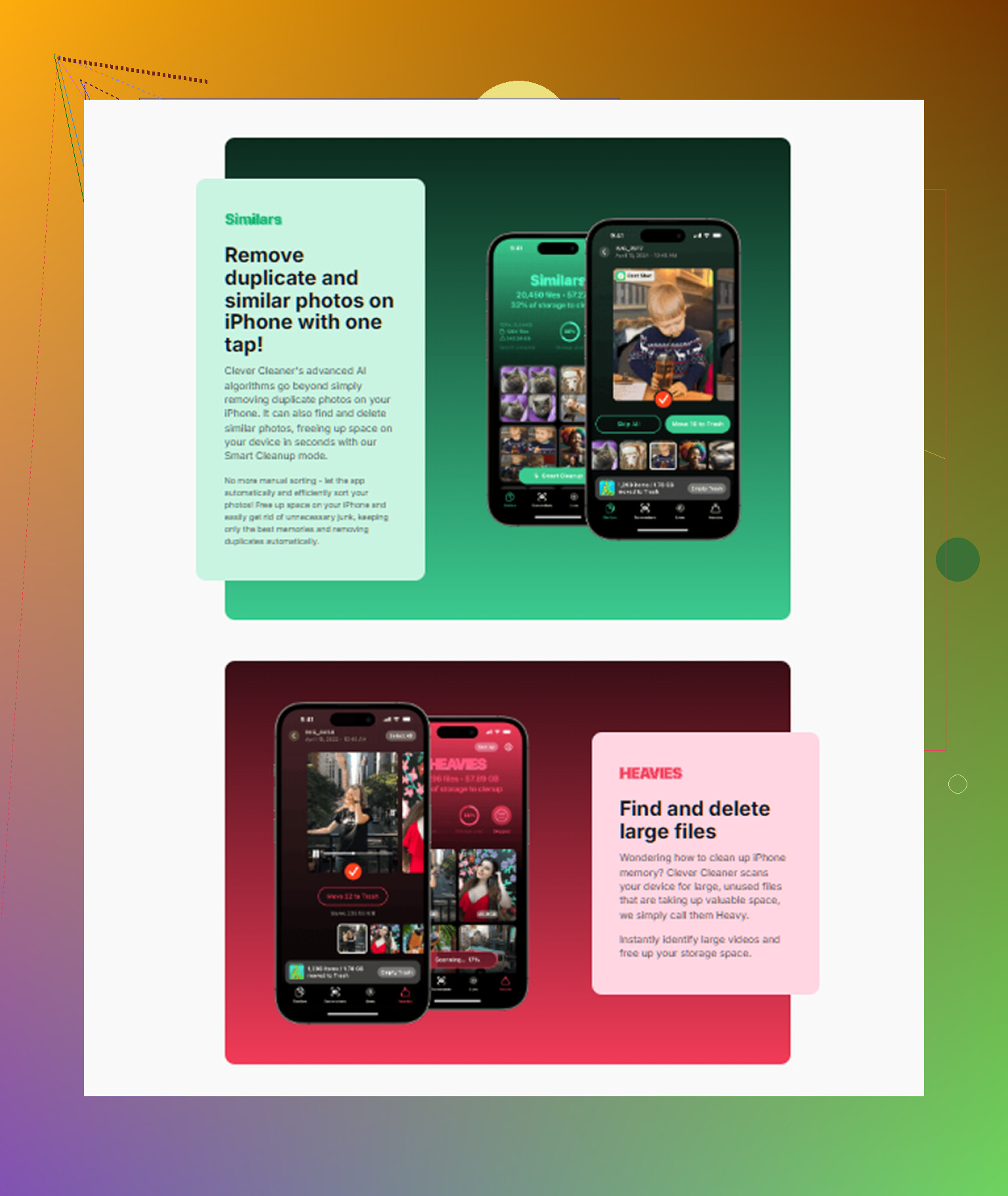
Wat me opviel, was het gebrek aan onzin. Geen betaalmuur die elke twee minuten in mijn gezicht werd geduwd. Geen advertentiestorm. De app groepeert grote bestanden in een sectie Heavies, zodat je snel ziet welke video’s je opslagruimte opslokken. Er is ook een sectie Similars voor bijna dubbele foto’s, wat veel hielp bij die vijf bijna identieke opnames die je later nog eens wilde uitzoeken. Hij toont ook bestandsgroottes vóór het verwijderen, wat ik prettig vond omdat ik wilde weten hoeveel ruimte ik terugkreeg. Nog een pluspunt: de scan gebeurt op het apparaat zelf, dus je fotobibliotheek wordt niet doorgestuurd naar een of andere mysterieuze server.
Nadat ik de grootste bestanden en duplicaten had verwijderd, was het verschil op mijn telefoon duidelijk. Minder vertraging, minder opslagwaarschuwingen, overal minder gedoe. Als de importeer-en-verwijder-optie weg is en je bibliotheek opgeblazen is, zou ik eerst je back-up op orde brengen en daarna de telefoon in batches opschonen. Dat gaat sneller dan die hele sleep-en-verwijder-routine met de hand doen als je duizenden items hebt.
Als je de veiligste route voor bulkverwijdering wilt, doe het dan vanaf je computer, niet op je telefoon.
Open in Windows Verkenner, open je iPhone onder Apparaten en daarna DCIM. Als het importeren al klaar is en je bestanden op de pc staan, selecteer dan alles in DCIM en verwijder het. Dit verwijdert foto’s direct uit de opslag van de iPhone. Het is sneller dan door duizenden foto’s te tikken. Ik heb dit gebruikt na een dump van 6.000 foto’s en het werkte veel sneller dan de Foto’s-app.
Ik ben het op één punt niet helemaal eens met @mikeappsreviewer. Ik zou iCloud-foto’s niet uitschakelen tenzij je je synchronisatie-instellingen door en door kent. Die instelling zorgt voor veel mensen voor meer verwarring dan dat het oplost.
Controleer vóór het verwijderen steekproefsgewijs de geïmporteerde mappen op je computer. Open willekeurige foto’s en een paar video’s. Zorg ervoor dat de bestandsgroottes er normaal uitzien.
Als je bibliotheek rommelig is, helpt Clever Cleaner na het importeren. Het vindt snel dubbele foto’s, vergelijkbare opnamen, schermafbeeldingen en grote video’s. Deze review legt het goed uit, bekijk hoe Clever Cleaner snel iPhone-opslag vrijmaakt.
Nog iets wat mensen vaak missen. Verwijder daarna ook uit Recent verwijderd, anders komt de ruimte niet meteen terug.
<img src=‘upload://mkGMvjbfTkhXy2t5xTBZlQ4MRPJ.jpeg’ alt=‘Hoe verwijder je al geïmporteerde foto’s in één keer van de iPhone?’ width=‘’ height=‘’>
Ik zou het idee om alles in één keer te verwijderen vermijden, tenzij je kunt onderscheiden wat is geïmporteerd en wat niet. Dat is het punt waar zowel @mikeappsreviewer als @reveurdenuit een beetje omheen draaien. Snel is fijn, maar nauwkeurig is belangrijker.
Beste middenwegmethode die ik heb gebruikt:
- Open op de iPhone Foto’s
- Ga naar Bibliotheek en gebruik daarna de filter/sorteer op datum om de geïmporteerde spullen te isoleren
- Als je import in één grote batch is gebeurd, selecteer dan per maand of datumbereik en verwijder die delen
- Maak daarna Recent verwijderd leeg, anders lijkt het opslagcijfer alsof het tegen je liegt
Waarom ik dit verkies boven het wissen van DCIM vanaf een computer: verwijderingen via Windows Verkenner kunnen rommelig worden met de opslagindexering van de iPhone. Soms zijn de bestanden weg, maar doet de Foto’s-app een tijdje vreemd. Niet altijd, maar vaak genoeg dat ik ermee ben gestopt.
Als je wilt controleren wat veilig is voordat je verwijdert, is Image Capture op de Mac eigenlijk ondergewaardeerd. Het laat zien wat er fysiek op de telefoon staat in een heel eenvoudige lijst, en je kunt daar direct verwijderen nadat je hebt bevestigd dat de bestanden op je computer staan. Het is minder slim dan Foto’s, wat het eerlijk gezegd veiliger maakt IMO.
Als het doel ook is om ruimte vrij te maken na de back-up, kan een gratis iPhone-opslagopschoonapp zoals Clever Cleaner helpen om overgebleven rommel te vinden nadat je de geïmporteerde foto’s hebt verwijderd. Het is nuttiger voor duplicaten, vergelijkbare opnamen, screenshots en enorme video’s dan voor back-upcontrole, maar nog steeds handig. Hun hele insteek is eigenlijk gewoon een eenvoudige app voor het opschonen van iPhone-opslag, niet zo’n opgeblazen gimmickfestijn.
Als je snel visueel wilt zien hoe je fotorommel opruimt, is dit prima: bekijk deze snelle demo voor het opschonen van iPhone-opslag
Dus ja, in bulk verwijderen is mogelijk, maar ik zou het in databatches doen, niet blind met alles selecteren. Eén verkeerde veeg en boem, je vertrouwen in je back-up wordt heel snel op de proef gesteld lol.
Ik zou dit vanaf de Mac-kant aanpakken met Image Capture, niet met Foto’s en niet met Windows Verkenner. Klein verschil van mening met @reveurdenuit en @codecrafter daar. Image Capture is saai, en dat is precies waarom het goed is.
Sluit de iPhone aan, open Image Capture, selecteer het apparaat, sorteer indien nodig op importdatum, controleer of een paar bestanden al op je computer staan en gebruik daarna pas Command+A als je zeker weet dat alles wat wordt weergegeven veilig kan worden verwijderd. Verwijder het daar. Het communiceert directer en schoner met de filmrol-database dan sommige andere methoden.
Grote kanttekening: als iCloud-foto’s aan staat, heeft verwijderen van de telefoon nog steeds invloed op de gesynchroniseerde bibliotheek. Controleer dus of je kopie op de computer echt een zelfstandige back-up is, en niet alleen een gesynchroniseerde weergave.
Daarna:
- controleer Onlangs verwijderd
- herstart de telefoon als de opslag niet meteen wordt vernieuwd
- wacht een paar minuten op iOS-indexering
Als je bibliotheek na het verwijderen van geïmporteerde foto’s nog steeds opgeblazen is, is Clever Cleaner handig voor opschonen, niet voor back-upcontrole.
Voordelen: vindt duplicaten, vergelijkbare foto’s, zware video’s, eenvoudig snel te scannen.
Nadelen: het kan niet op magische wijze je back-upstatus kennen, en suggesties voor vergelijkbare foto’s moeten nog steeds door een mens worden beoordeeld.
@reveurdenuit, @codecrafter en @mikeappsreviewer gaven allemaal goede invalshoeken, maar ik zou Image Capture het meest vertrouwen als het doel is pas te verwijderen na controle.