Mijn iPhone-opslag is bijna vol en ik denk dat tijdelijke bestanden of appcache ruimte innemen. Ik kan geen duidelijke manier vinden om tijdelijke bestanden handmatig op de iPhone te verwijderen zonder belangrijke gegevens te verwijderen, dus ik heb hulp nodig om uit te zoeken wat de veiligste stappen zijn om opslagruimte vrij te maken.
iPhone System Data neemt gigabytes in beslag, wat voor mij het verschil maakte
Dat grote stuk System Data op de iPhone is een van die opslagproblemen die Apple nauwelijks uitlegt. Ik liep ertegenaan toen mijn telefoon zei dat ik weinig ruimte had, maar de categorieën telden op geen enkele nuttige manier op. Er is niet één duidelijke knop hiervoor. Ik zag pas vooruitgang nadat ik een paar specifieke opschoonstappen in de juiste volgorde had gedaan.
Dingen die ik probeerde en die nauwelijks iets veranderden
Ik bleef hetzelfde zwakke advies op forums tegenkomen. Schakel iCloud uit. Zet locatiediensten uit. Wis meldingen. Ik probeerde er een deel van. De opslaggrafiek bewoog nauwelijks.
Die instellingen doen niet veel voor tijdelijke rommelbestanden. Als je ruimte terug wilt, moet je de plekken aanpakken waar gecachte gegevens zich opstapelen.
Wat ik gebruikte in de ingebouwde iPhone-instellingen
1. Wis eerst de cache van Safari
Ga op de iPhone naar:
Instellingen > Apps > Safari > Wis geschiedenis en websitedata
Deze geeft meestal het snelste resultaat. Gecachte siteafbeeldingen, scripts, cookies, oude sessiegegevens, alles verdwijnt. Op mijn telefoon was dit een van de weinige stappen die me meteen ruimte teruggaf.
Als je Chrome gebruikt, doe het dan in Chrome zelf:
Instellingen > Privacy en beveiliging
2. Controleer appcaches één voor één
Sommige apps verbergen lokaal enorme hoeveelheden rommel. Telegram, Spotify, TikTok, die hebben meestal cache-opties in hun eigen instellingen.
Andere niet. Instagram en Facebook waren voor mij het ergst. Geen goede wis-cacheknop, veel stille opbouw. Ik verwijderde de app, installeerde hem opnieuw en logde opnieuw in. Vervelend, ja. Maar het verwijderde oude videoresten, miniaturen en andere achtergebleven bestanden die de app had opgepot.
Als een app groot is in Instellingen > Algemeen > iPhone-opslag, zou ik daar eerst kijken.
3. Open de Bestanden-app en kijk in Downloads
Deze wordt voortdurend over het hoofd gezien.
Ga naar Bestanden > Bladeren > Op mijn iPhone
Controleer daarna Downloads. Ik vond oude pdf-bestanden, zipbestanden, willekeurige documenten, dingen die ik één keer had gedownload en vergeten was. Ze blijven daar voor altijd staan als je niet gaat kijken.
4. Zorg dat Berichten niet alles voor altijd bewaart
Ga naar:
Instellingen > Berichten > Bewaar berichten
Als die van jou op Altijd staat, draag je waarschijnlijk jaren aan bijlagen met je mee. Video’s in tekstgesprekken stapelen zich snel op. Hetzelfde geldt voor GIF’s, screenshots en spraakmemo’s.
Ik heb de mijne veranderd naar 1 jaar. Als je agressiever wilt opruimen, gebruik dan 30 dagen.
5. Start de telefoon opnieuw op na het opschonen
Een herstart op zichzelf loste voor mij niet veel op. Toch hielp opnieuw opstarten iOS, na het wissen van caches en het verwijderen van resten, om wat tijdelijke logs en diepere rommel op te schonen.
Ik ben het wekelijks gaan doen. Klinkt dom, maar de opslaggrafiek bleef rustiger nadat ik er een gewoonte van had gemaakt.
Als het probleem direct na een iOS-update opdook
Dit gebeurde bij mij een keer na een grote iOS-update. System Data sprong omhoog en bleef dagenlang hoog.
Het eerste wat ik deed was de telefoon opnieuw opstarten. Als het er na een tijdje nog steeds opgeblazen uitzag, ging ik naar:
Instellingen > Algemeen > iPhone-opslag
Daarna controleerde ik welke apps de grootste voetafdruk hadden. De grootste boosdoeners verwijderen en opnieuw installeren werkte beter dan wachten tot iOS het zelf zou oplossen. Mijn gok is dat oude cachebestanden van vóór de update bleven hangen en nooit werden opgeruimd.
Waar de ingebouwde tools niet meer echt nuttig zijn
Hier liep ik snel tegenaan. Handmatig opschonen helpt, maar het geeft je niet veel controle over je fotobibliotheek. En voor de meeste mensen zijn foto’s en video’s de echte ruimtevreters.
De iPhone geeft je geen goede ingebouwde manier om:
- foto’s op bestandsgrootte te sorteren
- bijna-duplicaten te vinden
- enorme screenshots en schermopnamen snel te spotten
Dus je maakt System Data schoon, voelt je twee dagen goed, en daarna blijft je bibliotheek de ruimte weer opeten.
Het deel buiten Instellingen dat hielp

Clever Cleaner vulde dat gat voor mij op. Wat ik prettig vond, was hoe direct het aanvoelde. Geen advertentie-spam. Geen abonnementsmuur die elke seconde opdook.
De sectie Heavies zet de grootste bestanden eerst, van groot naar klein. Ik vond schermopnamen en video’s waarvan ik vergeten was dat ze bestonden in minder dan een minuut.
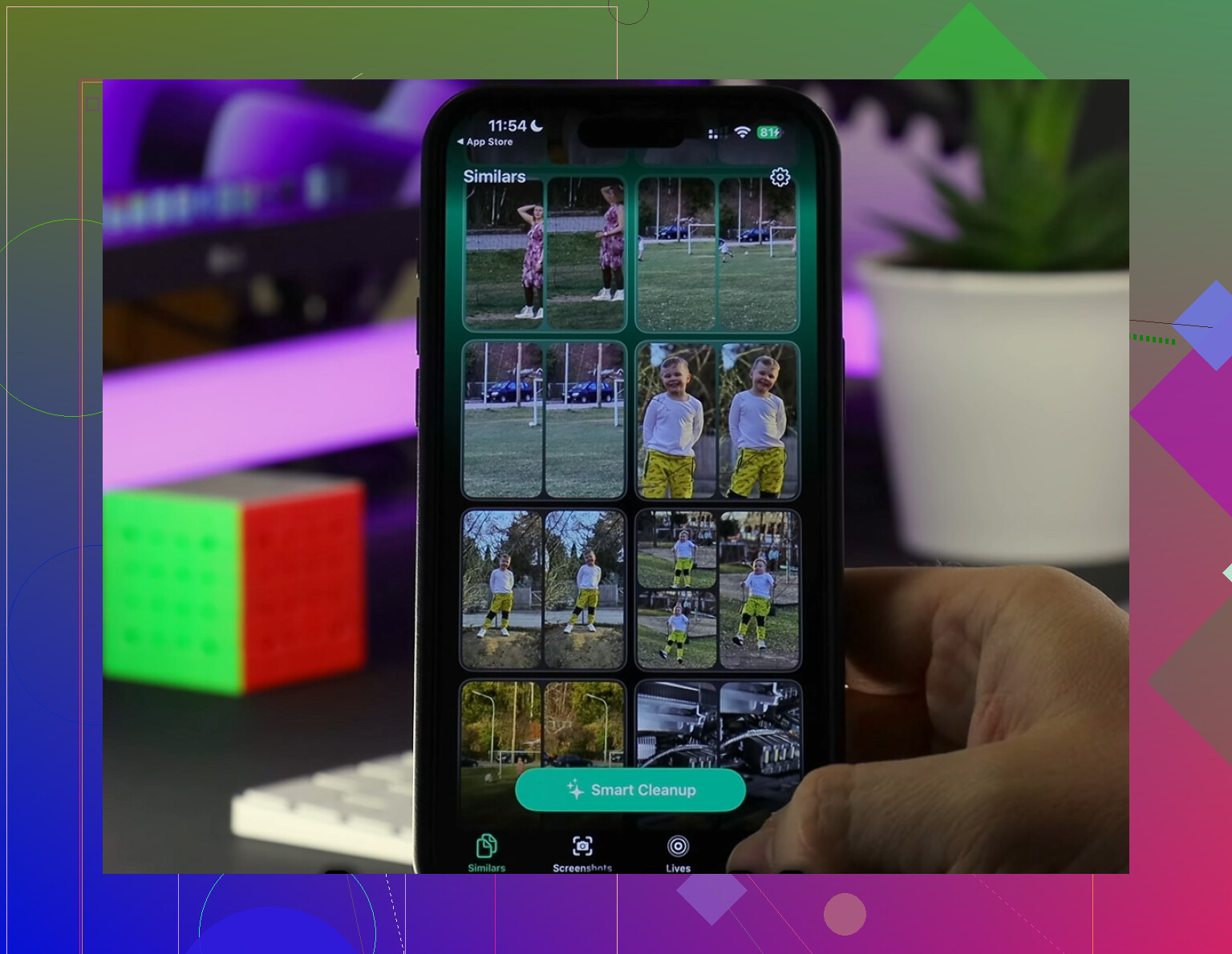
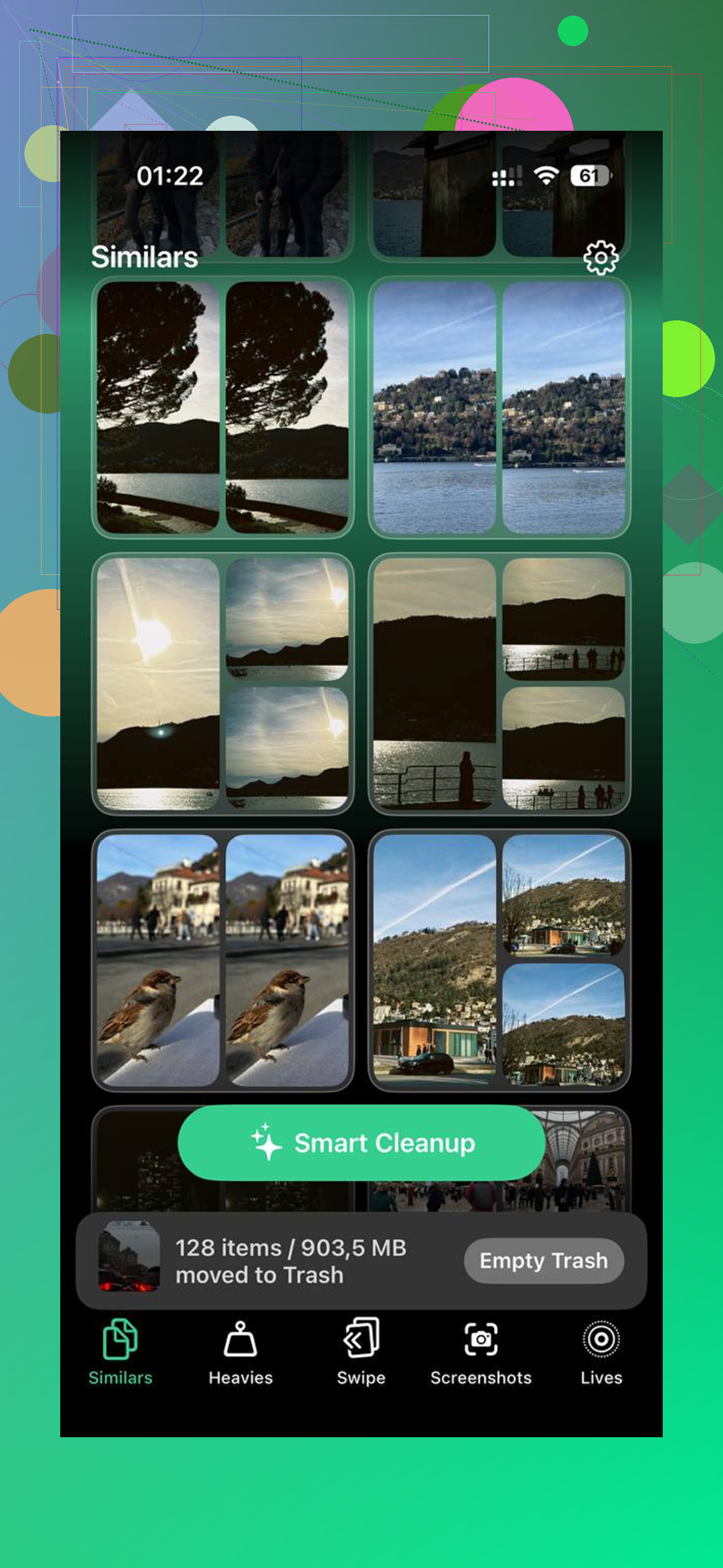
De sectie Similars was het andere nuttige onderdeel. Die groepeerde bijna identieke foto’s, niet alleen exacte duplicaten. Burstfoto’s, drie pogingen van dezelfde foto, kleine hoekverschillen, al die dingen verschenen samen. Het markeerde ook een Best Shot in elke set, wat het opschonen sneller maakte.
Ik vond het ook prettig om bestandsgroottes te zien voordat ik iets verwijderde. En de app verwerkt alles op het apparaat, dus er wordt niets ergens anders naartoe gestuurd.
Wat voor mij niet werkte
Een paar dingen klonken goed en deden bijna niets.
- Opnieuw opstarten zonder eerst app- en browsercache te wissen
- Apps offloaden in plaats van ze te verwijderen
- Safari wissen terwijl sociale apps vol rommel bleven zitten
- Foto’s en video’s negeren terwijl ik achter System Data aanzat
Offloaden maakt zeker wat ruimte vrij, maar het wist de tijdelijke rommel niet op dezelfde manier als volledig verwijderen en opnieuw installeren. Dat heb ik op de vervelende manier geleerd.
Wat me uiteindelijk blijvend ruimte teruggaf
Voor mij was de oplossing niet één truc. Het was de combinatie:
- wis de cache van Safari of Chrome
- wis appcaches waar mogelijk
- verwijder en installeer apps met opgeblazen lokale gegevens opnieuw
- ruim Downloads op in Bestanden
- verkort de bewaartermijn van berichten
- start daarna opnieuw op
- pak ook de fotobibliotheek aan
Als ik het deel van de fotobibliotheek oversloeg, kwam het opslagprobleem snel terug. Als ik het opschonen van appcaches oversloeg, bleef System Data vreemd hoog. Beide doen was de eerste keer dat mijn vrije ruimte langer dan een week stabiel bleef.
iPhone geeft je geen echte map voor tijdelijke bestanden zoals Android of Windows. Apple verbergt het grootste deel ervan. Dus handmatig opschonen betekent de plekken vinden waar cache- en tijdelijke gegevens zich ophopen.
Ik ben het eens met een deel van wat @mikeappsreviewer zei, maar over één punt ben ik het oneens. Wekelijks opnieuw opstarten is geen magische oplossing voor opslagproblemen. Het helpt een beetje. De grootste winst komt van verborgen downloads, mailgegevens, offline inhoud en appdocumenten.
Probeer dit.
-
Controleer de verdeling van appgrootte.
Instellingen > Algemeen > iPhone-opslag
Tik op een grote app.
Kijk naar Appgrootte versus Documenten en gegevens.
Als Documenten en gegevens enorm is, is dat je aanwijzing. Streaming-apps, podcast-apps, kaart-apps en berichten-apps doen dit vaak. -
Verwijder offline inhoud binnen apps.
Spotify, Netflix, YouTube, Podcasts, Google Maps, Audible.
Verwijder gedownloade nummers, video’s, afleveringen en kaarten.
Ik heb hier mensen 5 GB tot 20 GB zien vrijmaken. Makkelijk. -
Wis Mail-rommel.
Mail-apps cachen bijlagen.
In Apple Mail is de snelste oplossing het account verwijderen en opnieuw toevoegen.
Instellingen > Mail > Accounts
Verwijder het account van de telefoon en voeg het daarna opnieuw toe.
Je mail blijft op de server voor IMAP-accounts, dus je inbox wordt niet gewist. -
Verwijder oude iOS-updatebestanden.
Instellingen > Algemeen > iPhone-opslag
Als je een iOS-updatebestand in de lijst ziet staan, verwijder het dan.
Die bestanden blijven daar staan en nemen zonder goede reden ruimte in. -
Controleer de Bestanden-app beter.
Niet alleen Downloads.
Kijk in Op mijn iPhone, iCloud Drive en appmappen.
Sommige apps zetten daar bewerkte video’s, pdf’s, zipbestanden of exports neer. -
Controleer spraakmemo’s en GarageBand.
Deze worden voortdurend over het hoofd gezien.
Lange opnames zijn enorm. -
Gebruik Ruim app op alleen wanneer je de appgegevens nodig hebt.
Mensen kraken deze functie te veel af. In het juiste geval helpt het wel.
Als een app zelf groot is maar de gegevens belangrijk zijn, ruim die dan op.
Als Documenten en gegevens het probleem is, verwijder de app dan volledig. -
De cache van Foto’s is vreemd.
Het verwijderen van foto’s maakt pas ruimte vrij nadat je Recent verwijderd hebt geleegd.
Foto’s > Albums > Recent verwijderd
Als je opslagprobleem vooral mediarommel is, is Clever Cleaner het bekijken waard voor dubbele foto’s en grote video’s. Dit is het deel dat iPhone slecht afhandelt. Hun snelle video voor het opschonen van dubbele foto’s en grote bestanden op iPhone staat hier:
bekijk hoe je dubbele foto’s en grote bestanden op iPhone snel opschoont
Kort gezegd: kijk naar Documenten en gegevens, offline downloads, mailbijlagen, updatebestanden en Recent verwijderd. Daar zit de verborgen rommel meestal.
Er is echt geen normale map Temp op de iPhone, en daarom is dit zo irritant. iOS verbergt de meeste tijdelijke bestanden in apps of systeemprocessen, dus handmatig verwijderen betekent meestal dat je specifieke probleemgebieden opschoont zonder je eigen spullen weg te vagen.
Een paar dingen die ik zou toevoegen naast wat @mikeappsreviewer en @ombrasilente al hebben behandeld:
- Controleer Instellingen > Toegankelijkheid > Gesproken materiaal > Stemmen. Gedownloade Siri- en stembestanden kunnen vreemd groot zijn.
- Kijk bij Instellingen > Algemeen > VPN en apparaatbeheer als je ooit bètaprofielen of werkprofielen hebt geïnstalleerd. Die kunnen update-rommel of logs achterlaten.
- Verwijder in Podcasts automatisch gedownloade afleveringen. Mensen vergeten deze voortdurend.
- Als je WhatsApp gebruikt, beheer dan de opslag in de app zelf. Die bewaart mediakopieën voor altijd als je dat toelaat.
- Voor het opschonen van foto’s en video’s ben ik het eigenlijk niet helemaal eens met de instelling gewoon eerst Systeemgegevens aanpakken. Als je bibliotheek enorm is, is dat vaak het hoofdprobleem, niet tijdelijke bestanden.
Controleer ook deze Apple-functie:
Instellingen > App Store > Ruim ongebruikte apps op
Ik weet dat sommige mensen er een hekel aan hebben, maar voor apps die je weinig gebruikt is het prima.
Als je een snellere manier wilt om dubbele foto’s, grote video’s en ruimtevreters te vinden, is Clever Cleaner een van de betere opties. Ik vond deze praktische Clever Cleaner-review met echte testresultaten voor opslag nuttig omdat die laat zien wat het daadwerkelijk opschoont.
Grootste waarheid: op de iPhone zijn tijdelijke bestanden meestal appcache, downloads, bijlagen en overgebleven mediabestanden. Er is helaas geen geheime alles-verwijderen-knop.
Eén invalshoek die de anderen niet echt benadrukten: databases met bijlagen. In Berichten is een heel gesprek verwijderen overdreven. Ga in plaats daarvan naar Instellingen > Algemeen > iPhone-opslag > Berichten en bekijk de categorieën zoals Foto’s, Video’s, GIF’s, Stickers en Overig. Je kunt de grootste typen bijlagen wissen zonder elke sms-thread te verliezen. Dat is meestal veiliger dan een brede opschoning.
Ik ben het ook enigszins oneens met de gewoonte om “veel apps te verwijderen en opnieuw te installeren”. Het werkt, maar het is irritant en kan inloggegevens, offline-instellingen en opgeslagen concepten verstoren. Ik zou dat bewaren voor apps die duidelijk opgeblazen zijn, niet als eerste stap.
Een paar minder genoemde plekken:
- Boeken-app: gedownloade pdf’s en audioboeken
- TV-app: offline aankopen en vooraf geladen streams
- Notities: gescande documenten kunnen groot worden
- Spraaknotities in apps van derden: niet alleen Dictafoon
- Fotobewerkingsapps: die bewaren vaak geëxporteerde kopieën plus projectbestanden
Ook geldt: als Systeemgegevens na het opschonen absurd hoog blijven, is de praktische oplossing soms gewoon een versleutelde reservekopie maken en daarna de telefoon herstellen. Irritant, ja, maar het kan hardnekkige rommel opruimen die iOS nooit zichtbaar maakt.
Over opschoonapps: Clever Cleaner is prima als je echte probleem foto-/videorommel is in plaats van tijdelijke bestanden.
Voordelen
- goed in het opsporen van duplicaten en grote video’s
- sneller dan foto’s handmatig nalopen
- nuttig wanneer Foto’s de grootste opslagvreter is
Nadelen
- zal niet echt alle verborgen iOS-cache wissen
- minder nuttig als je opslagprobleem Mail, Berichten of appdocumenten is
- je moet nog steeds controleren vóór het verwijderen
Dus ik zou combineren wat @ombrasilente, @kakeru en @mikeappsreviewer zeiden met een gerichtere controle van categorieën in Berichten en te grote mediabibliotheken, en pas rigoureus herstellen als Systeemgegevens weigeren te krimpen.