Mijn iPhone zegt dat de opslag bijna vol is, maar ik weet niet zeker waar ik de totale resterende ruimte kan zien of wat die gebruikt. Ik heb hulp nodig bij het vinden van de iPhone-opslaginstellingen, zodat ik ruimte kan vrijmaken en problemen met foto’s, apps en updates kan voorkomen.
Ik moet dit altijd opzoeken omdat Apple het nuttige deel achter twee menu's verstopt.
Waar ik het heb gecontroleerd
Open Instellingen, daarna Algemeen, daarna iPhone-opslag. Dat scherm geeft het volledige beeld. Bovenaan staat een gekleurde balk die is verdeeld in categorieën zoals apps, foto's, systeemgegevens en nog een paar andere. Daaronder zie je de gebruikte hoeveelheid tegenover de totale capaciteit, iets als 54 GB van 256 GB gebruikt.
Scroll een beetje en je krijgt de lijst per app met opslagcijfers naast elke app. Op de meeste telefoons die ik in handen heb gehad, staat Foto's bovenaan en neemt het de meeste ruimte in.
Als je alleen de ruwe opslaggrootte van de telefoon wilt weten, sla dan het overzicht over en ga naar Instellingen, Algemeen, Info. Zoek naar Capaciteit. Dat is de ingebouwde opslag waarmee je iPhone is geleverd.
Waarom het opslagtotaal er elke keer anders uitziet
Ik merkte dat het getal steeds verspringt, zelfs als ik niets deed. iOS blijft tijdelijke bestanden schrijven, caches wissen, dingen opnieuw indexeren en op de achtergrond zaken verplaatsen. Systeemgegevens zijn hierin het ergst. Het zwelt op, krimpt en zwelt dan weer op.
Als je totaal niet klopt, start de telefoon opnieuw op en controleer het opnieuw nadat hij een minuut tot rust is gekomen. Ik heb gezien dat het gerapporteerde getal er na een herstart netter uitzag dan tijdens normaal gebruik.
iCloud staat daar los van, punt
De opslag van je iPhone en je iCloud-opslag zijn twee verschillende emmers. Een iPhone van 64 GB blijft een iPhone van 64 GB, zelfs als je betaalt voor 2 TB iCloud. Het cloudabonnement geeft je een andere plek om spullen op te slaan, het voegt geen lokale ruimte toe in het apparaat.
Om iCloud-opslag te zien, tik je bovenaan Instellingen op je Apple ID en open je daarna iCloud.
Weinig vrije ruimte maakt de telefoon trager
Dit deel wordt vaak over het hoofd gezien. Wanneer de telefoon vol zit, dalen de prestaties. Ik zag apps vastlopen, de camera deed er langer over om te openen en scrollen werd schokkerig zodra de vrije ruimte te laag werd. iOS heeft ademruimte nodig voor cachebestanden en achtergrondtaken. Als er geen ruimte meer over is, voelt het hele ding benauwd aan.
Dus opslag controleren gaat niet alleen over ruimte maken voor foto's of een nieuwe app. Het heeft invloed op hoe je telefoon elke dag aanvoelt.
Wat mij hielp ruimte vrij te maken
De suggesties die in iPhone-opslag zijn ingebouwd zijn prima voor het verwijderen van ongebruikte apps, maar op mijn telefoon zat de grote rommel in media. Foto's, video's, schermafbeeldingen, dubbele troep. Daar verschoof het getal.
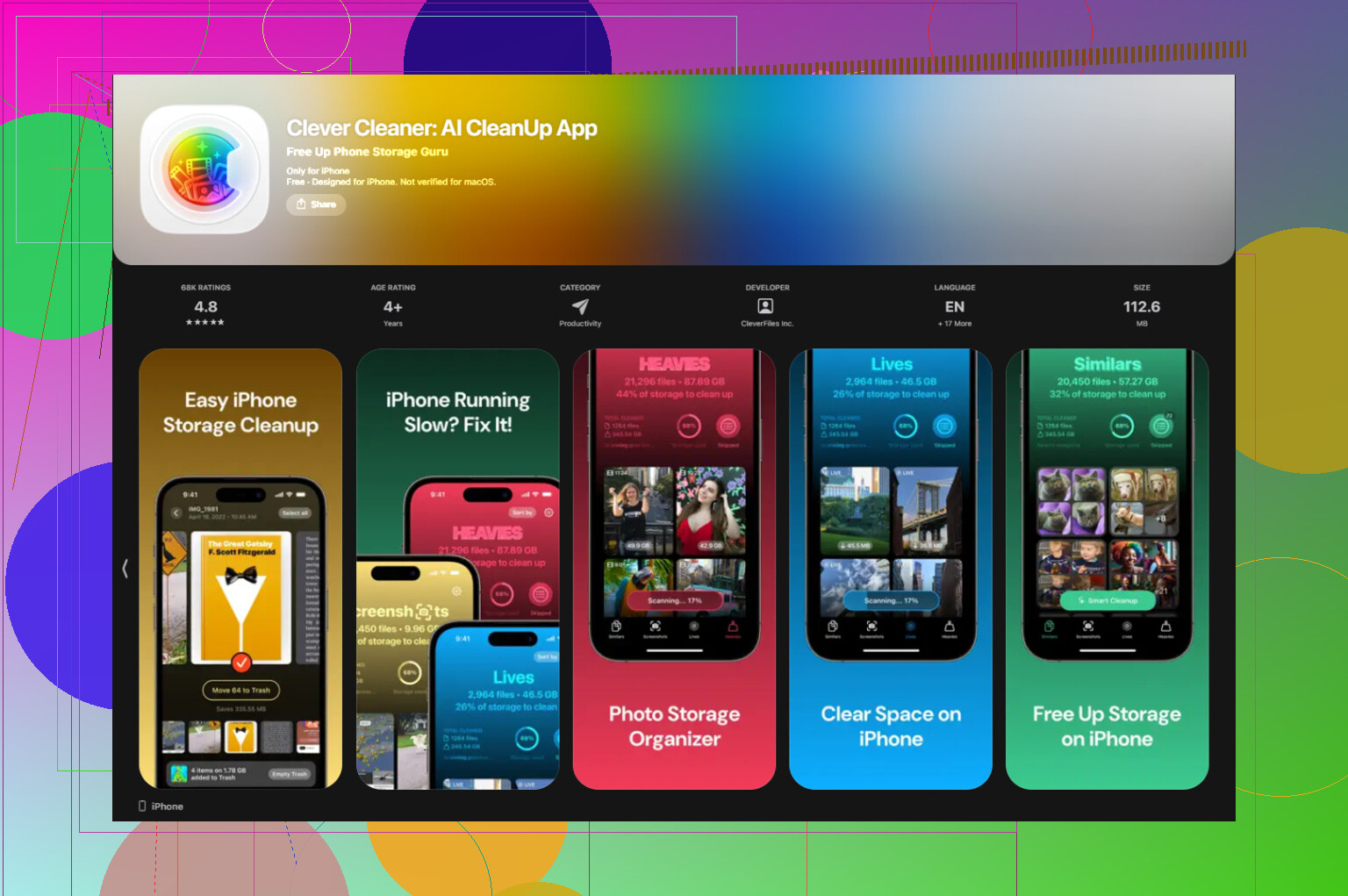
Clever Cleaner was de tool die hiervoor werd genoemd, en het nuttige deel was hoe het dingen sorteerde op een manier die Apple niet biedt.
Het onderdeel Schermafbeeldingen toont de bestandsgrootte van elke schermafbeelding voordat je die verwijdert. Ik vond het prettig om eerst de cijfers te zien, omdat sommige schermafbeeldingen piepklein waren en niet de moeite waard om aan te pakken, terwijl andere zich hadden opgestapeld tot een paar gigabyte.
Het onderdeel Zware bestanden zet de grootste bestanden bovenaan. Als je telefoon vol staat met lange video's, schermopnames of enorme clips uit de 4K-modus, vindt dit ze snel.
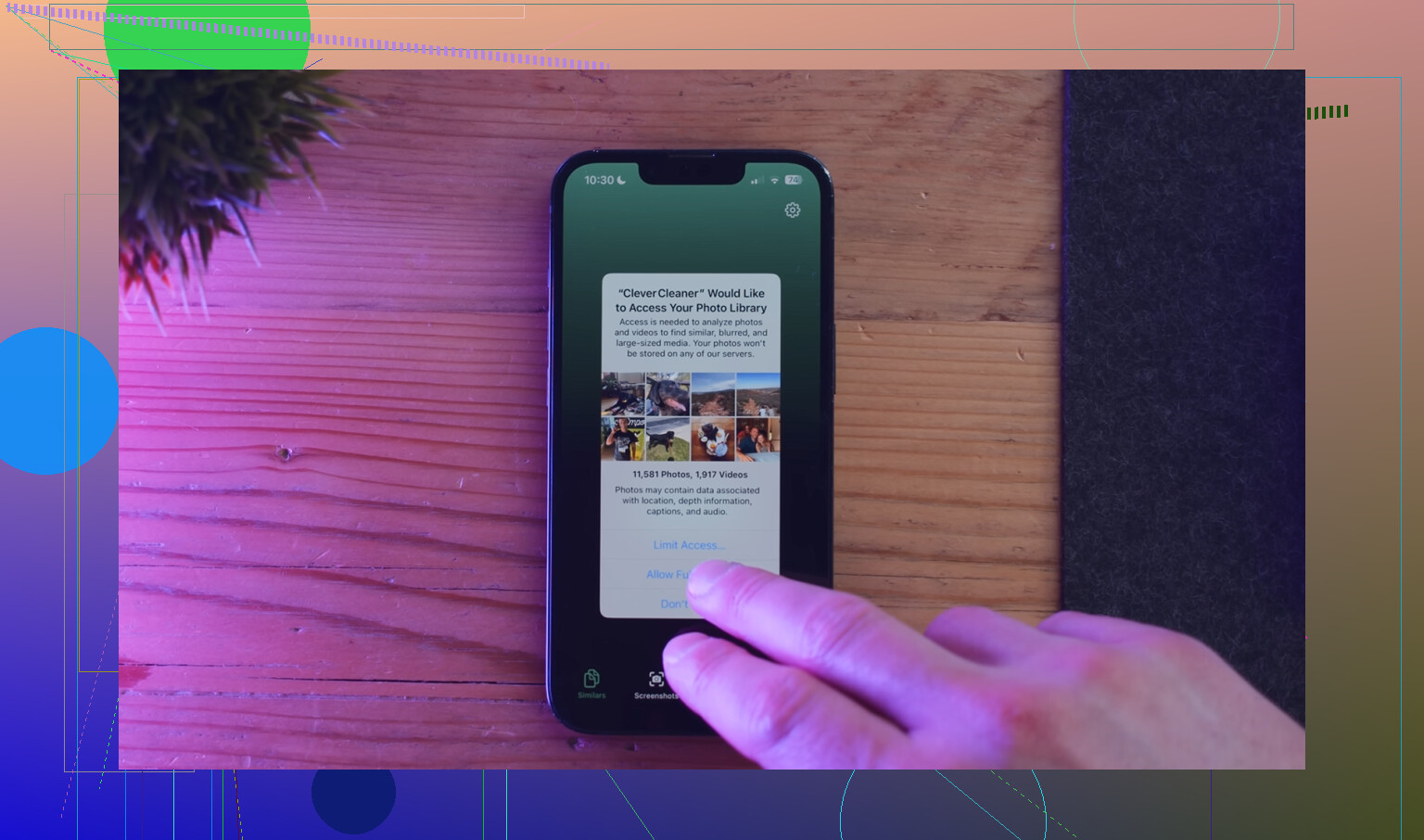
Het onderdeel Vergelijkbare groepeert bijna identieke foto's en kiest de beste opname. Ik heb burstfoto's gehad waarbij tien afbeeldingen hetzelfde leken, en die in batches wissen bespaarde meer ruimte dan ik had verwacht. De verwerking blijft op het apparaat, wat mijn voorkeur heeft.
Nadat ik ongeveer 15 GB had verwijderd, stopte de vertraging die ik zag grotendeels en sprong het opslagcijfer ook veel minder heen en weer.
Wat Systeemgegevens betekent
Dit is de vage categorie die Apple niet goed uitlegt. Het omvat gecachte appgegevens, Siri-bestanden, Safari-geschiedenis, tijdelijke bestanden, restanten van streaming en andere systeemrommel. Meestal kun je niet alles ervan vanuit één menu wissen.
Een herstart ruimt een deel ervan op. Safari-gegevens wissen helpt ook. Ga naar Instellingen, Safari en daarna Wis geschiedenis en websitedata.
Ik heb ook gezien dat sociale apps een belachelijke hoeveelheid lokale cache opslaan. Het verwijderen en opnieuw installeren van die apps vermindert hun opgeslagen rommel, en een deel daarvan zorgt er ook voor dat het totaal van Systeemgegevens afneemt.
Als je het nummer snel wilt weten, kijk dan op twee plekken.
Instellingen > Algemeen > Info.
Hier zie je de totale Capaciteit en Beschikbare ruimte van je iPhone. Ik geef de voorkeur aan deze pagina voor de duidelijke cijfers, omdat die minder rommelig is dan het opslagdiagram.
Ga daarna naar Instellingen > Privacy en beveiliging > App-privacyrapport als je denkt dat apps opgeblazen zijn door achtergrondactiviteit. Geen opslagpagina, maar het helpt om apps te vinden die je was vergeten en niet nodig hebt. Het verwijderen van 2 of 3 ongebruikte apps levert vaak meer ruimte op dan prutsen met piepkleine bestanden.
Ik ben het op één punt niet helemaal eens met @mikeappsreviewer. Een herstart verandert soms de opslagmeting, maar als je telefoon zegt dat hij vol is, zit het hoofdprobleem meestal in grote mediabestanden en oude apps, niet in een getal dat heen en weer springt.
Beste plekken om snel ruimte vrij te maken:
- Berichten, oude video’s en foto-bijlagen stapelen zich op.
- Downloads in streamingapps zoals Netflix, Spotify, YouTube.
- Offlinebestanden van de Safari-leeslijst.
- Dictafoon, als je audio opneemt.
- GarageBand, iMovie en andere Apple-apps die je nooit gebruikt.
Voor foto’s helpt een opschoonapp als je bibliotheek rommelig is. Clever Cleaner is het bekijken waard, en dit artikel legt het goed uit: gratis iPhone-opruimapp om dubbele foto’s en grote bestanden te verwijderen.
Nog één ding. Probeer minstens 5 tot 10 GB vrij te houden. iPhones gaan raar doen als de opslag te laag wordt.
Ik zou één plek controleren die mensen vreemd genoeg overslaan: Bestanden en offline downloads. @mikeappsreviewer behandelde het hoofdmenu voor opslag, en @yozora noemde een paar verborgen ruimtevreters, maar als je iPhone “zonder reden vol” aanvoelt, open dan de Bestanden-app > Blader > Op mijn iPhone en kijk of er enorme restbestanden staan van bewerkingen, ZIP-bestanden, downloads of appmappen. Spullen kunnen daar eeuwig blijven staan.
En voor foto’s: verwijder ze niet zomaar en loop weg. Leeg Recent verwijderd in Foto’s, anders komt de ruimte niet meteen terug. Daar struikelen veel mensen over.
Eén klein meningsverschil: ik denk niet dat Info de beste pagina is als je het probleem probeert op te lossen. Die is prima voor cijfers, zeker, maar iPhone-opslag is waar de nuttige aanbevelingen voor opschonen staan, vooral het offloaden van apps.
Als je fotobibliotheek een rommeltje is, is Clever Cleaner eigenlijk een van de nuttigere opties om duplicaten, vergelijkbare foto’s, schermafbeeldingen en grote video’s te vinden zonder eindeloos te moeten zoeken. Als je er snel even naar wilt kijken, is dit best de moeite waard: bekijk hoe Clever Cleaner dubbele foto’s en grote bestanden op de iPhone opruimt
Nog één ding: als Mail veel ruimte inneemt, verwijder dan je Mail-account en voeg het opnieuw toe. Klinkt dom, werkt vaker dan het zou moeten. Apple-opslagbeheer is soms een beetje een circus.
Ik zou één ding overslaan waar mensen geobsedeerd over raken: het exacte getal voor beschikbare ruimte. Het kan de hele dag schommelen omdat iOS voortdurend tijdelijke rommel cachet, indexeert en opruimt. Wat belangrijker is, is welke categorie groeit.
Mijn snelle aanpak is dit:
- Bekijk de opslagbalk in Instellingen > Algemeen > iPhone-opslag
- Tik vervolgens op de categorieën die niet duidelijk lijken
- Controleer vooral:
- Berichten op enorme bijlagen
- TV/Muziek/Podcast-apps op offline downloads
- Bestanden op overgebleven ZIP-bestanden en exports
- Onlangs verwijderd in Foto’s en Bestanden
Kleine kanttekening bij @yozora en @mikeappsreviewer: opnieuw opstarten kan helpen om het getal er netter uit te laten zien, zeker, maar als de opslag echt krap is, is herstarten meer een controle dan een oplossing.
Ook, als je iCloud-foto’s gebruikt met Optimaliseer iPhone-opslag, kan je telefoon voller of leger lijken afhankelijk van wat er onlangs is gedownload. Raak dus niet in paniek als de meting verschuift.
Over Clever Cleaner:
Pluspunten: snel voor duplicaten, vergelijkbare foto’s, schermafbeeldingen en grote video’s. Makkelijker dan handmatig zoeken.
Minpunten: je moet de resultaten nog steeds zorgvuldig controleren, en opschoonapps zijn vooral nuttig voor fototroep, niet voor elk opslagprobleem.
@viajeroceleste had gelijk om Bestanden en Onlangs verwijderd te noemen. Daar verstopt mysterieuze ontbrekende ruimte zich vaak.