Ik heb een oude WD My Passport-back-upschijf gevonden waarop mogelijk belangrijke foto’s en documenten staan, maar die wordt niet meer goed geopend op mijn computer. Ik probeer uit te zoeken wat de beste optie voor gegevensherstel is zonder de situatie te verergeren of iets belangrijks te verliezen. Ik zoek advies over veilige methoden voor gegevensherstel van een WD My Passport, software, of dat een professionele herstelservice de betere keuze is.
Ik heb een paar WD My Passport-schijven de mist in zien gaan, dus ja, ik ken het gevoel. De meeste van mij waren jarenlang prima, en toen begon er op een dag eentje vreemd te doen en zakte de moed me in de schoenen. Van wat ik heb gezien, houden deze schijven het meestal redelijk goed vol, soms beter dan sommige Seagate-modellen, maar als er eentje kuren begint te vertonen, gaat het snel mis.
Eerste stap: stop er nu meteen mee. Als bestanden zijn verwijderd, of de schijf vastloopt, de verbinding verbreekt of rare fouten laat zien, vergroot elke extra minuut gebruik de kans dat gegevens worden overschreven of dat een zwakke schijf nog dichter bij uitval komt.
Open Schijfbeheer via het menu van de Startknop. Als de Passport daar verschijnt met de juiste capaciteit, zelfs als Windows deze aanduidt als RAW of Niet-toegewezen, heb je nog een redelijke kans om het herstel zelf aan te pakken. Als hij klikkende of schurende geluiden maakt, of helemaal niet in Schijfbeheer verschijnt, zou ik daar stoppen en in plaats daarvan naar een herstelbedrijf kijken.
Wat ik als eerste zou doen
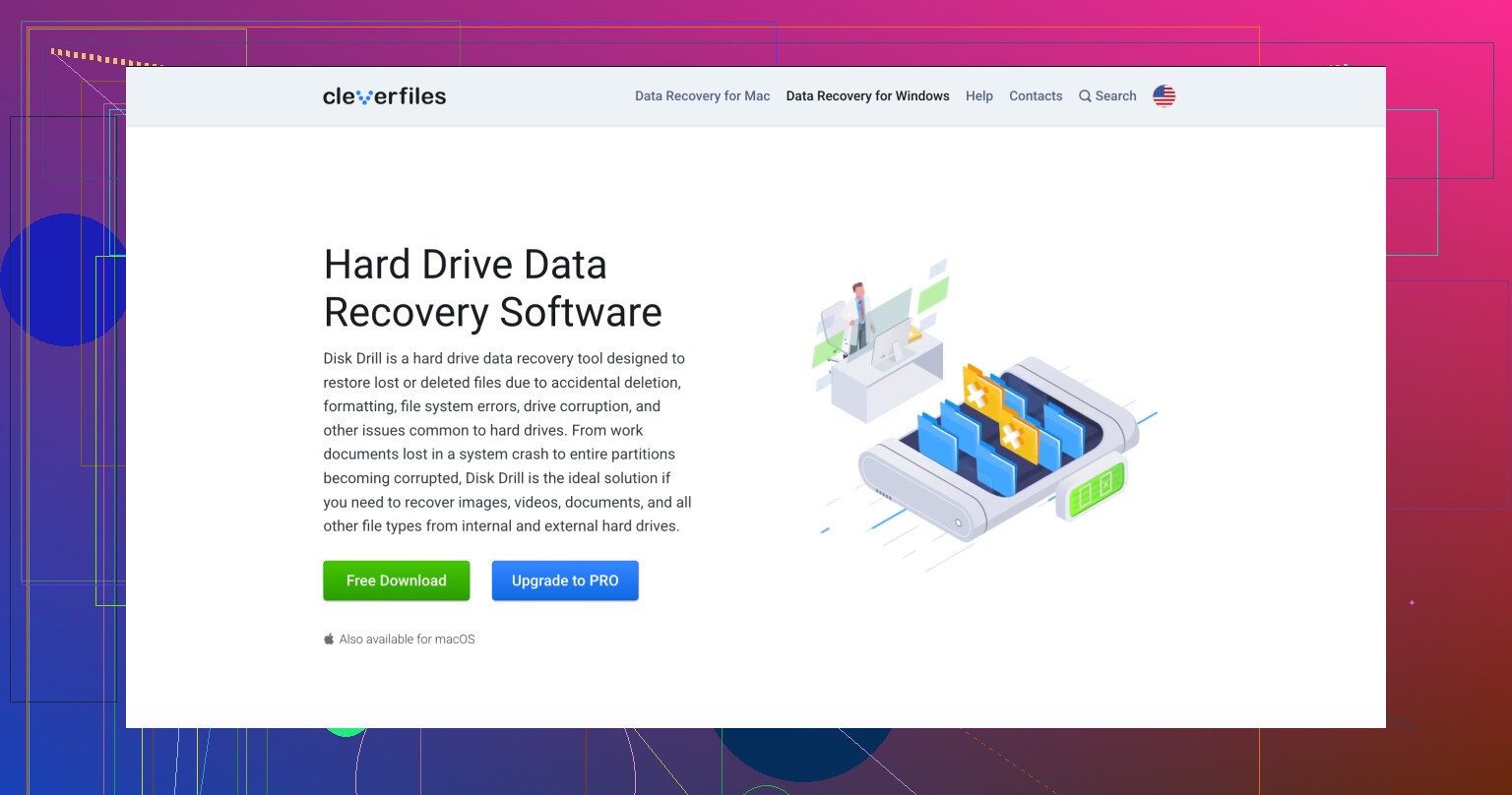
Als de computer de schijf nog steeds detecteert, zou ik beginnen met herstelsoftware. Na verloop van tijd allerlei tools te hebben geprobeerd, is degene waar ik voor WD Passport-problemen steeds op terugkom Disk Drill.
Waarom juist deze. Het leest de bestandssystemen die deze schijven meestal gebruiken, waaronder NTFS, FAT32 en exFAT. Simpel gezegd dekt het de gebruikelijke configuraties waar je waarschijnlijk mee te maken hebt op een My Passport.
Eén ding dat ik op de harde manier heb geleerd: als de schijf traag is, de verbinding verbreekt of vastloopt tijdens het lezen, blijf hem dan niet bestoken met herhaalde scans. Gebruik eerst de byte-voor-byte back-upoptie in Disk Drill. Maak een image van de hele schijf, sector voor sector, en scan daarna de image in plaats van de schijf zelf. Ik heb een stervende WD-schijf halverwege een scan verder zien verslechteren, en ik wou dat ik er eerst een image van had gemaakt. Deze stap vermindert slijtage van instabiele hardware.
Andere tools waar mensen naar grijpen
Als je een paar bestanden hebt verwijderd en de schijf verder gezond lijkt, is Recuva het proberen waard. Het ziet er oud uit. Het voelt ook oud aan. Toch is het bij een eenvoudige verwijderfout snel en makkelijk.
Als je verstand hebt van partities en low-level schijfzaken, is TestDisk zo’n tool die mensen niet voor niets bij de hand houden. Het is gratis, tekstgebaseerd en soms herstelt het de toegang door de partitie-indeling te repareren in plaats van een volledig herstelproces af te dwingen. Ik zou er wel voorzichtig mee zijn. Het neemt je niet bij de hand, en een verkeerde schrijfactie naar de schijf is slecht nieuws.
Eén ding dat mensen vaak verkeerd doen met My Passport-schijven
Haal de schijf niet uit de behuizing tenzij je precies weet welk model je hebt en waar je mee te maken hebt. Veel WD My Passport-units gebruiken hardwareversleuteling die gekoppeld is aan de USB-printplaat in de behuizing. Ik heb mensen gezien die de kale schijf eruit haalden, deze op een andere manier aansloten en vervolgens in paniek raakten omdat de gegevens leeg of beschadigd leken. De bestanden zijn er vaak nog steeds, maar zonder de oorspronkelijke USB-controller verschijnt de inhoud als onzin. Als de USB-poort beschadigd is, is reparatie van de originele printplaat verstandiger dan de behuizing te omzeilen.
Als je een wachtwoord hebt ingeschakeld via WD Security, heb je dat wachtwoord nodig. Hier is geen omweg voor. De hardwarematige AES-256-versleuteling op deze schijven is serieus. Herstelsoftware kan je bestanden niet lezen totdat de schijf is ontgrendeld met WD's eigen hulpprogramma.
Zodra je je bestanden terug hebt, stel dan een soort back-uproutine in. Ik bedoel niets ingewikkelds. WD verwijst mensen tegenwoordig naar Acronis, wat prima is, maar zelfs het kopiëren van je belangrijke mappen naar een andere externe schijf, OneDrive of Google Drive is beter dan deze ellende opnieuw mee te maken.
Stop met het aansluiten en eraan te prutsen. Oude Passports falen meestal op twee manieren. Beschadiging van het bestandssysteem of hardwareproblemen. De oplossing hangt af van welke van de twee je hebt.
Ik ben het met @mikeappsreviewer eens over één belangrijk punt. Haal de schijf niet uit de behuizing. Bij veel WD My Passport-units is de data gekoppeld aan het USB-bord. Als je dat omzeilt, lijken de bestanden vaak beschadigd, ook al zijn ze dat niet.
Waar ik enigszins van mening verschil: ik zou de SMART-status controleren vóór een volledige herstelscan, als de schijf lang genoeg verbonden blijft. Gebruik CrystalDiskInfo op Windows. Als je opnieuw toegewezen sectoren, wachtende sectoren of heel veel leesfouten ziet, belast de schijf dan niet verder. Maak er eerst een image van. Als SMART niet laadt, of de schijf steeds wegvalt, wijst dat meer op hardware.
Mijn volgorde voor triage:
- Probeer een andere kabel, andere USB-poort, geen hub.
- Controleer Schijfbeheer en Apparaatbeheer.
- Controleer SMART.
- Als leesbaar, maak dan eerst een kloon of image.
- Herstel bestanden vanaf de image naar een andere schijf.
Wat software betreft, is Disk Drill nog steeds een van de betere keuzes voor oude externe schijven omdat het beschadigde partities aankan en diepe scans van foto’s goed uitvoert. Als je een korte uitleg wilt, bekijk dan hoe Disk Drill bestanden herstelt van een externe harde schijf.
Nog iets wat mensen vaak missen. Als de schijf opstart en daarna Verkenner laat vastlopen, blijf dan niet opnieuw proberen bestanden te kopiëren. Dat gedrag wijst vaak op zwakke sectoren. De image scannen is veiliger. Als hij klikt, piept of heet ruikt, sla doe-het-zelf dan over. Tijd voor een lab. De prijs doet pijn, maar je laatste kans overschrijven doet meer pijn.
Ik zou iets voorzichtiger zijn dan @mikeappsreviewer en @byteguru op één punt: ik zou helemaal niet meteen beginnen met enige reparatieactie, zelfs niet met ogenschijnlijk veilige, als de bestanden echt belangrijk zijn. Eerst herstel, daarna pas reparaties. Chkdsk, formatteerprompts, WD-hulpprogramma’s die aanbieden om dingen te repareren, dat alles kan een slechte situatie snel erger maken.
Wat ik zou doen:
- Sluit hem één keer aan met een korte, goed werkende kabel, rechtstreeks op de pc.
- Als hij verschijnt, kopieer dan alleen een paar kleine, onbelangrijke bestanden als test.
- Als hij vastloopt, verdwijnt of ontzettend traag wordt, stop dan met normale bestandskopieën.
- Herstel gegevens ervan, of beter nog, herstel gegevens van een image ervan.
Ook nog iets kleins maar belangrijks: controleer of de schijf vraagt om te ontgrendelen met WD-software. Sommige My Passport-modellen zijn standaard versleuteld op hardwareniveau, dus als hij buiten het originele USB-bord onleesbaar lijkt, kan dat de reden zijn.
Als je een degelijk overzicht van hersteltools wilt, dan is deze gids voor de beste dataherstelsoftware voor externe harde schijven echt nuttig.
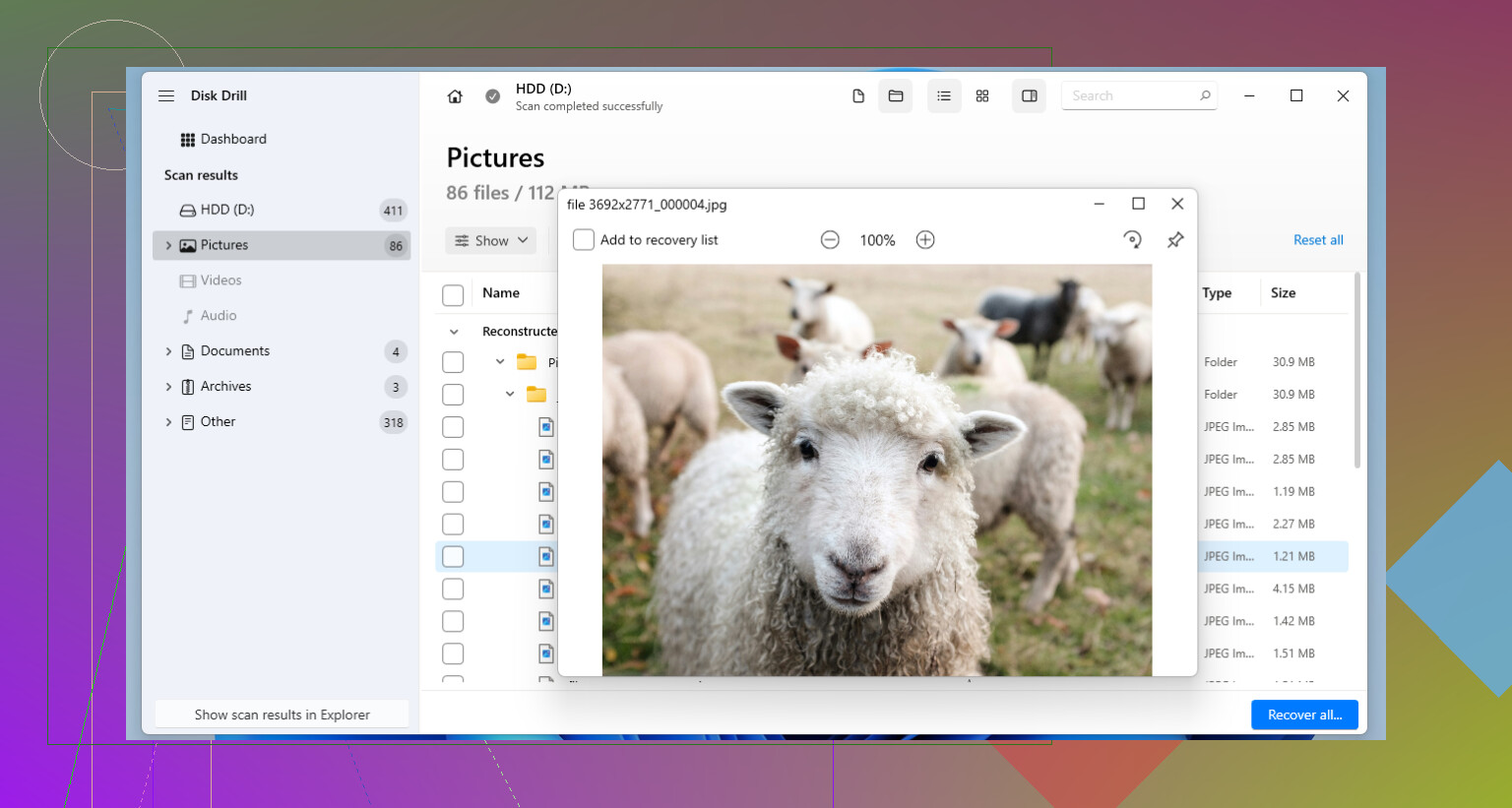
Voor doe-het-zelf is Disk Drill een prima plek om te beginnen als de schijf nog steeds wordt gedetecteerd. Ik vind het geschikter voor oude schijven met foto’s/documenten dan sommige uitgeklede tools, omdat de preview handig is en het behoorlijk goed omgaat met beschadigde partities. Maar ik zou het op je hoofddrive installeren, nooit op de WD zelf.
Belangrijke regel: herstel bestanden naar een andere schijf. Niet terug op de My Passport. Mensen doen dat en vragen zich daarna af waarom dingen verdwijnen. Best hard, maar ja.
Als de schijf klikt, piept of abnormaal warm wordt, sla software dan over. Dat is labwerk, zonder twijfel.
Eén ding dat ik zou toevoegen aan wat @byteguru, @ombrasilente en @mikeappsreviewer al hebben behandeld: controleer de schijf op een ander besturingssysteem voordat je ervan uitgaat dat de schijf zelf verloren is. Ik heb oude My Passport-schijven alleen-lezen zien koppelen op Linux of een Mac terwijl Windows maar blijft laden. Dat “repareert” niets, maar het kan je wel vertellen of je vecht met Windows, het bestandssysteem of de hardware.
Mijn mening over SMART is ook iets anders. Nuttig, ja, maar niet altijd doorslaggevend bij externe USB-schijven omdat sommige bridgeboards de echte gezondheidsgegevens verbergen of onzin rapporteren. Dus als SMART er prima uitziet maar de schijf nog steeds vastloopt, zou ik het gedrag meer vertrouwen dan het rapport.
Als de schijf lang genoeg zichtbaar blijft om ermee te werken, is Disk Drill hier een redelijke keuze, vooral omdat het met een schijfimage kan werken en dat is de veiligste doe-het-zelfroute bij een verouderende Passport.
Voordelen van Disk Drill:
- goede image-eerstworkflow
- eenvoudige preview voor foto’s en documenten
- kan goed overweg met ontbrekende partities en RAW-volumes
Nadelen:
- diepe scans kunnen eeuwig duren op instabiele schijven
- niet de goedkoopste optie
- als de hardware echt faalt, zal software het niet redden
Mijn regel voor oude externe schijven: als de verbinding onder belasting wordt verbroken, stop dan met het “testen” ervan. Elke nieuwe poging betekent slijtage. Als de gegevens erg belangrijk zijn, besteed je resterende leesacties dan aan imaging, niet aan het doorbladeren van mappen. Als de schijf nieuwe geluiden maakt, sla doe-het-zelf dan helemaal over.