Ik heb per ongeluk een externe harde schijf geformatteerd waarop jarenlang familiefoto’s, werkdocumenten en video’s stonden. Ik ben meteen gestopt met het gebruiken van de schijf omdat ik heb gelezen dat het toevoegen van nieuwe gegevens bestandsherstel moeilijker kan maken. Ik heb hulp nodig bij het vinden van de beste software voor herstel van harde schijven in 2026 die veilig bestanden van een geformatteerde schijf kan terughalen en ook echt werkt.
Ik heb dit ooit gedaan met een back-upschijf en mijn maag draaide om zodra ik de verkeerde volumenaam opmerkte. Eerste stap, stop. Als de schijf nog is aangesloten, koppel die dan los. Als het je systeemschijf is, zet de machine dan uit. Elke schrijfactie na het formatteren verkleint je kans op herstel.
Veel mensen maken het in de eerste tien minuten erger. Ze installeren herstelapps op dezelfde geformatteerde schijf, verplaatsen bestanden, voeren reparatietools uit of laten het besturingssysteem de schijf op de achtergrond blijven gebruiken. Geen goed idee. Nieuwe gegevens komen op oude sectoren terecht, en zodra die sectoren opnieuw worden gebruikt, zijn je oude bestanden verloren.
Wat een formattering meestal verandert
Ik denk dat de makkelijkste manier om het voor te stellen zo is. De bestanden staan vaak nog steeds op de schijf, maar de index die ernaar verwees is gewist.
Bij een snelle formattering lijkt de schijf vaak leeg omdat de bestandstabel is gereset. Het grootste deel van de bestandsgegevens kan daar nog steeds onaangeroerd staan.
Bij een volledige formattering, vooral op oudere Windows-systemen, schrijft het systeem vaak over de schijf en controleert het sectoren. Herstel daarna is veel lastiger, soms ronduit onmogelijk.
Dus ja, het soort formattering maakt veel verschil.
Het type schijf verandert de kansen
Als je geformatteerde schijf een mechanische HDD is, zou ik me iets geruster voelen. Die geven hersteltools meestal meer om mee te werken, ervan uitgaande dat je snel genoeg bent gestopt met het gebruiken van de schijf.
Als het een interne SSD is, wordt het lastig. TRIM treedt op veel systemen in werking en geeft de SSD de opdracht om blokken die als vrij zijn gemarkeerd te wissen. Zodra dat gebeurt, wordt herstel al snel erg moeilijk. Externe SSD's via USB vormen een vreemd middengebied. TRIM wordt niet altijd op dezelfde manier doorgegeven, dus soms heb je geluk.
Wat ik als eerste zou doen
Voordat je geld uitgeeft of in paniek raakt, controleer je cloudopslag. Ik heb mensen de helft van hun paniek zien kwijtraken door in te loggen op OneDrive, Google Drive of iCloud en te ontdekken dat Bureaublad of Documenten al die tijd op de achtergrond werd gesynchroniseerd. Vijf minuten, zeker de moeite waard.
Als lokaal herstel nog steeds nodig is, zou ik eerst software gebruiken voordat ik aan een lab zou denken. Herstellabs zijn duur, vaak ruim boven de $1.500, en dat zou ik bewaren voor familiefoto’s, zakelijke documenten, juridische zaken, dat soort dingen.
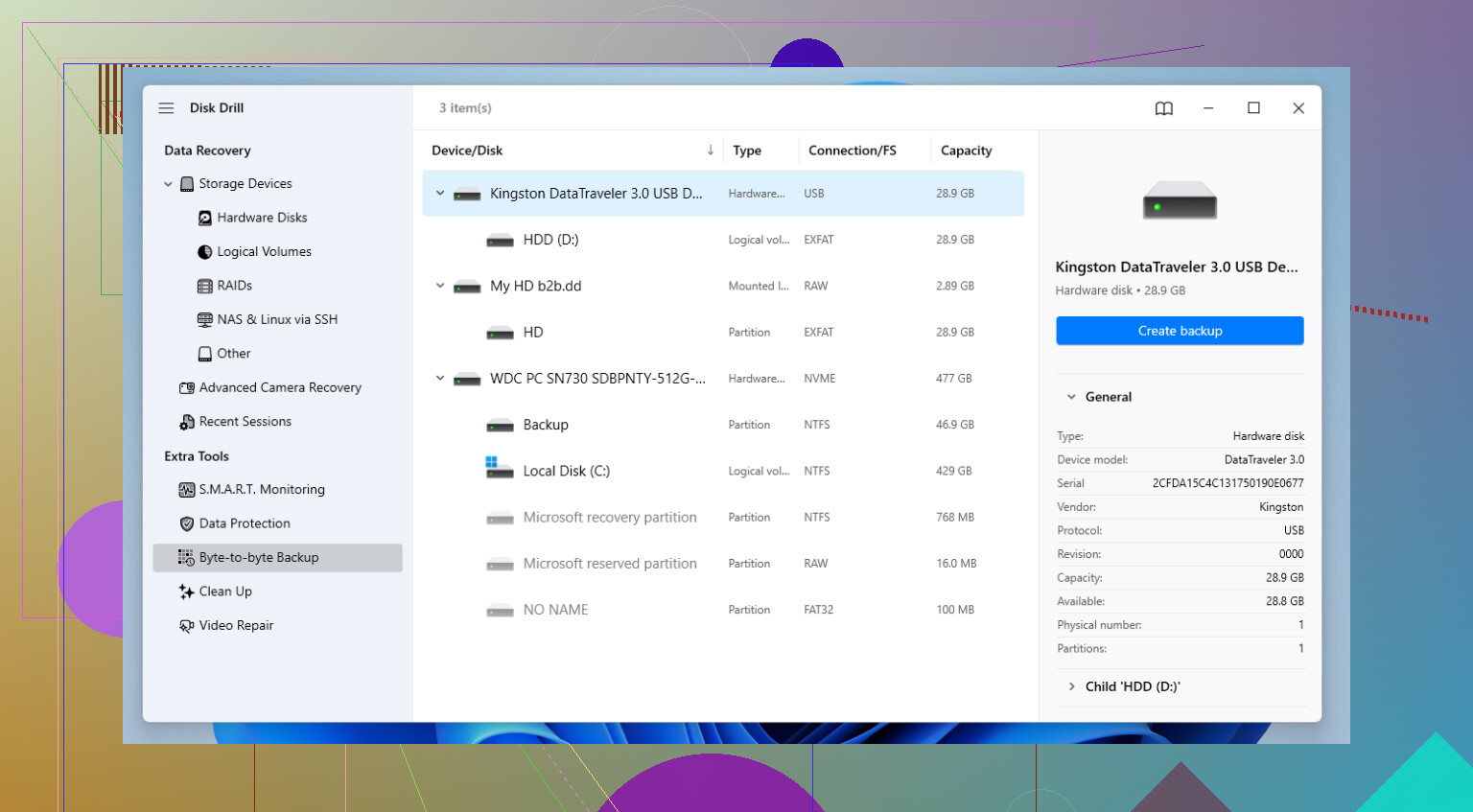
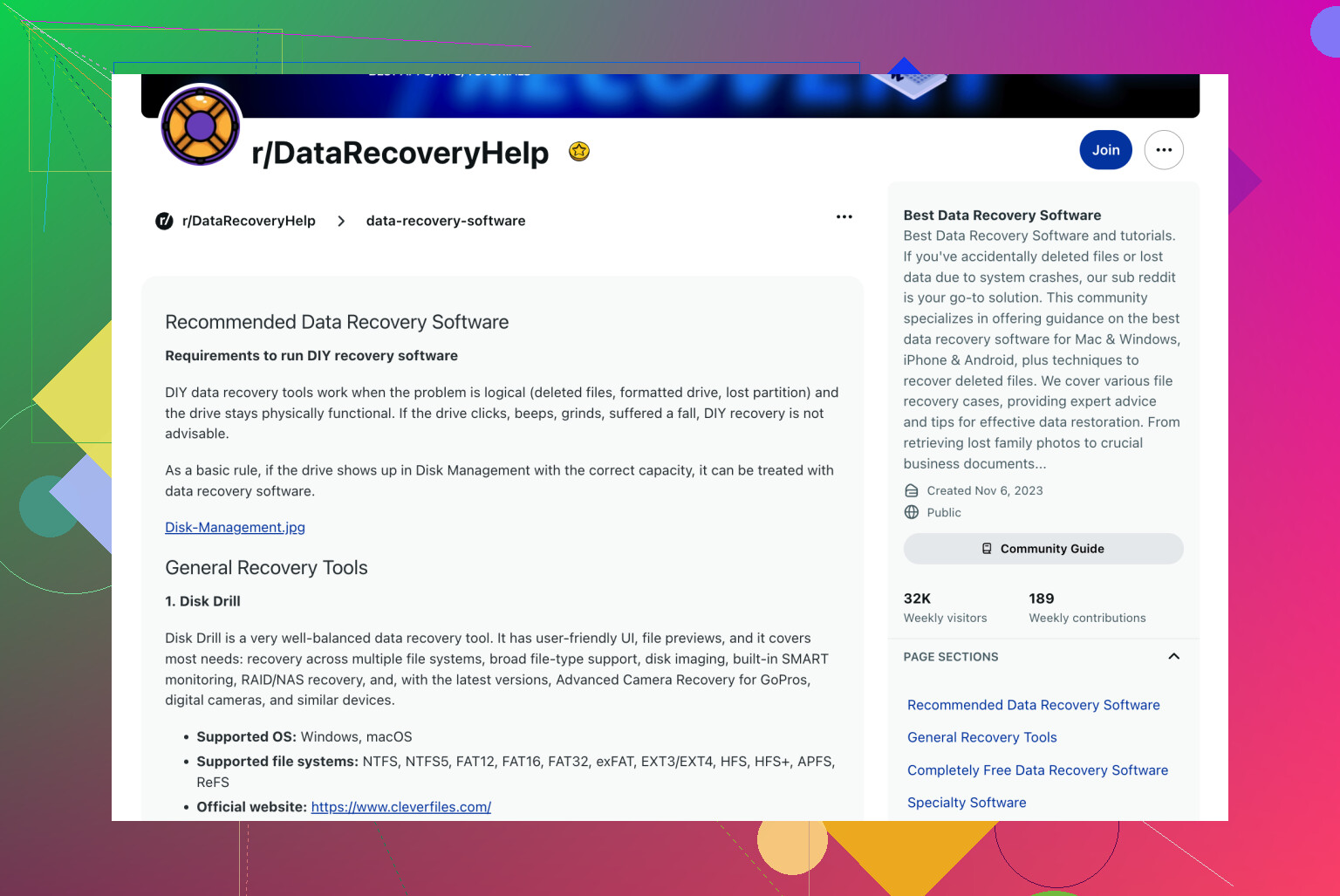
Voor gewone mensen die een geformatteerde schijf proberen te herstellen, is Disk Drill een van de makkelijkere die ik heb gebruikt. Ik vond het prettig omdat ik niet hoefde te vechten met de interface om aan de slag te gaan. Het leest gangbare bestandssystemen zoals NTFS, FAT32 en APFS, en het doet goed werk bij het terughalen van bestanden, zelfs wanneer namen en mappen verdwenen zijn.
De veiligere manier om te scannen
Als het hulpmiddel een byte-voor-byte-imageoptie biedt, gebruik die dan. Ik heb dit op de harde manier geleerd nadat ik urenlang rechtstreeks een haperende schijf had gescand. Maak eerst een image en scan daarna de image. Zo verminder je de belasting van de oorspronkelijke schijf, en als de hardware onstabiel is, krijg je één schone kans om te bewaren wat er is.
Basisstappen voor herstel
Hier is de eenvoudige versie.
Installeer de herstelsoftware op een andere schijf, niet op de geformatteerde.
Sluit de geformatteerde schijf aan en scan deze.
Sorteer de resultaten op type als namen ontbreken. Foto’s bij foto’s, documenten bij documenten.
Gebruik de voorbeeldweergave vóór herstel. Als een foto opent of een document leesbare tekst toont, zijn je kansen voor dat bestand goed.
Sla herstelde bestanden op een andere schijf op. Zet ze niet terug op de bronschijf.
Voorbeeldweergave is belangrijker dan mensen denken. Ik heb scans gehad die duizenden bestandsnamen oplepelden, waarvan de helft nutteloos was. Voorbeeldweergave maakte snel een einde aan de chaos.
Als je een gratis optie wilt
PhotoRec is het gebruikelijke antwoord. Het werkt. Ik heb het gebruikt. Ik vond het niet prettig. Je krijgt bestandsherstel op basis van handtekeningen, wat betekent dat het gegevens vindt op basis van bestandspatronen, niet op basis van je oude mapindeling. Dus ja, het haalt dingen terug, maar vaak eindig je met het sorteren van een enorme stapel bestanden met namen als f12345.jpg. Als je okay bent met commandoregeltools en handmatig opruimen, is het degelijk.
Mijn eerlijke mening
Als je een HDD snel hebt geformatteerd en hem daarna meteen niet meer hebt gebruikt, zijn je kansen redelijk. Als je hem volledig hebt geformatteerd, of als het een interne SSD was met TRIM actief, zou ik de verwachtingen snel naar beneden bijstellen.
Wat je hierna ook doet, laat de bronschijf ongemoeid. Scan hem, maak er een image van, herstel ervan, maar schrijf er niet naar. Die ene regel redt meer gegevens dan welke app dan ook.
Ik hoop dat het lukt. Ik weet dat dit rot is.
Als de schijf nog steeds wordt aangekoppeld en niet klikt, zou ik met software beginnen, niet met een lab. Ik ben het eens met een deel van wat @mikeappsreviewer zei, maar ik ben minder overtuigd van PhotoRec voor familiebestanden. Het haalt bestanden terug, zeker, maar de rommel na herstel is meedogenloos.
Mijn korte lijst voor een geformatteerde externe schijf in 2026:
-
Disk Drill
Beste balans tussen scankwaliteit, voorbeeldweergave en gebruiksgemak. Sterk voor foto’s, video’s en documenten. Goed als je snel resultaat wilt en niet met menu’s wilt worstelen. -
R-Studio
Beter als het bestandssysteem zwaar beschadigd is of de partitietabel in de war is geraakt. Technischer. Beter voor gevorderde gebruikers. -
UFS Explorer
Geweldige tool, lelijke interface. Sterke herstellogica. Kost meer. -
Recuva
Alleen het proberen waard als de formattering licht was en de schijf eenvoudig is. Ik zou het niet als eerste vertrouwen voor jaren aan foto’s.
Wat ik in jouw situatie zou doen:
Maak eerst een image van de externe schijf.
Scan de image met Disk Drill.
Herstel eerst voorbeelden, JPG, PNG, MP4, DOCX, PDF.
Sla de uitvoer op een andere schijf op, niet op de geformatteerde.
Eén ding dat mensen overslaan. Controleer de SMART-gezondheid vóór een lange scan. Als de gezondheid slecht is, maak dan eerst een kloon en stop met de schijf te belasten.
Voor een duidelijke uitleg is deze stapsgewijze handleiding om bestanden van een geformatteerde harde schijf te herstellen gemakkelijker te volgen dan willekeurige blogposts.
Als dit een HDD was en je meteen bent gestopt, zijn je kansen nog steeds redelijk. Als het een SSD was, dalen de kansen snel.
Ik zou één ding boven de softwarelijst zetten: zoek uit of het formatteren het bestandssysteem heeft veranderd. Dat deel wordt vaak nogal over het hoofd gezien. Als de schijf eerst exFAT was en opnieuw is geformatteerd naar NTFS, of andersom, gaan sommige tools veel beter om met de oude metadata dan andere. Daar wijk ik een beetje af van @mikeappsreviewer en @viajantedoceu. Voorbeeldweergave en gebruiksgemak zijn belangrijk, zeker, maar metadatareconstructie is belangrijker als je oude bestandsnamen/mappen terug wilt in plaats van een enorme rommellade met herstelde bestanden.
Om die reden zou ik in deze volgorde testen:
- Disk Drill
- R-Studio
- DMDE
Ja, DMDE is spuuglelijk, maar op geformatteerde HDD’s kan het soms de oude partitie-/bestandssysteemstructuren vinden wanneer mooiere apps ze missen. Niet leuk, maar effectief. Recuva zou eerlijk gezegd niet op mijn serieuze lijst staan voor deze klus.
Als dit bovendien onvervangbare familiefoto’s zijn, besteed dan niet 20 uur aan het steeds opnieuw scannen van de fysieke schijf. Maak één image of kloon en experimenteer daarna op de kopie. Enorm verschil.
Voor een solide overzicht van de beste dataherstelsoftware voor geformatteerde harde schijven, vergelijk hoe elke tool specifiek omgaat met geformatteerde HDD’s, niet alleen met verwijderde bestanden.
Als het een externe draaiende HDD is en je bent meteen gestopt, dan zijn je kansen nog steeds behoorlijk goed. Als het een SSD is, dan zou ik heel snel ophouden optimistisch te zijn.
Ik zou nog één invalshoek toevoegen die de anderen slechts licht hebben aangestipt: controleer of het “formatteren” eigenlijk gewoon een herschrijving van de partitietabel was. Bij sommige externe schijven is het oude volume nog grotendeels intact en zal een tool die eerdere partities kan detecteren veel netter herstellen dan pure file carving.
Daarom zou ik niet meteen naar PhotoRec grijpen tenzij al het andere faalt. @viajantedoceu en @suenodelbosque hebben gelijk dat eerst een image maken de veiligste stap is, en @mikeappsreviewer heeft gelijk dat previews belangrijk zijn, maar bij jaren aan familiefoto’s vind ik het net zo belangrijk om mappen en bestandsnamen terug te krijgen.
Mijn praktische keuze blijft nog steeds eerst Disk Drill, vooral omdat het snel te testen is en je eenvoudig previews kunt bekijken voordat je betaalt.
Voordelen van Disk Drill:
- heel gemakkelijk te gebruiken
- goede ondersteuning voor previews
- sterk voor foto’s, video’s, documenten
- kan in sommige gevallen verloren partities vinden
Nadelen van Disk Drill:
- niet de meest diepgaande tool voor zwaar beschadigde metadata
- scanresultaten kunnen nog steeds rommelig worden op sterk overschreven schijven
- licentiekosten storen sommige mensen
Als Disk Drill zwakke resultaten laat zien, zou ik naar R-Studio of DMDE overstappen voordat ik tools probeer die zwaar op carving leunen. Kleine afwijking van de aanpak scan gewoon de image met één app: vergelijk minstens twee engines op de gekloonde kopie, want verschillende tools zien echt verschillende restanten.
Nog één ding dat mensen overslaan: als dit een WD- of Seagate-externe schijf is, controleer dan of de USB-bridge hardware-encryptie heeft. In sommige behuizingen kan het verwijderen van de schijf en deze direct aansluiten herstel juist slechter maken, niet beter.
Voor een HDD zijn de kansen nog steeds redelijk. Voor een SSD veel minder.