Ik heb hulp nodig bij het herstellen van foto’s van een CF-kaart die in mijn Canon-camera werd gebruikt. De kaart werd plotseling niet meer gelezen na een fotoshoot, en ik ben bang dat ik belangrijke afbeeldingen kwijtraak die nog niet waren geback-upt. Ik ben op zoek naar veilig advies voor gegevensherstel van CF-kaarten, betrouwbare software-aanbevelingen of stappen die het probleem niet erger maken.
Ik heb dit een tijdje geleden meegemaakt met een oude CF-kaart, en het eerste wat ik leerde was simpel. Doe verder niets meer met de kaart. Als je computer hem nog steeds ziet, heb je nog een kans.
Waar mensen het meest de mist in gaan, is paniek. Ze stoppen de kaart terug in de camera, maken een paar testfoto’s, draaien een reparatietool of kopiëren er willekeurige dingen op. Slechte zet. Wanneer bestanden van een CF-kaart verdwijnen, staan de gegevens er vaak nog een tijdje op. Zodra er nieuwe data op diezelfde plekken terechtkomt, daalt de kans op herstel snel.
Dus stop nu met het gebruiken van de kaart. Laat hem uit de camera. Geen testopnames. Niet formatteren. Geen scan en herstel. Ik heb dit zelf ooit verkeerd gedaan, en ja, ik ben een deel van een fotoshoot kwijtgeraakt.
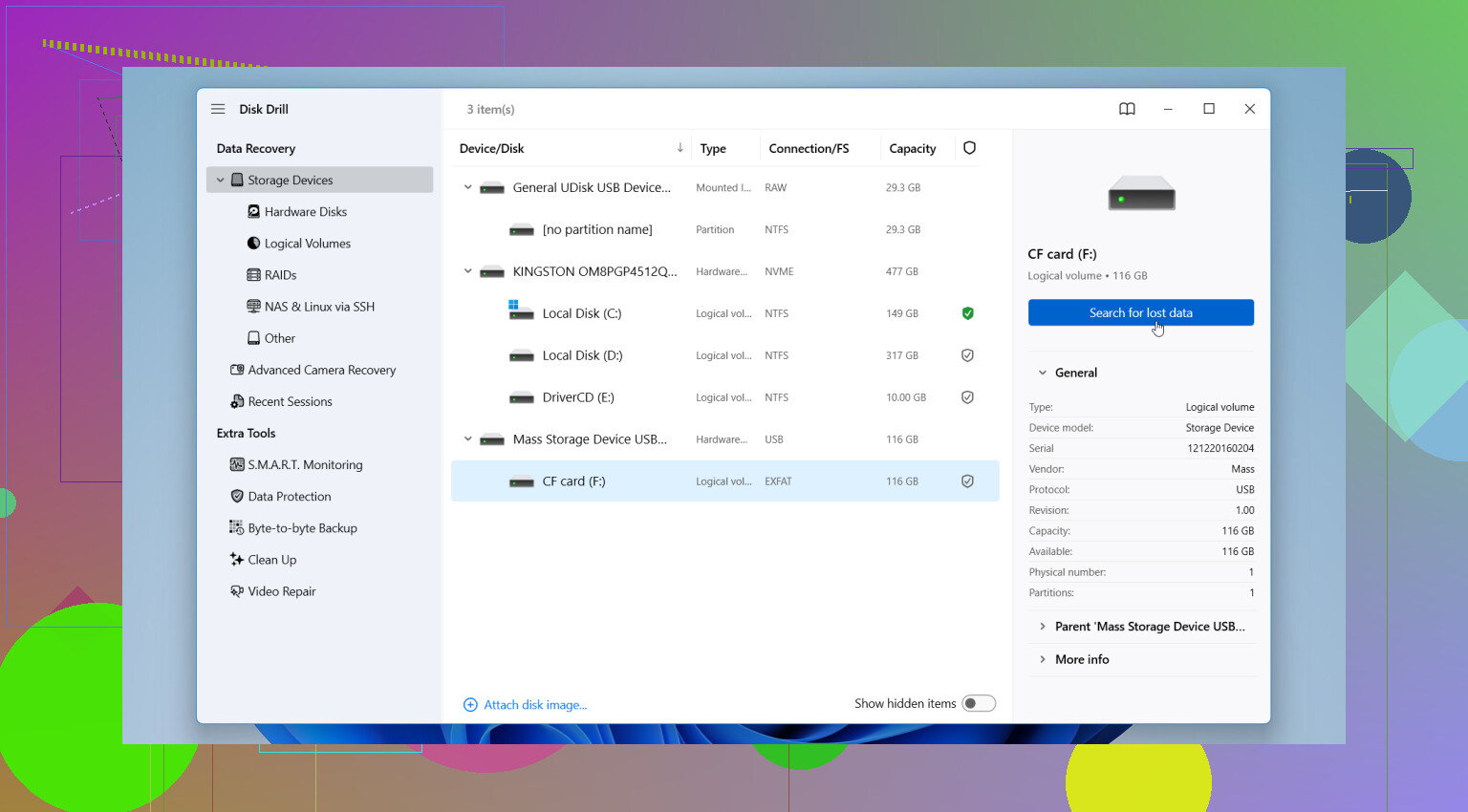
Als je geen back-up hebt, zou ik beginnen met herstelsoftware. Een optie waar ik redelijk goede resultaten mee heb gehad is Disk Drill. Voor zover ik heb gezien werkt het prima met FAT32- en exFAT-kaarten, en het leest veelvoorkomende cameraformaten, waaronder RAW-bestanden van Canon- en Nikon-camera’s. De voorbeeldweergavestap is belangrijker dan mensen denken, omdat je daarmee kunt controleren of het bestand bruikbaar is voordat je het opslaat.
Wat ik zou doen, op volgorde
Haal de CF-kaart eruit en laat hem eruit.
Gebruik een goede CF-kaartlezer en sluit die vervolgens aan op je computer.
Installeer Disk Drill op de schijf van je computer. Installeer niets op de CF-kaart.
Start het programma en kies de CF-kaart uit de lijst.
Voer de volledige scan uit, niet een gehaaste.
Wacht. Laat het afronden.
Open de gevonden items en bekijk in de preview wat er is verschenen.
Kies de foto’s, videoclips of documenten die je terug wilt.
Herstel ze naar je computer of een andere externe schijf.
Schrijf herstelde bestanden niet terug naar dezelfde CF-kaart.
Die laatste stap is waar mensen vaak de fout in gaan. Als je herstelt naar dezelfde kaart, loop je het risico andere ontbrekende bestanden te overschrijven voordat je er zelfs maar naar hebt gekeken. Klinkt stom, maar het gebeurt voortdurend.
Als je andere opties wilt, is hier een degelijk overzicht, dataherstelsoftware. PhotoRec is gratis en haalt inderdaad bestanden van kaarten af, maar het is lastiger in gebruik en bestandsnamen of mapstructuur komen meestal rommelig terug. R-Studio is ook goed, al vond ik het zwaarder dan nodig voor een simpele klus als “haal mijn foto’s terug”. Voor een normaal geval van ontbrekende bestanden op een CF-kaart zou ik nog steeds eerst met Disk Drill beginnen.
Er is een punt waarop ik zou stoppen met software proberen. Als de kaart op geen enkele machine wordt gedetecteerd, de pinnen verbogen zijn, hij heet wordt, steeds de verbinding verliest, of de bestanden belangrijk genoeg zijn dat je niet wilt gokken, stuur hem dan naar een herstelbedrijf. Het kost meer, ja. Toch zou ik bij beschadigde media of eenmalige familiefoto’s liever betalen dan het erger maken.

Begin met de saaie controles eerst. Veel storingen met CF-kaarten zijn problemen met de lezer of de contacten, niet met defecte media.
Probeer dit in deze volgorde.
- Gebruik een andere CF-kaartlezer. Goedkope lezers gaan voortdurend kapot.
- Probeer een andere USB-poort, bij voorkeur aan de achterkant van een desktop.
- Maak de contacten van de CF-kaart schoon met een droge microvezeldoek. Geen vloeistoffen.
- Controleer de pinnen van de lezer. Verbogen pinnen komen vaak voor bij CF.
- Test op een tweede computer. Windows en macOS gaan iets anders om met haperende kaarten.
Ik ben het deels eens met @mikeappsreviewer over meteen naar software gaan, maar ik zou niet eerst scannen als de kaart steeds verbinding maakt en weer verbreekt. Als de verbinding tijdens het lezen wegvalt, moet je eerste stap zijn om een image van de kaart te maken en daarna vanaf die image te werken. Dat vermindert het risico.
Gebruik USB Image Tool, HDD Raw Copy of iets vergelijkbaars. Sla de image op op de schijf van je pc. Scan daarna de image met Disk Drill. Dat is veiliger dan de kaart steeds opnieuw zwaar belasten. Disk Drill is nog steeds een goede keuze voor fotoherstel van CF-kaarten, vooral als je Canon CR2- of CR3-bestanden terug wilt en voorbeelden wilt zien vóór herstel.
Als Windows ‘scannen en herstellen’ toont, klik dan op nee. Als de kaart als RAW wordt weergegeven, formatteer die dan niet. Als de grootte van de kaart helemaal niet wordt gedetecteerd, nemen de kansen op softwareherstel sterk af.
Ter referentie, dit is een degelijke video over het kiezen van tools voor fotoherstel, bekijk de beste software voor herstel van geheugenkaarten voor foto’s.
Als de afbeeldingen betaald klantwerk zijn of uniek materiaal dat je maar één keer in je leven kunt vastleggen, stop dan vroeg en stuur de kaart naar een lab. Zelf doen is voor kaarten die nog leesbaar zijn, ook al is het slecht. Als de hardwarekant faalt, wordt experimenteren snel riskant.
Ik zou dit opsplitsen in twee verschillende problemen: logische storing versus hardwarestoring. @mikeappsreviewer behandelde de softwarekant, en @mike34 had gelijk om het probleem met de lezer/pinnen te benadrukken, maar ik zou nog één ding toevoegen dat mensen overslaan: controleer of de Canon zelf de foto’s die al op de kaart staan nog kan voorvertonen. Maak geen nieuwe foto’s. Alleen afspelen. Als de camera nog miniaturen of afbeeldingen kan lezen maar de computer niet, wijst dat eerder op vreemd gedrag van de lezer/verbinding/het bestandssysteem dan op een volledig dode kaart.
Als dit bovendien echt een CompactFlash-kaart is, inspecteer dan ook de camerasleuf, niet alleen de lezer. Verbuigde CF-pinnen in de camerabody komen irritant vaak voor, en de kaart met kracht terugplaatsen kan een slechte situatie snel veel erger maken.
Mijn volgorde zou zijn:
- Berg de kaart op zodat die niet gebruikt wordt.
- Probeer alleen-lezen-toegang als je opstelling dat toestaat.
- Kijk of de camera alleen bestaande afbeeldingen kan afspelen.
- Als de kaart al is het maar heel even wordt gekoppeld, maak er dan eerst een kloon/image van.
- Voer daarna herstel uit op de image, niet op het origineel.
Ik ben het er enigszins mee oneens om meteen herhaaldelijk scans uit te voeren op een zwakke kaart. Elke extra leespassage betekent meer belasting als de kaart elektrisch aan het falen is.
Wat software betreft is Disk Drill hier logisch omdat het makkelijk is voor fotoherstel en Canon RAW vrij goed verwerkt, maar als de kaart intermitterende problemen heeft, werk dan waar mogelijk vanaf een imagebestand. Als herstelde bestanden deels grijs terugkomen, afgesneden zijn of corrupt zijn, betekent dat meestal fysieke problemen met het medium, niet alleen verwijderde foto’s.
Ook de moeite waard om deze discussie over CF-fotohersteltools en workflows te bekijken: beste manieren om foto’s van een CF-kaart te herstellen
Als de kaart klikkende geluiden maakt, oververhit raakt, tijdens het lezen verdwijnt of niet de juiste capaciteit toont, stop dan met doe-het-zelf-dingen tbh. Dat is werk voor een lab.