Een macOS-update is mislukt op mijn Mac, en nu wordt mijn HFS-geformatteerde schijf niet meer correct gekoppeld. Ik probeer belangrijke bestanden te herstellen zonder het gegevensverlies te verergeren. Wat zijn de veiligste stappen of hulpprogramma’s voor HFS-gegevensherstel om te proberen na een mislukte macOS-update?
Ik zou voorzichtig zijn met een HFS- of HFS+-schijf voordat je probeert die te repareren. Als de gegevens belangrijk zijn, moet herstel vóór reparaties komen. First Aid uitvoeren, opnieuw formatteren of rommelen met willekeurige tools kan het erger maken als de bestanden nog herstelbaar zijn.
De eerste stap is simpel: stop met iets naar die schijf te schrijven. Verwijderde bestanden, geleegde Prullenmand en zelfs een snelle formattering wissen de daadwerkelijke bestandsgegevens niet altijd meteen, maar nieuwe gegevens kunnen ze wel overschrijven.
Controleer daarna of de schijf zelf gezond is. Kijk bij een HDD naar de SMART-status met iets als Disk Drill of DriveDx. Als je veel bad sectors of ernstige SMART-fouten ziet, blijf de fysieke schijf dan niet steeds opnieuw scannen. Als die nog leesbaar is, maak dan eerst een schijfimage en scan die in plaats daarvan. Dat belast hardware minder die mogelijk al aan het falen is.
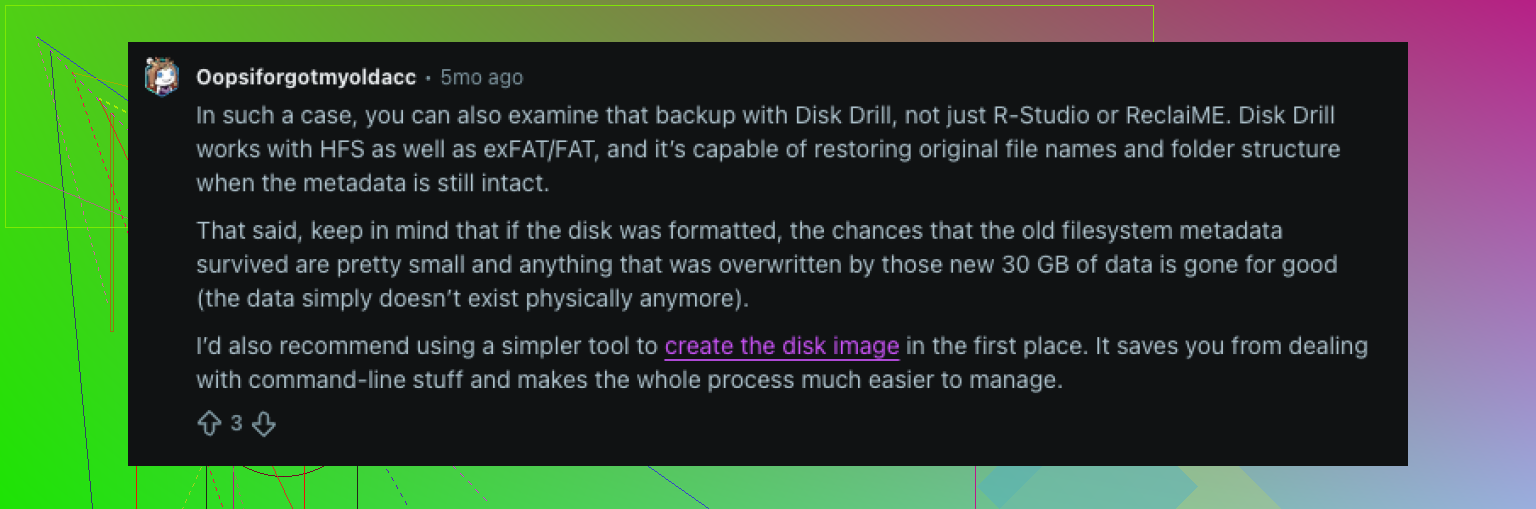
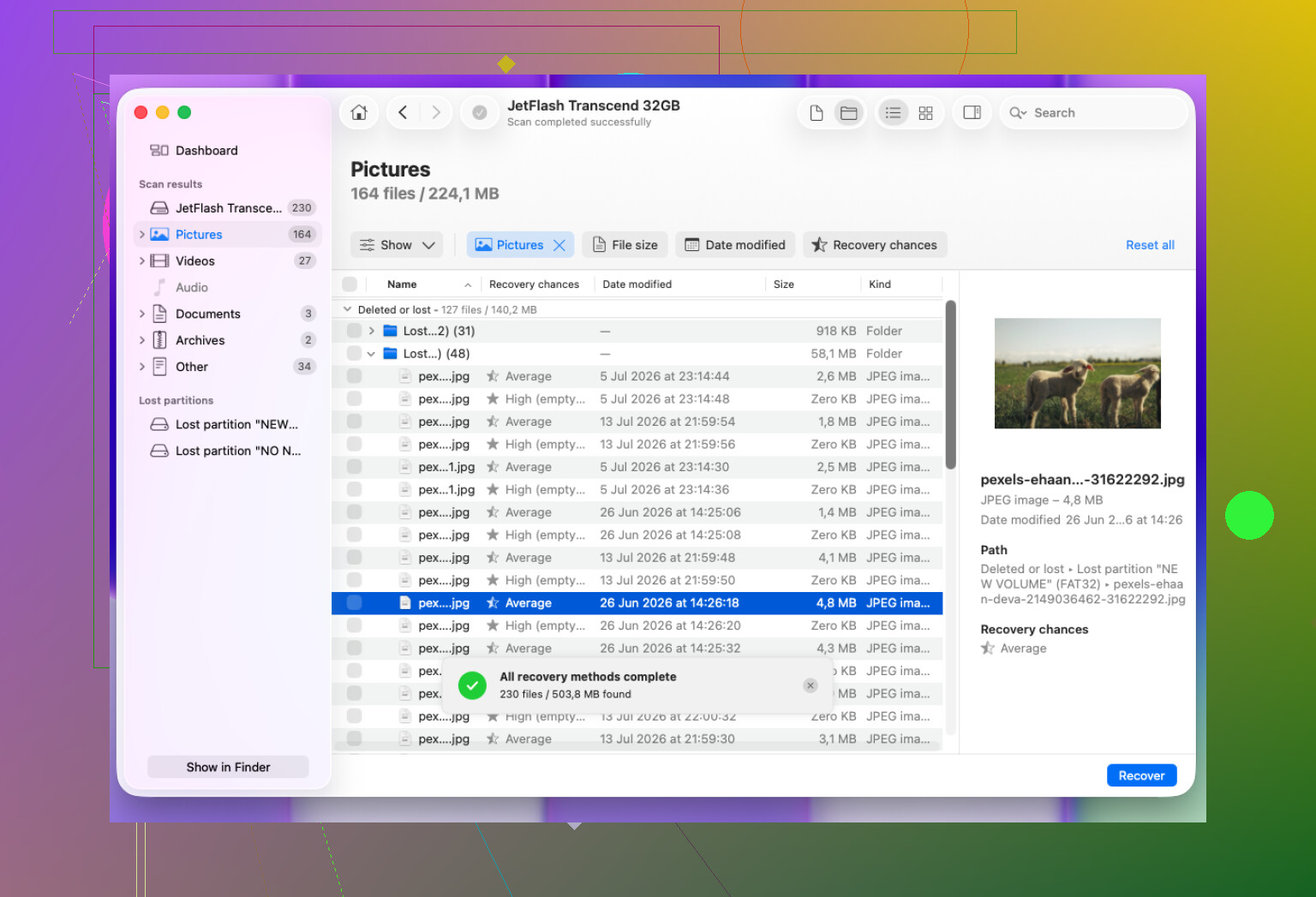
Als de schijf normaal verschijnt en gezond lijkt, is herstelsoftware meestal de volgende stap. Voor HFS-bestandsherstel is Disk Drill waarschijnlijk de makkelijkste plek om te beginnen, omdat het HFS/HFS+ ondersteunt, werkt met interne en externe Mac-schijven en niet veel configuratie vereist.
De basisstappen zijn:
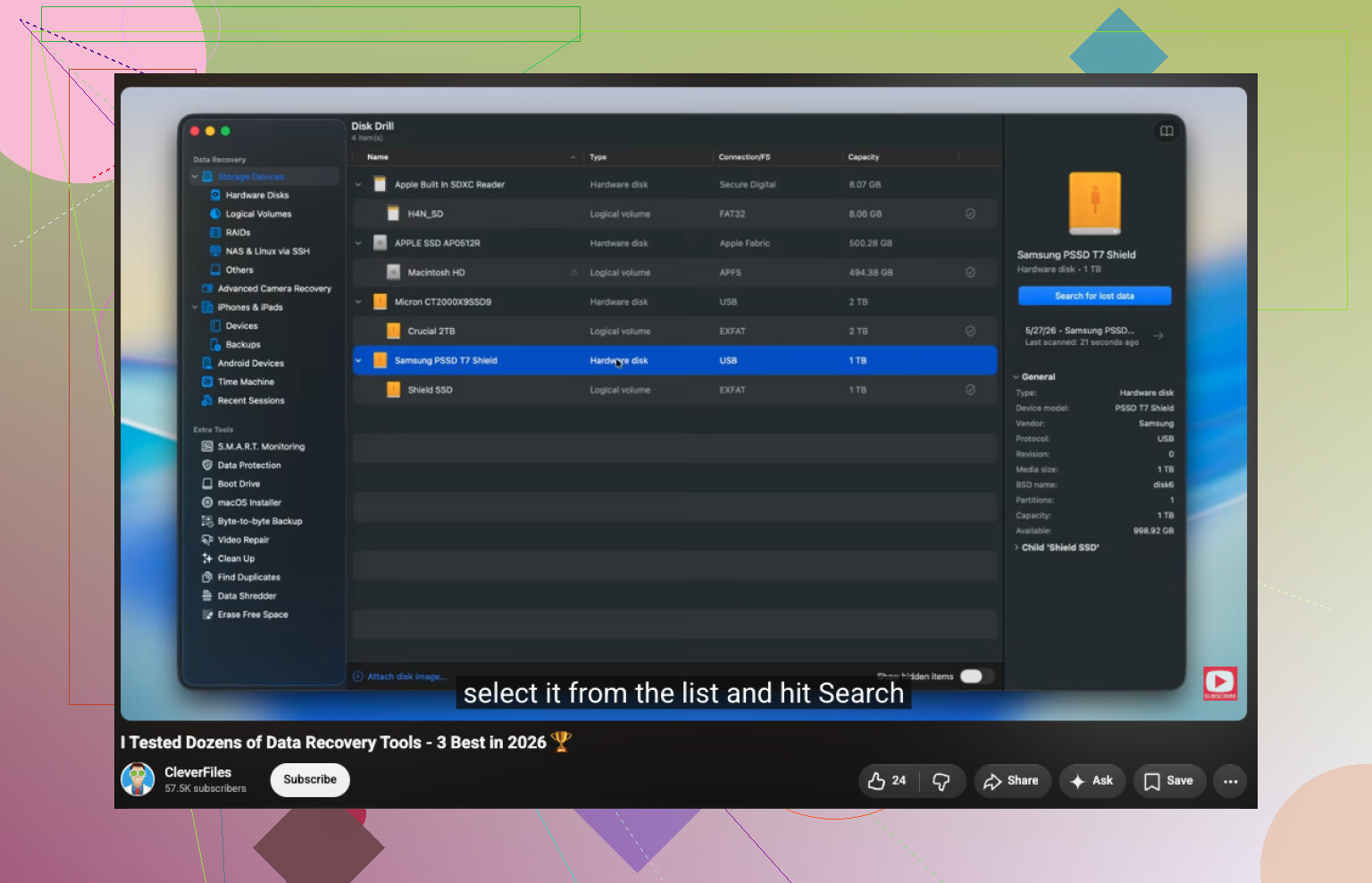
- Selecteer de HFS/HFS+-schijf in Disk Drill.
- Voer Zoeken naar verloren gegevens uit. Voor externe schijven is Universal Scan meestal de veiligere standaardkeuze.
- Laat de scan voltooien.
- Bekijk eerst een voorbeeld van de resultaten voordat je iets herstelt.
- Sla de herstelde bestanden op een andere schijf op, niet op dezelfde waarvan je herstelt.
Als dat de bestanden niet oplevert, hangt het ervan af wat er precies is gebeurd. TestDisk kan nuttig zijn wanneer de volledige HFS-partitie ontbreekt, maar het is niet erg gebruiksvriendelijk als je je niet prettig voelt bij een tekstgebaseerde interface. En als je een actuele Time Machine-back-up hebt, gebruik die dan eerst. Dat is meestal de schoonste optie.
Het legen van de Prullenmand en snel formatteren zijn allebei situaties waarin herstel nog steeds kan werken, zolang de oude gegevens nog niet zijn overschreven. Hoe langer de schijf in gebruik blijft, hoe slechter je kansen worden.
Ik zou stoppen met doe-het-zelftools als de schijf niet verschijnt in Schijfhulpprogramma, steeds offline gaat, klik- of schurende geluiden maakt, of herstelapps blijven falen met leesfouten. Dat wijst meer op hardwarefalen dan op een normaal bestandssysteemprobleem. In die situatie kan herhaaldelijk inschakelen meer schade veroorzaken, dus is een professioneel herstelbedrijf de betere keuze.
Het verraderlijke risico is dat macOS mogelijk blijft proberen de beschadigde HFS-volume te helpen elke keer dat je die aansluit, inclusief koppelingspogingen, Spotlight-indexering of reparatiemeldingen waar je niet echt om hebt gevraagd. Ik zou vermijden om vanaf diezelfde schijf op te starten en die in plaats daarvan alleen-lezen aan te sluiten als dat kan, of in elk geval op een andere Mac waar je initialiseer-/reparatiemeldingen onmiddellijk afwijst. Mikes punt over eerst een image maken heeft de juiste prioriteit, maar ik zou dat boven bijna elke app-scan stellen als de bestanden belangrijk zijn. Zodra je een image hebt, probeer dan Disk Drill of een andere hersteltool op de image, niet op het origineel. Als het volume een versleutelde HFS+/CoreStorage was, zorg er dan voor dat je het wachtwoord of de herstelsleutel hebt voordat je iets drastischs doet, want niet koppelbaar kan vrij snel veranderen in niet te ontsleutelen als je de container begint te wijzigen.
Een schijf die niet wil koppelen omdat de HFS-catalogus beschadigd is, is een ander probleem dan een schijf die elke paar minuten van USB verdwijnt. Het eerste is vaak een softwarematige herstelklus. Het tweede is een situatie van stop ermee voordat hij nog verder stukgaat. Kijk voordat je tools kiest hoe de schijf zich gedraagt in Schijfhulpprogramma of Systeeminformatie: een stabiele apparaatnaam en grootte is een redelijk goed teken, constante verbrekingen of veranderende capaciteit niet.
Ik ben het eens met het advies om eerst een image te maken, maar het saaie detail dat mensen vergeten is waar die image wordt opgeslagen. Maak geen image op dezelfde interne Mac-schijf als daar nauwelijks ruimte op is, en sla herstelde bestanden niet terug op de HFS-schijf op. Je hebt een andere schijf nodig met meer vrije ruimte dan de beschadigde schijf. Als de schijf leesfouten heeft, is een kloontool die slechte gebieden kan overslaan en later opnieuw kan proberen veiliger dan een herstelapp die één lange agressieve scan uitvoert. Als hij schoon leest, dan is het redelijk om de image te scannen met Disk Drill of een vergelijkbare tool, vooral als je mapnamen en voorvertoningen nodig hebt in plaats van alleen ruwe bestandsherstel op basis van signatures.
Ik zou niet proberen het HFS-volume te repareren totdat je de gegevens ergens anders naartoe hebt gekopieerd. HFS±reparaties kunnen catalogus- en extentgegevens herschrijven, en soms maakt dat een rommelig maar herstelbaar volume moeilijker te interpreteren. Als je alleen een paar urgente bestanden nodig hebt en het volume af en toe alleen-lezen koppelt, kopieer die dan eerst en volg daarna het tragere volledige hersteltraject. Die kortere route is niet perfect, maar soms sneller dan wachten op een volledige scan wanneer de belangrijke bestanden overduidelijk zijn.