Ik heb per ongeluk belangrijke bestanden op mijn Windows 11-pc verwijderd en de Prullenbak geleegd voordat ik besefte dat ze weg waren. Deze documenten en foto’s zijn echt belangrijk, en ik heb hulp nodig om uit te zoeken wat de beste manier is om verwijderde bestanden in Windows 11 te herstellen zonder de situatie te verergeren. Advies over veilige herstelstappen of software zou echt helpen.
Ten eerste, blijf geen dingen naar de schijf schrijven. Ik heb mensen een bestand zien verwijderen en daarna de pc gewoon normaal blijven gebruiken, updates installeren, een paar dingen downloaden, screenshots opslaan en zich later afvragen waarom herstel is mislukt. Het bestand wordt vaak niet meteen gewist. Windows verwijdert meestal de vermelding van het bestand en markeert de ruimte als vrij. De gegevens kunnen er nog steeds staan totdat iets anders eroverheen wordt geschreven.
Bij een SSD is dit nog urgenter. De meeste Windows 11-systemen draaien op SSD's, en TRIM kan verwijderde blokken op de achtergrond opruimen. Zodra dat gebeurt, dalen je kansen snel. Dus ja, snelheid is hier belangrijk.
Controleer eerst de voor de hand liggende plekken
Ik zou hier kijken voordat ik hersteltools aanraak:
- Prullenbak
- OneDrive-prullenbak, als je bureaublad of documenten daarmee synchroniseren
- Bestandsgeschiedenis-back-ups
- Vorige versies van de map waarin het bestand stond
- Elke cloudback-upservice die aan je pc is gekoppeld
Vaker dan eens dacht ik dat een bestand voorgoed weg was, en bleek het toch op een van die plekken te staan. Dat gebeurt vaker dan mensen toegeven.
Als het daar niet staat, ga dan verder met herstelsoftware
Op dat moment zou ik stoppen met wachten en een herstelscan uitvoeren. Als er geen back-up is, is dit meestal je beste kans.
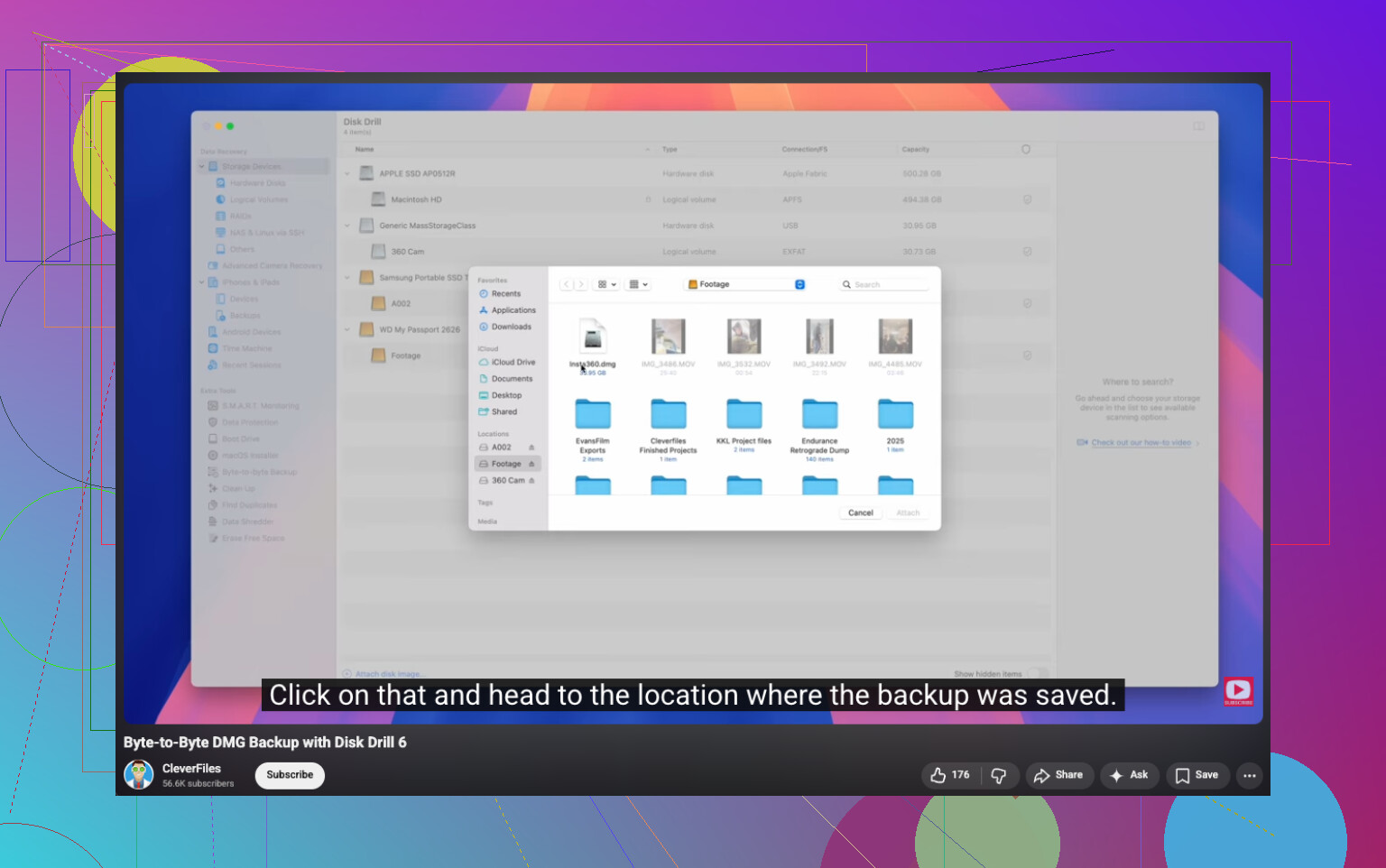
Ik heb goede ervaringen gehad met Disk Drill. Het scant op verwijderde bestanden, haalt gegevens op van geformatteerde of beschadigde volumes en wanneer de informatie van het bestandssysteem nog bruikbaar is, blijven de oude bestandsnamen en mapindeling vaak behouden. Wat ik het prettigst vond, was de optie om eerst een byte-voor-byte back-up te maken en daarna de kopie te scannen in plaats van aan de originele schijf te zitten.

Als de schijf instabiel lijkt, voelt het op deze manier veiliger.
Op Windows biedt de gratis versie onbeperkt scannen en bestandsvoorbeelden, plus herstel tot 100 MB. Die limiet klinkt klein, maar het is genoeg om te zien of je bestand überhaupt herstelbaar is voordat je ergens voor betaalt.
De Microsoft-optie
Er is ook Windows File Recovery van Microsoft. Het is gratis en ik heb gezien dat het werkt, maar het draait in de Opdrachtprompt. Geen echte interface. Als je het prettig vindt om commando's te typen, prima. Zo niet, dan wordt het al snel irritant en vroeg of laat maak je een typefout.
Wat ik zou doen, in volgorde
- Stop zoveel mogelijk met het gebruiken van de schijf.
- Controleer de Prullenbak, OneDrive en eventuele back-ups.
- Als het bestand er nog steeds niet is, voer dan meteen herstelsoftware uit.
- Sla herstelde bestanden op een andere schijf op, niet op dezelfde die je scant.
Tijd is hier belangrijk. Begin vroeg, dan zijn je kansen beter. Wacht je te lang, dan wordt het bestand overschreven of gewist door SSD-opruiming.
Als de Prullenbak leeg is, zou ik nog één ding toevoegen aan wat @mikeappsreviewer zei. Controleer Windows Search-indexering en tijdelijke exportmappen van apps die je hebt gebruikt. Word, Excel, Photoshop, WhatsApp Desktop en tools voor telefoonfoto’s laten vaak kopieën achter. Kijk in AppData\Roaming, AppData\Local en je map Recent. Het klinkt saai, maar ik heb mensen daar de nieuwste versie zien terugvinden.
Als de bestanden bovendien op een externe schijf stonden, koppel die dan nu los. Sluit die pas weer aan wanneer je klaar bent om te scannen.
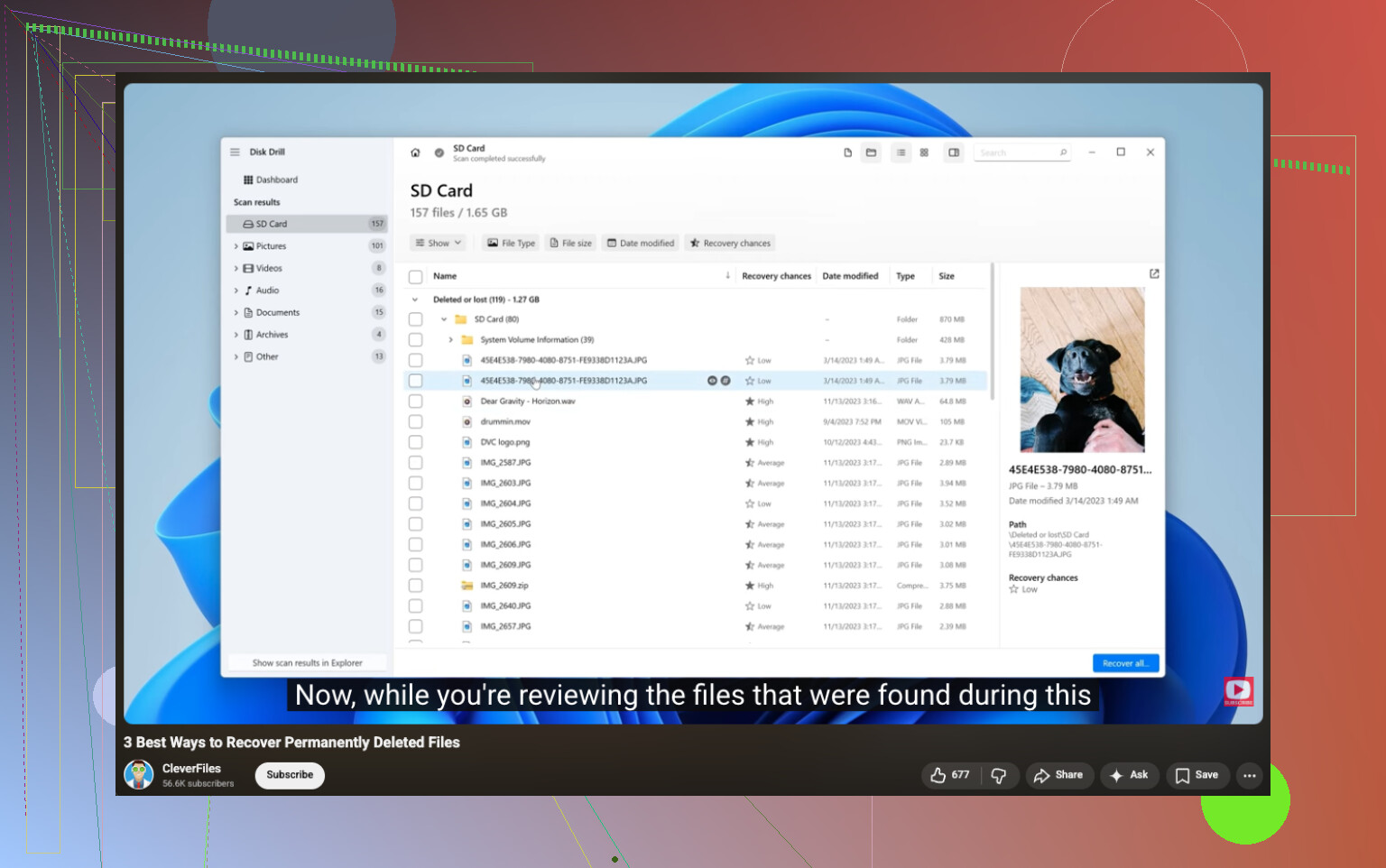
Ik ben het er niet helemaal mee eens om meteen eerst naar opdrachtregeltools te gaan. Voor de meeste mensen bespaart een visuele scan tijd en fouten. Disk Drill is een sterke keuze voor herstel van verwijderde bestanden op Windows 11, vooral omdat de voorbeeldweergave je helpt om foto’s snel te sorteren en te voorkomen dat je rommel terugzet. Als bestandsnamen weg zijn, sorteer dan op bestandstype en datum.
Gebruik dit als je een duidelijke handleiding wilt voor het herstellen van permanent verwijderde bestanden in Windows, stapsgewijs herstel van verwijderde bestanden op Windows.
Nog één ding: herstelde bestanden moeten naar een andere schijf worden opgeslagen. Dezelfde schijf is hoe mensen hun laatste kans verpesten.
Een invalshoek waarvan ik denk dat @mikeappsreviewer en @cazadordeestrellas die niet echt genoeg hebben benadrukt, is of de bestanden zijn verwijderd van je hoofdsysteemschijf of van een andere partitie/apparaat. Als het de C:-schijf was op een Windows 11-pc, kan elke herstart, schrijfactie van de browsercache en achtergrondtaak de situatie verergeren. Dus als de bestanden zó belangrijk zijn, zou ik de pc eigenlijk uitschakelen en het herstel vanaf een andere computer uitvoeren, of op zijn minst opstarten vanaf een USB-stick zodat de originele schijf minder wordt aangeraakt. Misschien wat extreem, maar voor foto’s/documenten waar je echt om geeft, maakt het uit.
Controleer ook, voordat je de hele schijf scant, herstelopties per app:
- Word: open Word > Bestand > Info > Document beheren
- Excel: hetzelfde idee voor niet-opgeslagen werkmappen
- Foto-/bewerkingsapps bewaren vaak automatisch opgeslagen bestanden
- Adresbalk van Verkenner:
%AppData%en%LocalAppData% - Downloadgeschiedenis van de browser, voor het geval de verwijderde bestanden gedownloade kopieën waren
Als je toch software nodig hebt, is Disk Drill een van de eenvoudigere opties voor herstel van verwijderde bestanden op Windows 11, omdat je resultaten kunt bekijken voordat je ze herstelt. Ik vertel mensen alleen niet graag dat ze herstelapps moeten installeren op dezelfde schijf die ze proberen te redden. Installeer het indien mogelijk op een andere schijf of gebruik draagbare tools. Dat deel wordt veel te vaak overgeslagen.
En als de bestanden op enig moment op OneDrive stonden, log dan in op de webversie, niet alleen in de lokale map. Ik heb gezien dat er nog dingen stonden terwijl Windows niets liet zien. Een beetje dom, maar het gebeurt.
Voor een degelijke gids over hoe je verwijderde bestanden van een harde schijf op Windows kunt herstellen, is die thread ook de moeite waard om te lezen.
Belangrijkste punt: herstel niet terug naar dezelfde schijf. Zo veranderen mensen misschien herstelbaar in echt voorgoed weg.
Eén klein meningsverschil met @cazadordeestrellas, @caminantenocturno en @mikeappsreviewer: ik zou niet heel veel ingebouwde oplossingen blijven proberen als de bestanden erg belangrijk waren en de schijf een SSD is. Elke extra minuut van normale Windows-activiteit kan de kans op herstel verkleinen.
Wat ik hieraan zou toevoegen is dit: controleer of de bestanden zich in een bibliotheek of gesynchroniseerde locatie bevonden die stilzwijgend is omgeleid. In Windows 11 verwijzen Documenten, Bureaublad en Afbeeldingen vaak naar OneDrive of een andere locatie zonder dat mensen het merken. Klik met de rechtermuisknop op de bovenliggende map, open Eigenschappen en daarna Locatie. Als het pad is gewijzigd, staan je bestanden mogelijk niet op de plek waarvan je dacht dat ze waren verwijderd.
Controleer ook verborgen kopieën:
C:\Users\YourName\AppData\Local\Microsoft\Office\UnsavedFilesC:\Users\YourName\AppData\Roaming\Microsoft\Windows\RecentC:\Users\YourName\AppData\Local\Temp
Als herstelsoftware noodzakelijk wordt, is Disk Drill hiervoor prima omdat de voorbeeldweergave nuttig is.
Voordelen van Disk Drill
- Eenvoudige interface
- Goede foto-/documentvoorbeeldweergave
- Kan ook verwijderde partities vinden
- Snel voor veelvoorkomende bestandstypen
Nadelen
- De gratis herstellimiet op Windows is klein
- Diepe scans kunnen veel rommel opleveren
- De beste resultaten hangen sterk af van hoe snel je scant
Als Disk Drill niets betekenisvols vindt, zegt dat meestal net zoveel als het herstel zelf. Met andere woorden, installeer niet nog vijf extra tools op dezelfde schijf alleen omdat de eerste scan er slecht uitzag. Dat maakt de situatie vaak erger.