Jag råkade tömma Papperskorgen på min Mac och raderade viktiga filer från en APFS-enhet. Jag behöver hjälp att ta reda på det säkraste sättet att återställa raderade APFS-filer utan att skriva över något eller göra återställningen svårare.
Först och främst: sluta använda enheten om du inte redan har gjort det. Det är förmodligen den viktigaste delen. Själva raderingen är inte alltid det som förstör dina chanser. Det är det som skrivs till enheten efteråt.
Om detta var en vanlig hårddisk (HDD) är återställning ofta fortfarande möjlig så länge de raderade filerna inte har skrivits över ännu. Med en SSD är det betydligt mer osäkert på grund av TRIM. När TRIM väl rensar de raderade blocken kommer återställningsprogram inte att kunna få tillbaka dem.
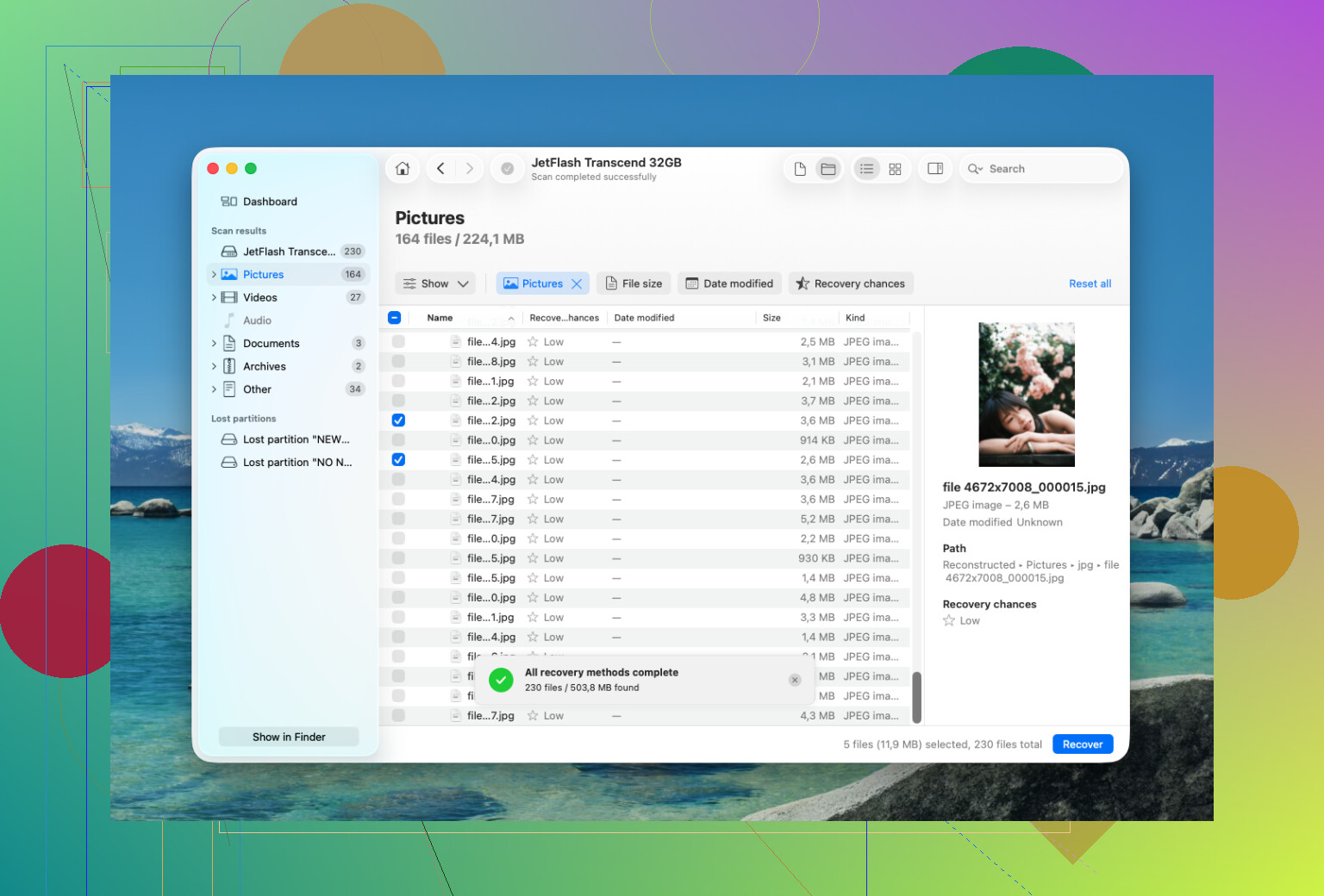
Jag var tvungen att hantera något liknande och slutade med att använda Disk Drill. Det var ganska enkelt, men nyckeln är att undvika att installera eller återställa något på samma enhet som du försöker rädda.
Grundprocessen var:
- Installera Disk Drill på en annan enhet, inte den påverkade.
- Anslut APFS-enheten, eller välj den interna enheten om det var där de saknade filerna fanns.
- Ge Disk Drill Full Disk Access i macOS, eftersom APFS-skanningar kan vara begränsade utan det.
- Välj APFS-volymen och kör den fullständiga skanningen med Search for Lost Data.
- Låt skanningen slutföras i stället för att ta de första filerna som dyker upp.
- Använd förhandsgranskning för att kontrollera att filerna faktiskt går att öppna innan du återställer dem.
- Återställ bara det du behöver och spara det på en annan enhet.
En användbar sak är att Disk Drill kan behålla den ursprungliga mappstrukturen för många filer. Det är viktigare än det låter, eftersom det är eländigt att sortera igenom en hög med omdöpta filer. Det visar också återställningschanser för många objekt, så att du kan få en ungefärlig uppfattning om vad som sannolikt går att få tillbaka utan problem.
Om enheten raderades i Skivverktyg, anta inte att det betyder att allt fysiskt raderades. En snabbradering tar ofta bort filsystemsinformation utan att omedelbart skriva över all faktisk data. Så återställning kan fortfarande fungera, särskilt om du inte har skrivit nya filer till den.
Det stora undantaget är en krypterad APFS-volym. Om FileVault var aktiverat och enheten formaterades kan de gamla krypteringsnycklarna vara borta. I så fall går datan vanligtvis inte att återställa på något praktiskt sätt.
Om Disk Drill inte hittar det du behöver är PhotoRec ett annat alternativ. Det är gratis, men mer svåranvänt. Det letar efter filsignaturer i stället för att förlita sig på APFS-metadata, så du förlorar vanligtvis filnamn och mappstruktur. Det kan ändå vara värt att prova för foton och videor.
Jag skulle dock inte fortsätta pressa på med gör det själv-återställning om enheten beter sig fysiskt dåligt. Sluta om den:
- fortsätter att kopplas från,
- klickar, skrapar eller piper,
- bara visas ibland,
- eller fryser under skanningar.
Då är ett dataåterställningslaboratorium det säkrare valet. Att starta en felande enhet om och om igen kan förvärra skadan. Många seriösa laboratorier erbjuder en kostnadsfri utvärdering och arbetar enligt principen inga data, ingen avgift. Kostnaden kan vara några tusen kronor för en enklare logisk återställning, eller långt över 10 000 kr om det finns fysisk skada eller arbete i renrum krävs.
Om detta bara handlar om oavsiktlig radering eller en snabbformatering är programvaruåterställning dock vanligtvis där du har bäst chans. Agera bara snabbt och skriv inte något annat till den enheten.

Om Time Machine var aktiverat någon gång, kontrollera det innan du kör återställningsskanningar. APFS kan ha lokala ögonblicksbilder, och ibland går filen fortfarande att återställa från en ögonblicksbild även efter att Papperskorgen har tömts, särskilt på den interna enheten. Öppna mappen där filen tidigare låg, gå in i Time Machine eller kontrollera senaste säkerhetskopiorna om du använder en extern säkerhetskopieringsdisk. Det är säkrare än att skanna eftersom det inte skriver tillbaka återställda gissningar eller förlitar sig på framgrävda filer. Om det inte finns några ögonblicksbilder eller säkerhetskopior, håller jag då med rådet ovan om att sluta använda enheten och skulle skanna från en annan enhet, men jag skulle först prova den tråkiga säkerhetskopieringsvägen eftersom den bevarar namn, mappar, datum och filintegritet utan det vanliga återställningsstrulet.
Kör inte Första hjälpen eller reparera volymen ännu. Det låter hjälpsamt, men det kan ändra filsystemets metadata, och metadata är exakt vad APFS-återställningsverktyg kan behöva om du vill få tillbaka originalnamn och mappar.
Om de raderade filerna fanns på din interna Mac SSD är det säkraste att sluta starta från den så snart som möjligt. Varje inloggning, webbläsarcache, iCloud-synkronisering, Spotlight-uppdatering, appuppdatering och temporär fil kan skriva till samma APFS-behållare. Om du har en annan Mac är måldiskläge eller en extern startenhet bättre än att installera återställningsprogram på det skadade systemet. Om det är en extern APFS-enhet, koppla ur den tills du är redo att skanna den.
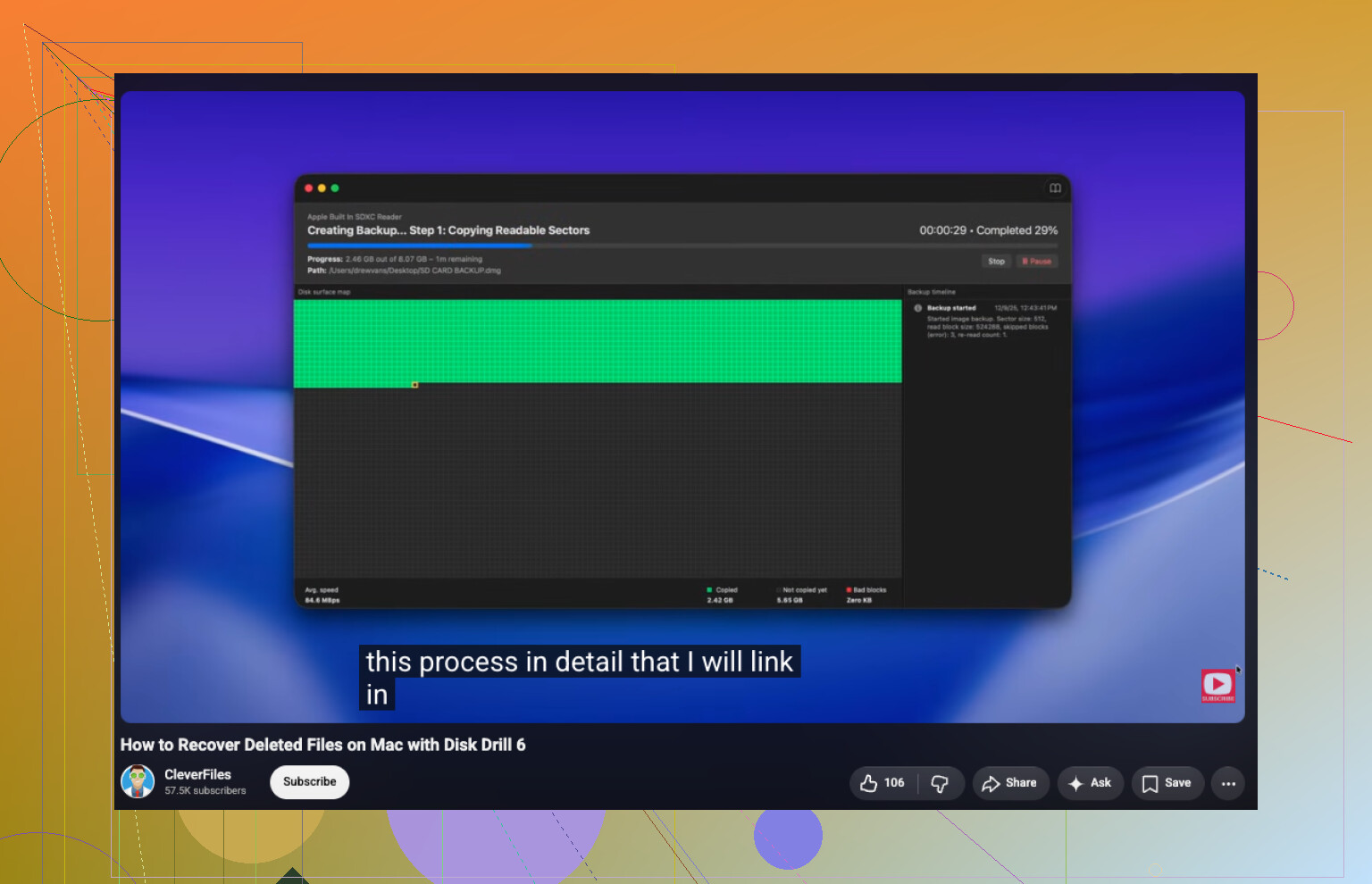
Jag skulle föredra följande: klona eller skapa en avbild av enheten först och skanna sedan klonen. Vissa verktyg, inklusive Disk Drill, kan arbeta med diskavbilder, och det är mindre riskfyllt än att skanna originalenheten upprepade gånger. Om enheten är stor behöver du en annan enhet med tillräckligt mycket ledigt utrymme för avbilden plus de återställda filerna. Irriterande, ja, men det ger dig en andra chans om den första skanningen eller återställningen går dåligt.
Den realistiska delen: APFS på en SSD med TRIM kan vara brutal. Om TRIM redan har rensat blocken kommer ingen programvara att kunna återskapa det faktiska filinnehållet. Men om det finns en APFS-ögonblicksbild, en Time Machine-säkerhetskopia, eller om filerna fanns på en HDD eller extern disk som inte har skrivits till, är dina chanser mycket bättre. Så jag skulle kontrollera ögonblicksbilder och säkerhetskopior först, undvika reparationsverktyg, skapa en avbild av disken om möjligt, och först därefter skanna.