Min hårddisk slutade plötsligt att visas, och jag försöker återställa viktiga filer som familjefoton och arbetsdokument innan något blir värre. Jag letar efter de bästa stegen, programvarorna eller reparationsalternativen för dataåterställning av hårddiskar som faktiskt fungerar utan att riskera permanent dataförlust.
Jag har sett det här gå fel snabbt, så det första steget är tråkigt men viktigt. Sluta skriva något till disken. Inga installationer, inga nedladdningar, inget flyttande av mappar. Om du fortsätter använda den ersätts dina gamla data bit för bit, och chanserna till återställning minskar.
Innan du kör något verktyg, håll koll på hur hårddisken beter sig. Jag skulle kontrollera sådant som detta:
upprepade klickljud
spinner upp, spinner ner, om och om igen
malande eller skrapande ljud
slumpmässiga frånkopplingar
disken försvinner från Windows eller macOS
smärtsamt långsamma läsningar
Om du hör höga klickljud skulle jag behandla det som hårdvaruproblem tills motsatsen bevisats. En normal hårddisk sitter inte och klick-klick-klickar som en döende metronom.
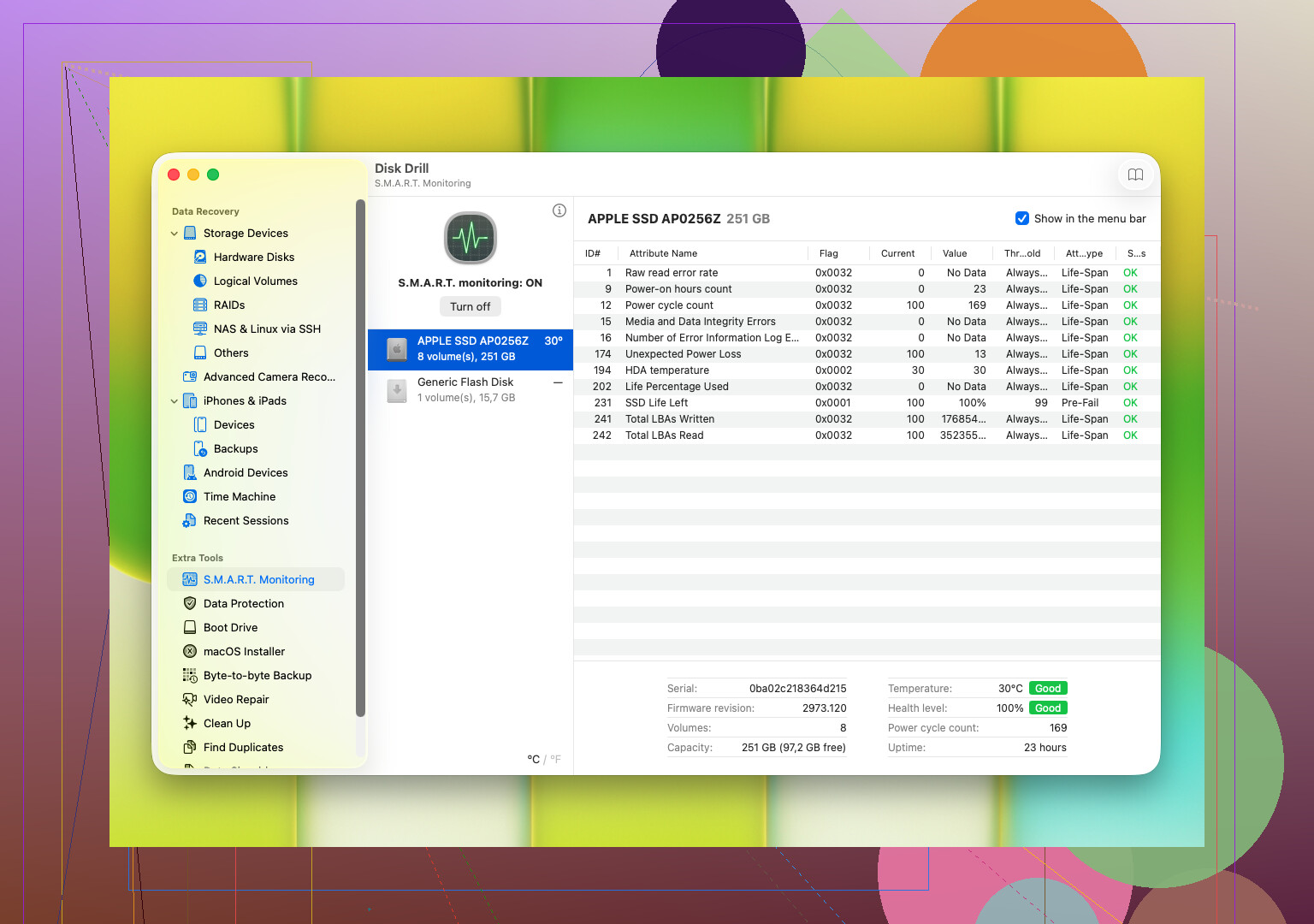
En sak som är värd att kontrollera tidigt är diskens S.M.A.R.T.-data. Det här är hälsologgen som är inbyggd i disken. Jag har använt den för att upptäcka dåliga sektorer, läsfel, antal omallokerade sektorer, värmeproblem och andra tecken på att disken håller på att slitas ut. Många diskverktyg läser den här informationen.
Om disken ser fysiskt sjuk ut, särskilt med klickljud eller S.M.A.R.T.-värden som blir sämre, slå inte på den med upprepade skanningar. Kör inte CHKDSK. Försök inte med slumpmässiga reparationssteg från gamla forumtrådar. Jag gjorde det en gång för flera år sedan på en disk som höll på att ge upp och det gjorde saker värre, snabbt. Då är den säkrare vägen antingen att:
skapa en byte-för-byte-avbild direkt, om disken fortfarande går att läsa
skicka den till ett proffs om filerna är tillräckligt viktiga
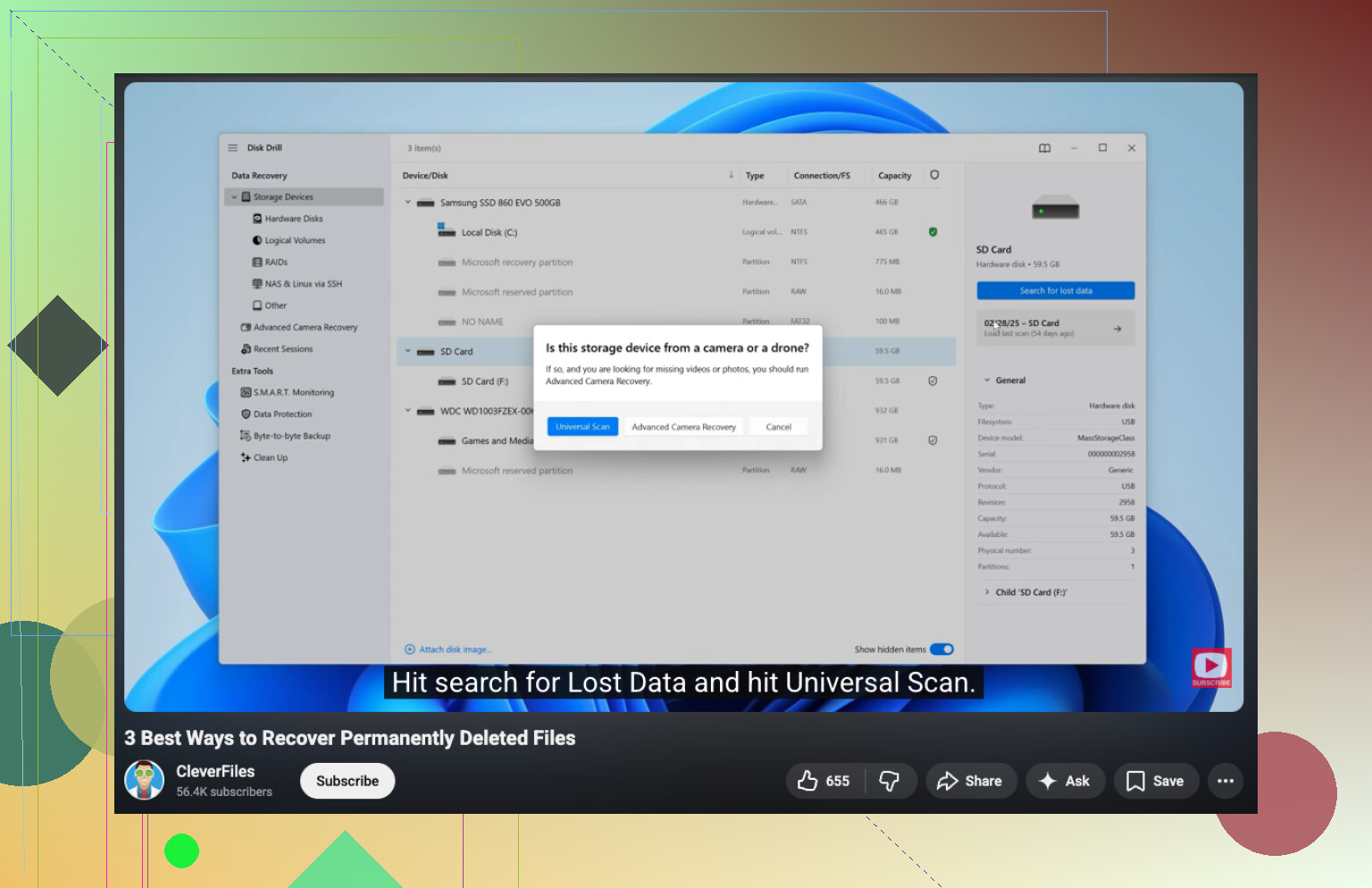
Om disken fortfarande svarar på ett stabilt sätt skulle jag gå vidare till återställningsprogramvara snart, innan tillståndet ändras. Ett alternativ som folk ofta börjar med är Disk Drill. Det är vanligtvis tillräckligt enkelt för raderade filer, formaterade diskar, trasiga partitioner, RAW-volymer och diskar som ditt system plötsligt vägrar att öppna.
Det som stack ut för mig med Disk Drill var arbetsflödet. Det samlar flera skanningsmetoder, fungerar med vanliga filsystem i Windows och macOS och låter dig förhandsgranska filer före återställning. Det steget med förhandsgranskning är viktigare än folk tror. Om dina bilder eller dokument öppnas i förhandsvisningen har du en bättre indikation på att de fortfarande är intakta. Det läser också S.M.A.R.T.-information och låter dig skapa en byte-för-byte-säkerhetskopia, vilket hjälper när en disk börjar bli opålitlig men ännu inte helt har gett upp.
Om du går den här vägen är processen ganska enkel:
Anslut hårddisken.
Installera Disk Drill någon annanstans, inte på den dåliga disken.
Välj problemdisken från listan.
Kör skanningen.
Låt den bli klar, eller gå igenom hittade filer medan den körs.
Förhandsgranska det du vill få tillbaka.
Återställ allt till en annan disk.
Liten men viktig detalj, återställ inte filer tillbaka till samma hårddisk. Jag vet att det känns enklare. Det är en dålig idé.
Om programvaran slutar se disken, skanningen hänger sig eller ljuden blir värre under läsning, stanna där. Jag skulle inte fortsätta peta på den. I det läget börjar programvaruåterställning se osäker ut, och problemet är ofta fysisk skada i stället för filskada.
Om enheten inte visas skulle jag dela upp detta i 3 kategorier.
-
Anslutningsproblem.
Prova en ny USB-kabel, en ny port, en ny strömförsörjning om det är en extern HDD, och en annan dator. Jag har sett trasiga höljen dölja en frisk disk. På stationära enheter går USB-bryggkort sönder mycket oftare än folk tror. -
Systemet ser disken, men inte filerna.
Kontrollera Diskhantering i Windows eller Skivverktyg på Mac. Om enheten visas som oallokerad, RAW eller utan enhetsbokstav, sluta prova slumpmässiga lösningar. @mikeappsreviewer har rätt om att undvika skrivaktivitet, men jag skulle lägga till en sak. Även upprepad urkoppling och omstart är tufft för en HDD som håller på att fallera, så håll testningen kort och begränsad. -
Hårdvarufel.
Om BIOS eller Diskhantering aldrig ser den, eller om kapaciteten visas som 0 MB, kommer programvara inte att göra mycket. Då krävs ett labb.
För programvarubaserad återställning är Disk Drill en bra första omgång om disken fortfarande visas i operativsystemet. Jag gillar det mer för filsystemsskador än för död hårdvara. R-Studio och UFS Explorer är starkare för konstiga partitionsfall, men de är mindre nybörjarvänliga och lättare att ställa till det med om du får panik.
Bästa ordningen jag skulle använda:
Klona enheten först, återställ från klonen som steg två.
Använd en stor extra enhet.
Kör återställning på avbilden, inte på originalet.
Spara återställda filer på en tredje enhet om möjligt.
För foton och dokument är filförhandsvisning viktigare än skanningshastighet. Om förhandsvisningar fungerar är dina chanser bättre.
Om du behöver en tydlig guide om hur man återställer raderade eller förlorade filer från en hårddisk är den här videon bra:
se den här genomgången av filåterställning för hårddisk
Enkel SEO-vänlig formulering för ditt problem:
återställ raderade eller förlorade filer från en hårddisk
En sak jag är lite oenig om när det gäller de vanliga råden. Folk hoppar till professionell återställning för snabbt för diskar som inte klickar. Om disken är stabil, läsbar och sval är en korrekt klon plus Disk Drill ofta det smarta första steget. Om den klickar, skrapar eller kopplar ner mitt under läsning, sluta.
Jag skulle lägga till en sak till det som @mikeappsreviewer och @hoshikuzu sa: kontrollera om enheten havererar på grund av kabinettet, inte själva disken. Externa enheter gillar att låtsas vara en död disk när det egentligen är USB-SATA-kortet som strular. Om det är en extern HDD och du känner dig bekväm med att öppna den, kan det ibland vara rätt att ta ut själva disken och ansluta den direkt via SATA eller en adapter som du vet fungerar.
Jag kommer också att säga emot instinkten att skanna ASAP lite grann. Om disken knappt håller ihop kan till och med en vanlig skanning vara för mycket. Min ordning är:
- Se om BIOS / Diskhantering känner av den
- Om ja, klona eller skapa en avbild först om möjligt
- Kör sedan återställningsverktyg på kopian
- Återställ endast till en annan disk
Om partitionen är borta men diskstorleken visas korrekt, är det oftast mer hoppfullt än folk tror. Om den visar 0 byte, klickar eller försvinner varannan minut, sluta pilla med den.
När det gäller programvara är Disk Drill okej för en första genomgång på en läsbar disk, mest för att förhandsvisningen är användbar för foton/dokument. Jag skulle också ha DMDE i åtanke för partitionsrekonstruktion, även om gränssnittet är ganska fult ärligt talat.
Och använd inte CHKDSK om filerna är viktiga. Folk fortsätter att göra detta och blir sedan chockade när mappstrukturen blir totalt förstörd.
Om du vill ha fler tips från communityn har den här tråden några bra råd om återställning av hårddiskar:
tips om återställning av hårddisk från riktiga användare
Jag skulle lägga till en vinkel som de andra bara berörde lite lätt: ström och värme. Ett svagt nätaggregat, en opålitlig USB-hubb eller ett överhettat externt hölje kan få en någorlunda frisk disk att försvinna. Om den dyker upp en minut och sedan försvinner, känn på höljet. Om det känns så varmt att det verkar tveksamt är det ett dåligt tecken.
Där jag håller med ”öppna den och testa saker”-gruppen lite mindre: om det är en modern extern disk med hårdvarukryptering på USB-kortet kan det faktiskt komplicera återställningen att ta ut disken. Så innan du plockar isär den, kontrollera modellen.
För faktisk återställning är Disk Drill helt okej när disken fortfarande går att läsa.
Fördelar
- enkel förhandsvisning för foton/dokument
- enkelt gränssnitt
- bra första genomsökning
- kan fungera bra för RAW/förlorade partitioner
Nackdelar
- inte mitt förstahandsval för riktigt skadade diskar
- djupa genomsökningar kan ta en evighet
- mindre precis än verktyg som R-Studio eller DMDE
Min ordning skulle vara:
- Testa med direkt ström/kabel/port, undvik hubbar
- Kontrollera om exakt kapacitet visas korrekt
- Om ja, skapa en avbild först
- Kör återställning på avbilden
- Spara filerna någon annanstans
Om disken klickar, försvinner eller kryper fram i KB/s, sluta med gör-det-själv. @hoshikuzu, @sternenwanderer och @mikeappsreviewer pekar i princip alla åt samma håll där, och den delen är helt rätt.