Min USB-enhet fungerade bra, men nu visas den som tom trots att det fortfarande står att utrymme används. Jag hade viktiga foton och arbetsfiler på den, och jag behöver verkligen hjälp med att ta reda på om data är dold, skadad eller fortfarande går att återställa. Söker råd om säkra steg för filåterställning från USB innan jag gör situationen värre.
Raderade filer från ett USB-minne, det här skulle jag göra först
Ja, jag har varit med om att det händer. Du öppnar USB-minnet, saker är borta, och magen sjunker för en sekund.
Det viktigaste är enkelt. Sluta skriva något till USB-minnet direkt.
Flytta inte filer till det. Formatera det inte. Spara inte återställda filer tillbaka till det. På de flesta USB-minnen hamnar raderade filer inte i den vanliga Papperskorgen i Windows. Filsystemet markerar utrymmet som ledigt, men den gamla datan ligger ofta kvar där tills ny data ersätter den. Om du upptäckte det tidigt är oddsen fortfarande ganska bra.
Snabba kontroller innan återställningsprogram
Jag skulle lägga två minuter på detta innan jag skannar:
- Aktivera dolda objekt i Utforskaren och gå igenom USB-minnet igen.
- Kontrollera om det finns dolda mappar som heter
$RECYCLE.BIN,RECYCLER,RECYCLEDeller.Trashesom enheten tidigare har varit ansluten till en Mac. - Titta i synkroniserings- eller säkerhetskopieringsplatser där filerna kan ha kopierats tidigare.
- Låt reparationsverktyg vara tills vidare, om inte enheten inte går att öppna och du redan har gett upp allt som fortfarande kan ligga kvar där.
Jag har sett filer se raderade ut när de bara var dolda av felaktiga attribut, skräp från skadlig kod eller ett filsystemsfel. Tricket med papperskorgsmappen fungerar inte ofta på USB-minnen, men det går snabbt, så jag skulle ändå kolla.
Om filerna är borta, skanna enheten
Då skulle jag gå vidare till återställningsprogram. Jag har haft ganska bra resultat med Disk Drill för återställning från USB, mest eftersom du inte behöver slåss med terminalen i en timme. Det läser vanliga USB-format som FAT32, exFAT och NTFS, och förhandsgranskningen hjälper till att sortera ut vad som är värt att återställa.
Stegen är enkla:
- Installera Disk Drill på din dator, inte på USB-minnet.
- Anslut USB-enheten.
- Välj USB-enheten i appen.
- Starta skanningen efter förlorad data.
- Förhandsgranska det som hittas.
- Återställ filerna till din dator eller till en annan enhet, aldrig till samma USB-minne.
Det sista steget är viktigare än folk tror. Om du återställer filer tillbaka till samma minne kan du skriva över annan raderad data som du ännu inte har återställt. Jag gjorde det en gång för flera år sedan och, ja, dålig idé.
Hur man bedömer skanningsresultaten
Förhandsgranskningsfunktionen är den del jag skulle vara mest uppmärksam på.
Om en fil öppnas i förhandsgranskningen är chanserna oftast bättre. Om du fortfarande ser originalnamn och mappsökvägar, ännu bättre. När programmet bara visar återskapade filer med generiska namn kan återställning fortfarande fungera, men det blir snabbt irriterande att sortera igenom.
Om Windows File Recovery
Microsoft har sitt eget verktyg, Windows File Recovery. Det fungerar, men jag skulle bara använda det om du är okej med kommandoradsverktyg. Resultatet brukar kännas rörigt, och det kräver mer tålamod. Om du vill ha den kortaste vägen är Disk Drill enklare.
Ett verktyg jag inte skulle köra först
Jag skulle hoppa över CHKDSK i det här läget.
CHKDSK är till för filsystemsproblem, inte för att säkert återställa raderade filer. Det kan reparera korruption, visst, men det ändrar också saker på enheten. Jag skulle återställa först och reparera senare. Jag har sett Windows försöka ‘fixa’ en disk och lämna mindre kvar att återställa.
Den korta versionen
Om det här vore mitt USB-minne skulle jag göra så här:
- Sluta använda enheten.
- Kontrollera dolda filer och papperskorgsliknande mappar.
- Skanna det med Disk Drill.
- Spara återställda filer någon annanstans.
Om du knappt har använt USB-minnet sedan raderingen är chanserna mycket bättre. Om du fortsatte kopiera saker till det efter misstaget blir det snabbt mycket värre.
Om enheten ser tom ut men det använda utrymmet fortfarande finns kvar skulle jag först behandla det som ett filsystemsproblem, inte som ett raderingsfall. Jag håller inte riktigt med @mikeappsreviewer på en punkt, jag skulle inte lägga mycket tid på att leta efter papperskorgsmappar på ett USB-minne. Dolda filer och skadade katalogposter är vanligare.
Gör detta i följande ordning.
-
Prova USB-minnet på en annan dator.
Om filerna visas där har ditt första system ett problem med Windows, drivrutiner eller USB-porten. -
Kontrollera Diskhantering.
Om partitionen visas som RAW, oallokerad eller utan filsystemsetikett finns datan ofta fortfarande kvar men filtabellen är skadad. -
Kör detta kommando innan reparationsverktyg:
attrib -h -r -s /s /d X:*.*
Ersätt X med bokstaven för ditt USB-minne. Detta visar filer som har dolts av skadlig kod eller felaktiga attribut. Jag har sett detta lösa tomma flashenheter på typ 2 minuter. -
Om filerna fortfarande inte visas, skapa först en byte-för-byte-avbild av USB-minnet och skanna sedan avbilden, inte minnet. Detta är viktigt om USB-minnet håller på att gå sönder. USB-flashminne brukar sluta fungera utan mycket förvarning. Om läsningar går långsamt, fryser eller kopplas från, sluta hålla på med det.
-
Använd sedan Disk Drill på avbilden eller på USB-minnet om enheten är stabil. Fokusera på foton och dokument först. Återställ till din dator, inte tillbaka till USB-minnet.
-
Efter återställningen, kör chkdsk bara om du vill försöka göra minnet användbart igen. Inte innan. CHKDSK fixar ofta mappstrukturen till total oreda. Har sett det hända, tyvärr.
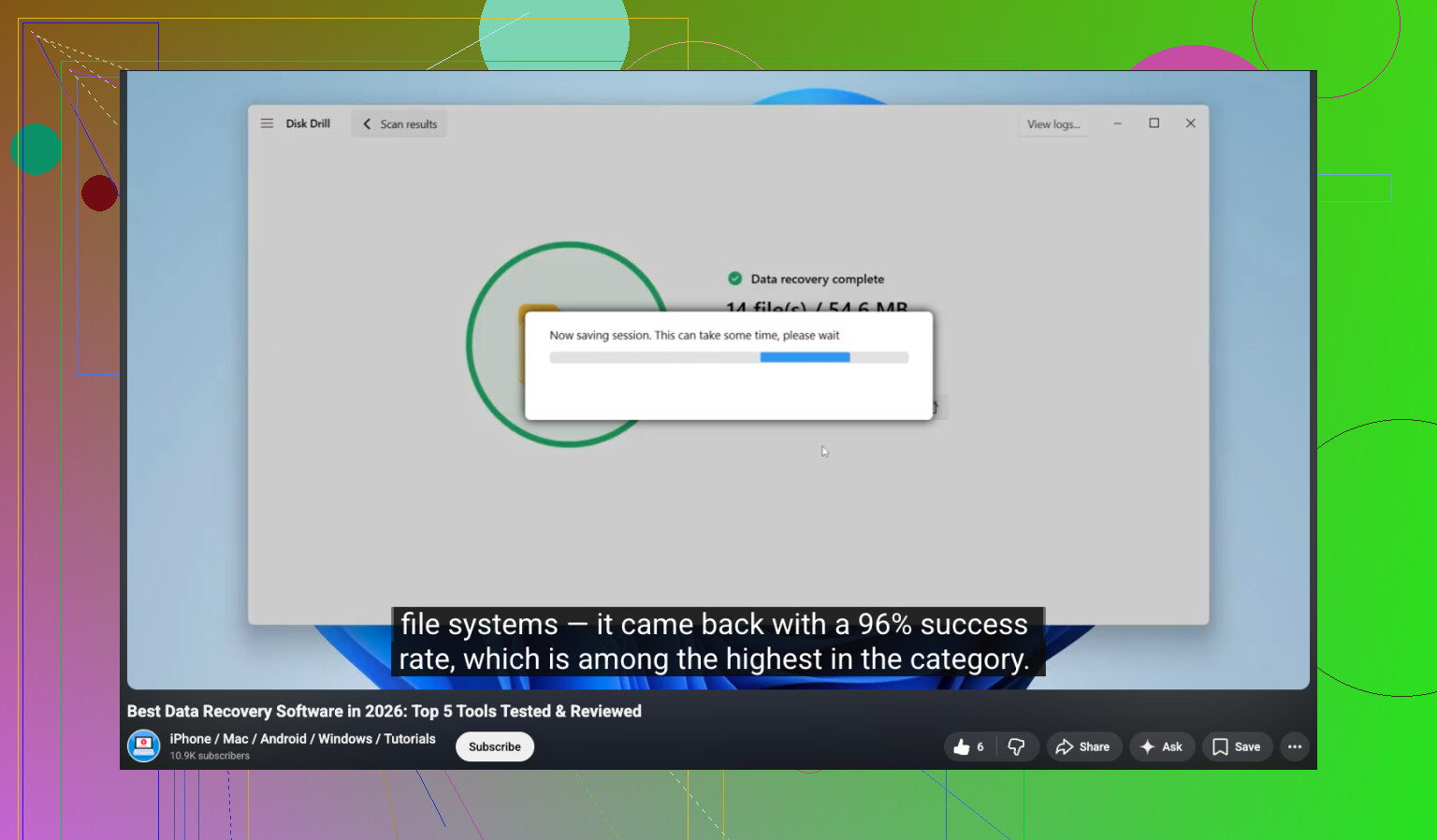
Om du vill ha en visuell genomgång täcker denna videoguide för återställning av USB-data för dolda eller saknade filer grunderna bra.
Om USB-minnet klickar, försvinner från systemet eller visar 0 byte, hoppa över programvara och gå direkt till ett proffs. Då skadar varje extra läsning dina chanser.

Om USB-enheten visar sig som tom men det använda utrymmet fortfarande finns kvar, skulle jag behandla det som ett synlighetsproblem för kataloger/filsystem innan jag antar att filerna är helt borta. Jag håller inte helt med @mikeappsreviewer och @chasseurdetoiles om en sak: jag skulle också kontrollera enheten i Linux om du kan. En live-USB med Ubuntu kan ibland läsa mappar som Windows beter sig konstigt med, särskilt på exFAT/FAT-minnen.
Ett par saker som de egentligen inte gick in på:
- Kontrollera först Egenskaper > Verktyg och titta på filsystemtypen, men kör inte reparation ännu.
- Öppna Händelsevisaren och se om Windows loggar disk-/USB-I/O-fel. Om ja, pekar det mer på instabil hårdvara än dolda filer.
- Använd ett verktyg som USBDeview eller Enhetshanteraren för att ta bort enhetsposten och anslut sedan igen. Det låter dumt, men jag har sett inaktuell monteringsinformation orsaka konstigt beteende.
- Om bilder är viktigast, prova en filkarvnings-genomsökning, inte bara vanlig återställning. Ibland är mappstrukturen förstörd, men JPG-/RAW-/PDF-filer kan fortfarande återställas.
Om enheten läses normalt och förblir ansluten är Disk Drill fortfarande ett stabilt val för USB-återställning eftersom det kan skanna efter förlorade partitioner samt raderad/dold data. Jag skulle kalla det ett av de bästa alternativen för programvara för dataåterställning från USB och flash-enheter för vanliga användare. Förhandsgranska först och återställ sedan till din interna disk.
Dessutom är denna steg för steg-guide för återställning av USB-data värd att titta på.
Om minnet börjar koppla från, blir superslögt eller får Explorer att hänga sig, sluta. Det är där folk snabbt gör saken mycket värre.