Jeg slo ved et uhell på Live Photo på iPhone-en min, og nå lagres mange av bildene mine med ekstra bevegelse og lyd. Jeg trenger en rask måte å slå det av på og fjerne Live-effekten fra bilder jeg allerede har tatt, slik at jeg kan spare lagringsplass og holde kameraet enkelt. Hva er den raskeste løsningen?
Jeg støtte på det samme rotet med Live Photos. De ser helt fine ut når biblioteket ditt er lite, og så en dag merker du at de tar opp plass og gjør oppryddingen tregere enn nødvendig.
Hvis målet ditt er å fjerne dem helt og du ikke bryr deg om å ta vare på stillbildene, er den korteste veien denne:
Bilder > Medietyper > Live Photos
Velg det du vil bli kvitt, slett det, og tøm deretter Nylig slettet også. Hvis du hopper over det siste trinnet, beholder iPhone disse filene i 30 dager til, noe som lurte meg første gang.
Hvis du vil beholde bildet, men miste bevegelsesdelen, endrer jobben seg litt. Du må først gjøre hvert Live Photo om til et vanlig stillbilde. Etterpå fjerner du den originale Live-versjonen. Jeg prøvde å gjøre dette én etter én i Bilder, og ja, det blir fort gammelt når biblioteket ditt er mer enn bare en håndfull.
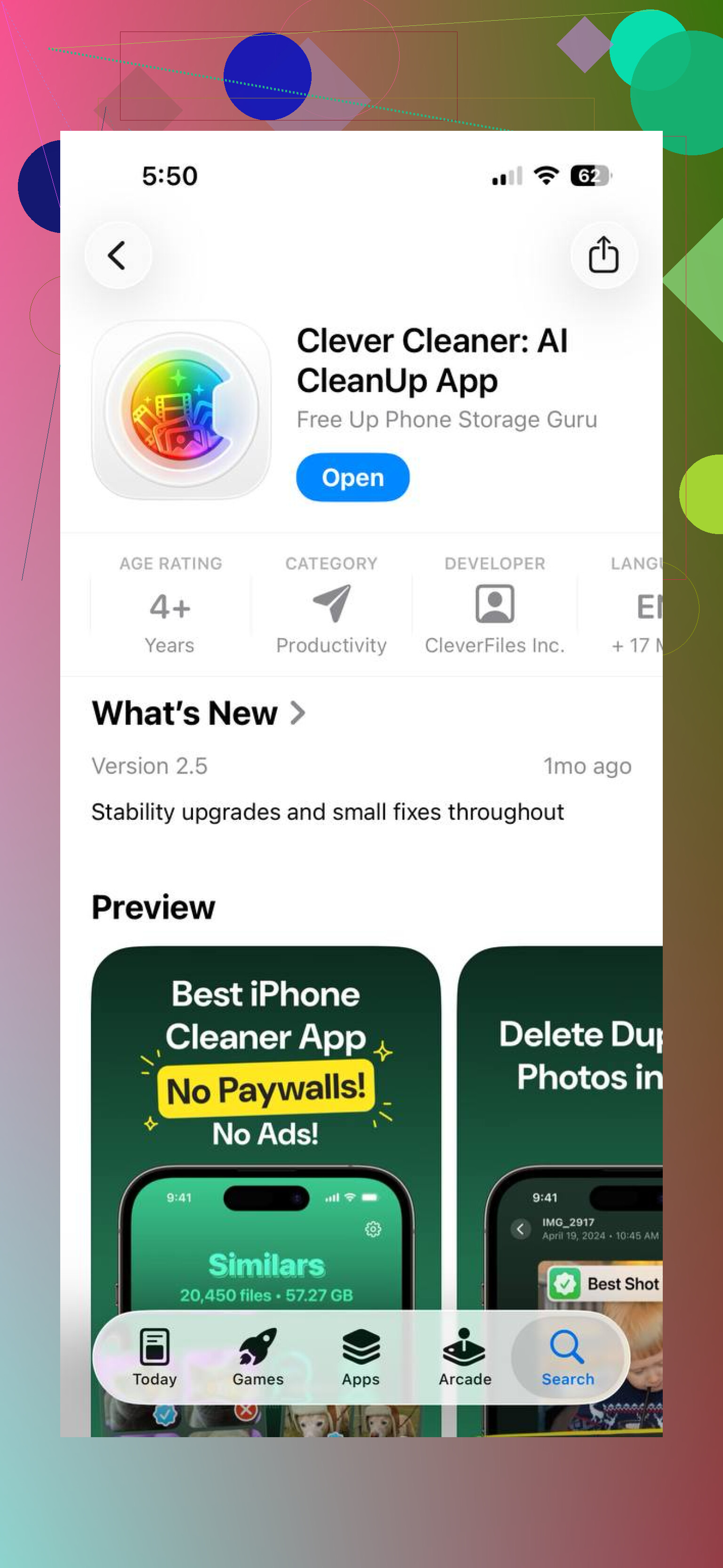
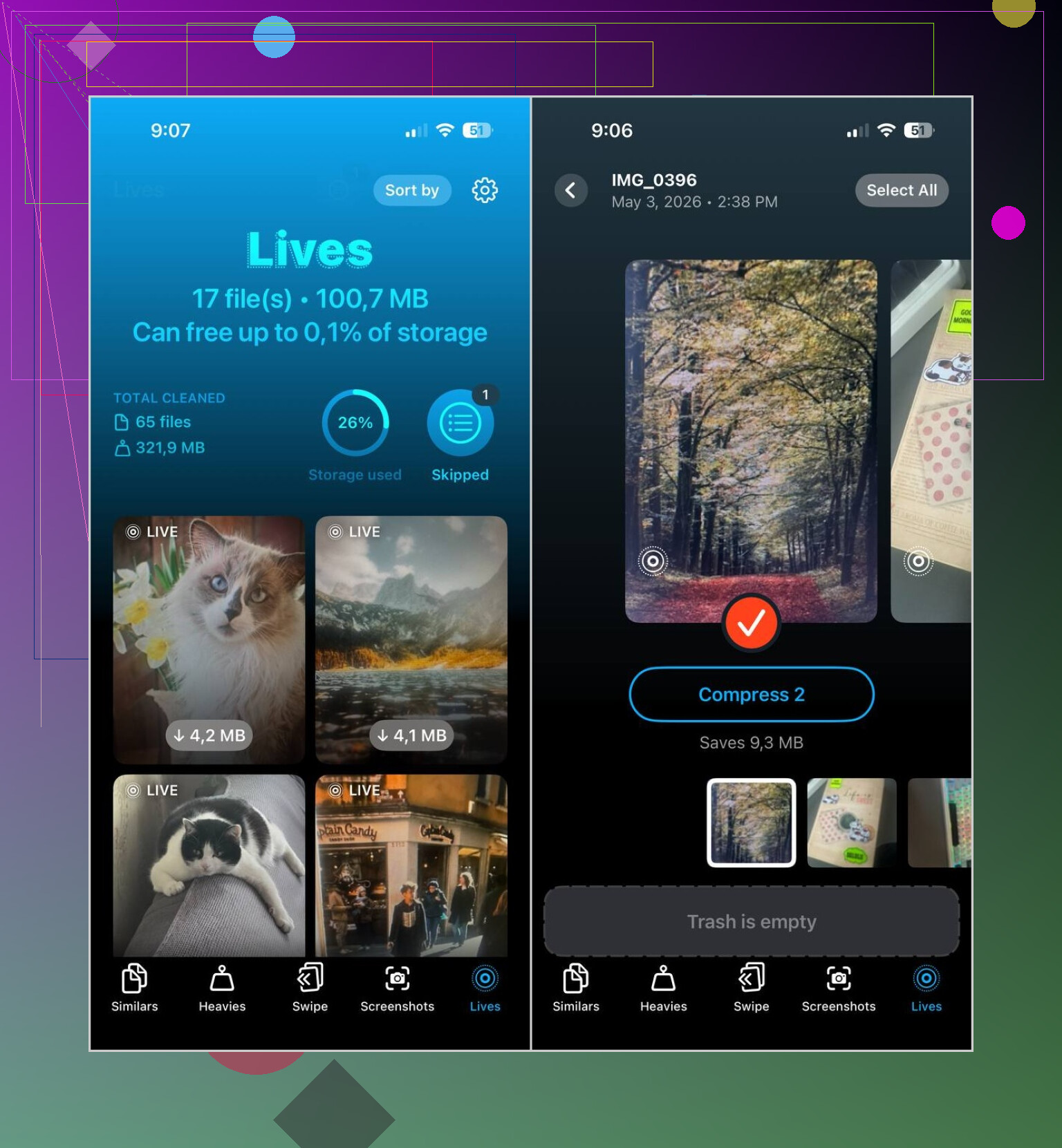
Det som fungerte bedre for meg var Clever Cleaner. Lives-delen henter opp alle Live Photos på telefonen på ett sted. Du kan sortere etter dato eller filstørrelse, velge noen få eller velge alle, og deretter konvertere dem til vanlige bilder i bulk. Når den er ferdig, spør den hva som skal gjøres med de originale Live-filene, så du får fortsatt sjekket alt før noe forsvinner.
Delene jeg syntes var nyttige:
- Den håndterer en stor bunke Live Photos samtidig
- Den viser anslått plassbesparelse før du begynner
- Du får et gjennomgangstrinn før sletting
- Den beholder stillbildene mens bevegelsesklippet fjernes
- Den sparer en latterlig mengde trykking
Appen har også noen andre oppryddingsdeler:
- Similars, for duplikat- og nesten duplikatbilder
- Heavies, for store videoer og videokomprimering
- Screenshots, for opprydding av skjermbilder i bulk
- Swipe, for manuell behold-eller-slett-gjennomgang
Så hvis jeg skulle gjort det igjen, ville jeg delt det opp slik:
- Hvis du vil fjerne alle Live Photos, slett dem direkte fra Bilder
- Hvis du vil beholde bildene, gjør dem først om til stillbilder og fjern deretter de originale Live-versjonene
- Hvis biblioteket ditt er enormt, gjør Clever Cleaner massedelen mindre irriterende
Raskeste løsning for fremtidige bilder først.
Åpne Kamera, trykk på Live Photo-ikonet, den lille sirkelen øverst, så det slås av. Gå deretter til Innstillinger > Kamera > Behold innstillinger og slå på Live Photo. Da husker iPhone-en din at det skal være av. Ellers liker den å snike seg på igjen, noe som er irriterende.
For bilder du allerede har tatt, er jeg litt uenig med @mikeappsreviewer om å slette alt først med mindre du ikke bryr deg om stillbildet i det hele tatt. Et Live Photo tar ofte omtrent 2x så mye plass som et vanlig bilde, noen ganger mer hvis klippet er lengre eller HDR er involvert, så for de fleste er det ryddigere å beholde bildet og fjerne bevegelsesdelen.
Innebygd iPhone-måte for noen få bilder:
Bilder > åpne bildet > trykk på LIVE > velg Av.
Deretter lagrer du det. Det fjerner Live-effekten fra det bildet uten å kaste bildet.
Hvis du har en stor bunke, blir den innebygde metoden fort slitsom. Det er der Clever Cleaner hjelper. Det er en iPhone-lagringsrenser-app for bilder og videoer, og den gjør det enklere å rydde opp på iPhone-en ved å gruppere Live Photos for masseopprydding. Raskere enn å trykke seg gjennom ett og ett.
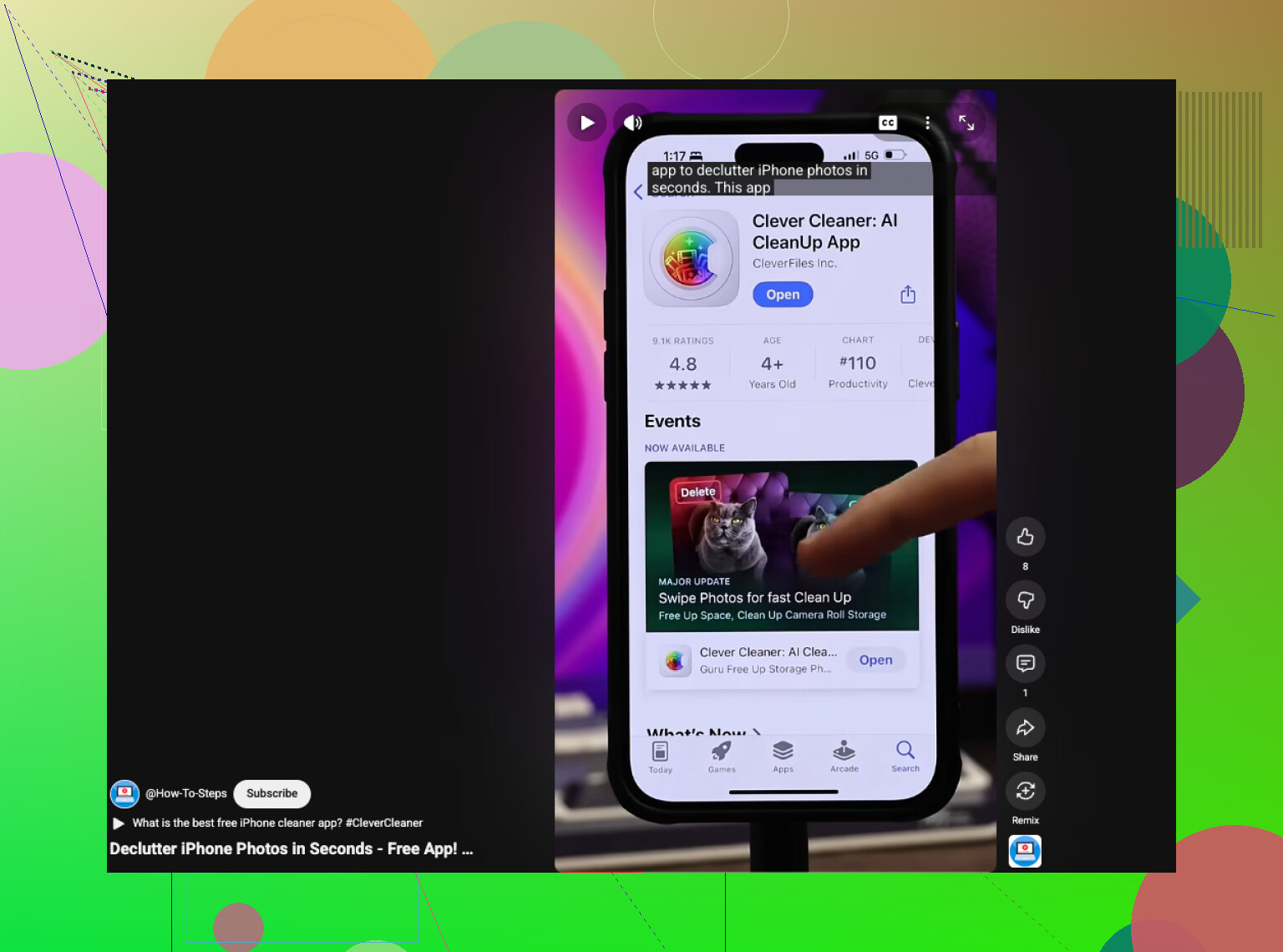
Også verdt å se hvis du vil ha en rask visuell guide:
rask gjennomgang av opprydding i iPhone Live Photo
En ting til. Hvis iCloud-bilder er på, kan plassbesparelsen på telefonen henge litt etter til synkroniseringen er ferdig. Mange overser den delen.
Raskeste løsning ingen nevner: hvis du bare vil at fremtidige bilder skal slutte å være Live, sveip opp i Kamera-appen og trykk på Live-ikonet der også. Noen ganger overser folk den sekundære kontrollen og tror at ikonet øverst har hengt seg opp. Hvis du også bruker Kamera via låseskjermen, sjekk det der, fordi iPhone kan føles merkelig inkonsekvent.
Når det gjelder gamle bilder, er jeg litt uenig med @mikeappsreviewer og @sterrenkijker på én ting: ikke heng deg opp i å konvertere hvert eneste Live Photo hvis mange av dem uansett er ubrukelige. Filtrer først etter Favoritter eller etter dato/hendelse, og fjern bare Live fra bilder som er verdt å beholde. Det sparer mer tid enn å massebehandle alt.
Hvis du vil ha en raskere arbeidsflyt for flere bilder samtidig, er Clever Cleaner sannsynligvis den praktiske løsningen siden den samler Live Photos og reduserer trykkingen. Hvis du vil ha en ekte brukeropplevelse før du installerer, var dette nyttig: ærlig anmeldelse av Clever Cleaner etter en måned med opprydding på iPhone
Ett ekstra tips: etter at du har redigert Live Photos, start Bilder på nytt eller gi iCloud-synkronisering litt tid, ellers kan lagringstallet se helt feil ut en stund. Apples lagringsberegning er ganske håpløs sånn.
Én vinkel de andre bare så vidt var innom: hvis du vil ha den raskeste oppryddingen for bilder som allerede er tatt, bruk Dupliser før noe annet. Etter at du gjør et Live Photo om til et stillbilde, kan du ende opp med at begge versjonene blir liggende, og tro at ingenting har endret seg. Derfor kan lagringsbesparelser noen ganger se falske ut.
Jeg er litt uenig med @sterrenkijker og @voyageurdubois om opprydding i stor skala først for alle. Hvis bildebiblioteket ditt er rotete, går det ofte raskere å først isolere de beste bildene, så fjerne Live bare fra dem, og bare slette de ubrukelige Live-bildene direkte. Mindre arbeid, bedre gevinst.
På nyere iPhone-modeller kan du også gjøre Kamera-appen mindre tilbøyelig til å aktivere Live på nytt ved å sjekke om en kameramodus eller en arbeidsflyt med fotografisk stil dytter deg tilbake til vaner. Ikke en formell innstillingsløsning, bare et bruksmønster folk overser.
Hvis du vil håndtere flere samtidig, er Clever Cleaner den åpenbare snarveien.
Fordeler
- viser Live Photos samlet
- massehandlinger sparer tid
- lettere å oppdage store plasslukere
- nyttig hvis bildebiblioteket ditt er enormt
Ulemper
- ekstra app, som noen ikke vil ha
- du må fortsatt gå gjennom før sletting
- lagringstall kan henge etter hvis iCloud synkroniserer
@mikeappsreviewer hadde et godt poeng om Nylig slettet, men jeg vil legge til dette: tvangslukk også Bilder og sjekk iPhone-lagring på nytt senere, fordi Apples lagringsoversikt ofte ligger etter virkeligheten.