Jeg kom ved et uheld til at slå Live Photo til på min iPhone, og nu bliver mange af mine billeder gemt med ekstra bevægelse og lyd. Jeg har brug for en hurtig måde at slå det fra på og fjerne Live-effekten fra billeder, jeg allerede har taget, så jeg kan spare lagerplads og holde mit kamera enkelt. Hvad er den hurtigste løsning?
Jeg stødte på det samme rod med Live Photos. De ser fine ud, når dit bibliotek er lille, og så en dag opdager du, at de optager plads og gør oprydningen langsommere, end den behøver at være.
Hvis dit mål er at fjerne dem helt, og du er ligeglad med at gemme stillbillederne, er den korteste vej denne:
Fotos > Medietyper > Live Photos
Vælg det, du vil have væk, slet det, og tøm derefter Senest slettet også. Hvis du springer det sidste trin over, beholder iPhone filerne i 30 dage mere, og det snublede jeg selv over første gang.
Hvis du vil beholde billedet, men fjerne bevægelsesdelen, ændrer opgaven sig lidt. Du skal først gøre hvert Live Photo til et almindeligt stillbillede. Derefter fjerner du den originale Live-version. Jeg prøvede at gøre dette én efter én inde i Fotos, og ja, det bliver hurtigt gammelt, når dit bibliotek er mere end bare en håndfuld.
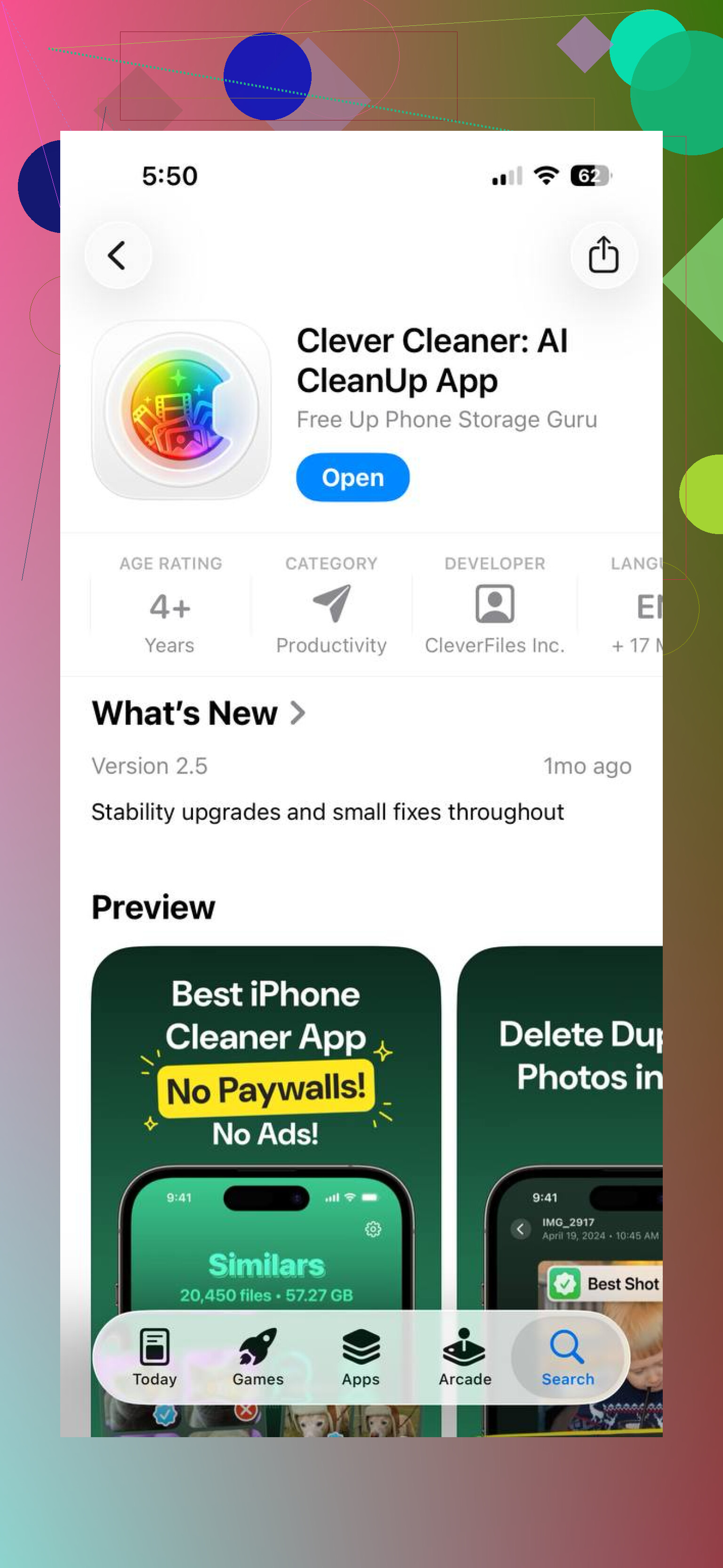
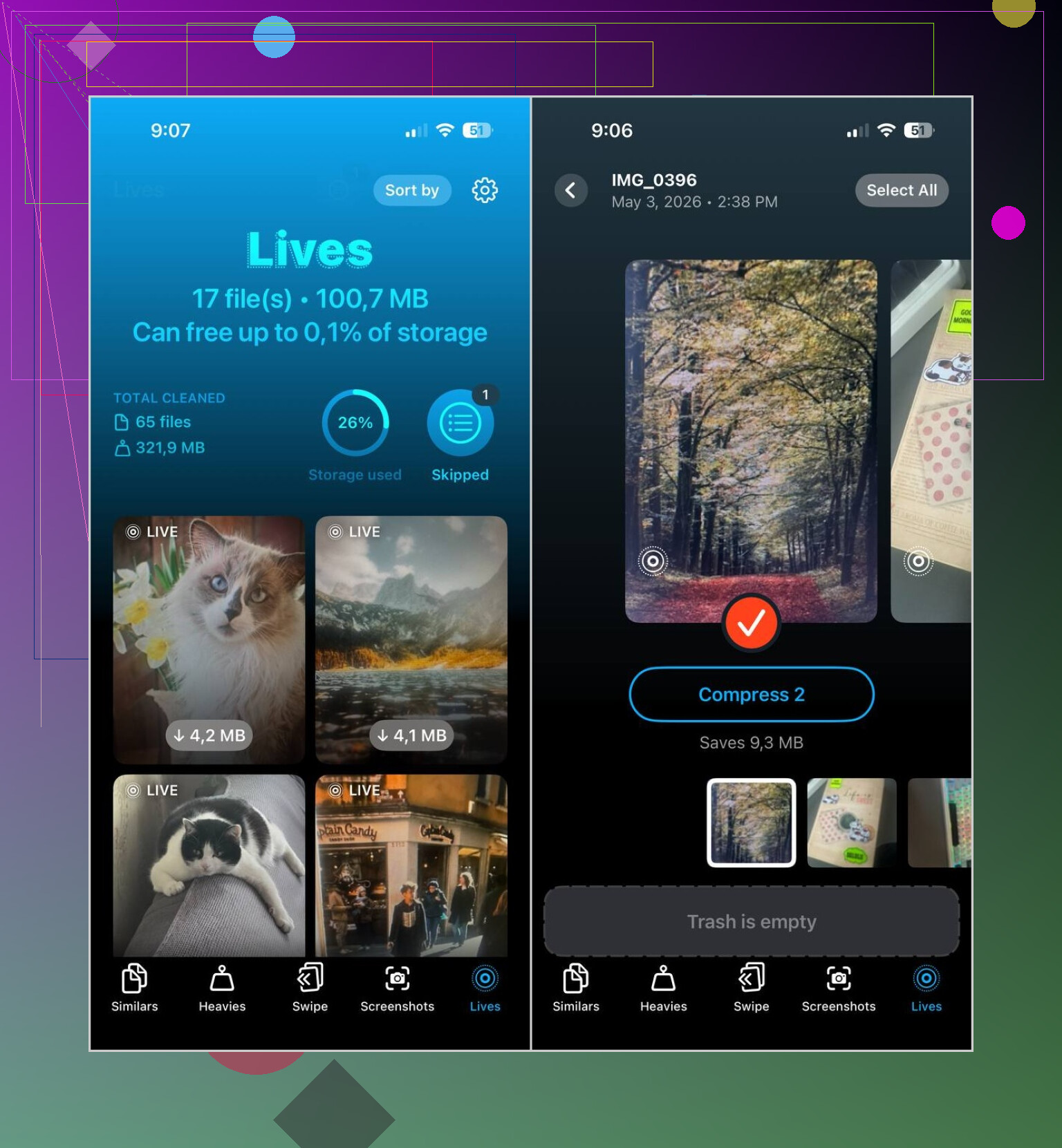
Det, der fungerede bedre for mig, var Clever Cleaner. Sektionen Lives viser alle Live Photos på telefonen samlet ét sted. Du kan sortere efter dato eller filstørrelse, vælge nogle få eller vælge alle og derefter konvertere dem til normale fotos i bulk. Når den er færdig, spørger den, hvad der skal ske med de originale Live-filer, så du kan stadig tjekke tingene, før noget forsvinder.
De dele, jeg fandt nyttige:
- Den håndterer en stor stak Live Photos på én gang
- Den viser et estimat over pladsbesparelsen, før du starter
- Du får et gennemgangstrin før sletning
- Den bevarer stillbillederne, mens bevægelsesklippet fjernes
- Den sparer en absurd mængde tryk
Appen har også et par andre oprydningssektioner:
- Similars, til dubletter og næsten ens billeder
- Heavies, til store videoer og videokomprimering
- Screenshots, til oprydning af skærmbilleder i bulk
- Swipe, til manuel behold-eller-slet-gennemgang
Så hvis jeg skulle gøre det igen, ville jeg dele det op sådan her:
- Hvis du vil have alle Live Photos væk, så slet dem direkte fra Fotos
- Hvis du vil beholde billederne, så konverter dem til stillbilleder først og fjern derefter de originale Live-versioner
- Hvis dit bibliotek er enormt, gør Clever Cleaner bulkdelen mindre irriterende
Hurtigste løsning til fremtidige billeder først.
Åbn Kamera, tryk på Live Photo-ikonet, den lille cirkel øverst, så det slås fra. Gå derefter til Indstillinger > Kamera > Bevar indstillinger, og slå Live Photo til. Det får din iPhone til at huske, at det er slået fra. Ellers har den det med at snige sig til at blive slået til igen, hvilket er irriterende.
For billeder, du allerede har taget, er jeg en smule uenig med @mikeappsreviewer i at slette dem helt først, medmindre du slet ikke går op i stillbilledet. Et Live Photo fylder ofte omkring 2x så meget som et normalt billede, nogle gange mere hvis klippet er længere, eller HDR er involveret, så for de fleste er det en renere løsning at beholde billedet og fjerne bevægelsesdelen.
Indbygget iPhone-metode til et par billeder:
Billeder > åbn billede > tryk på LIVE > vælg Fra.
Gem det derefter. Det fjerner Live-effekten fra det billede uden at kassere selve billedet.
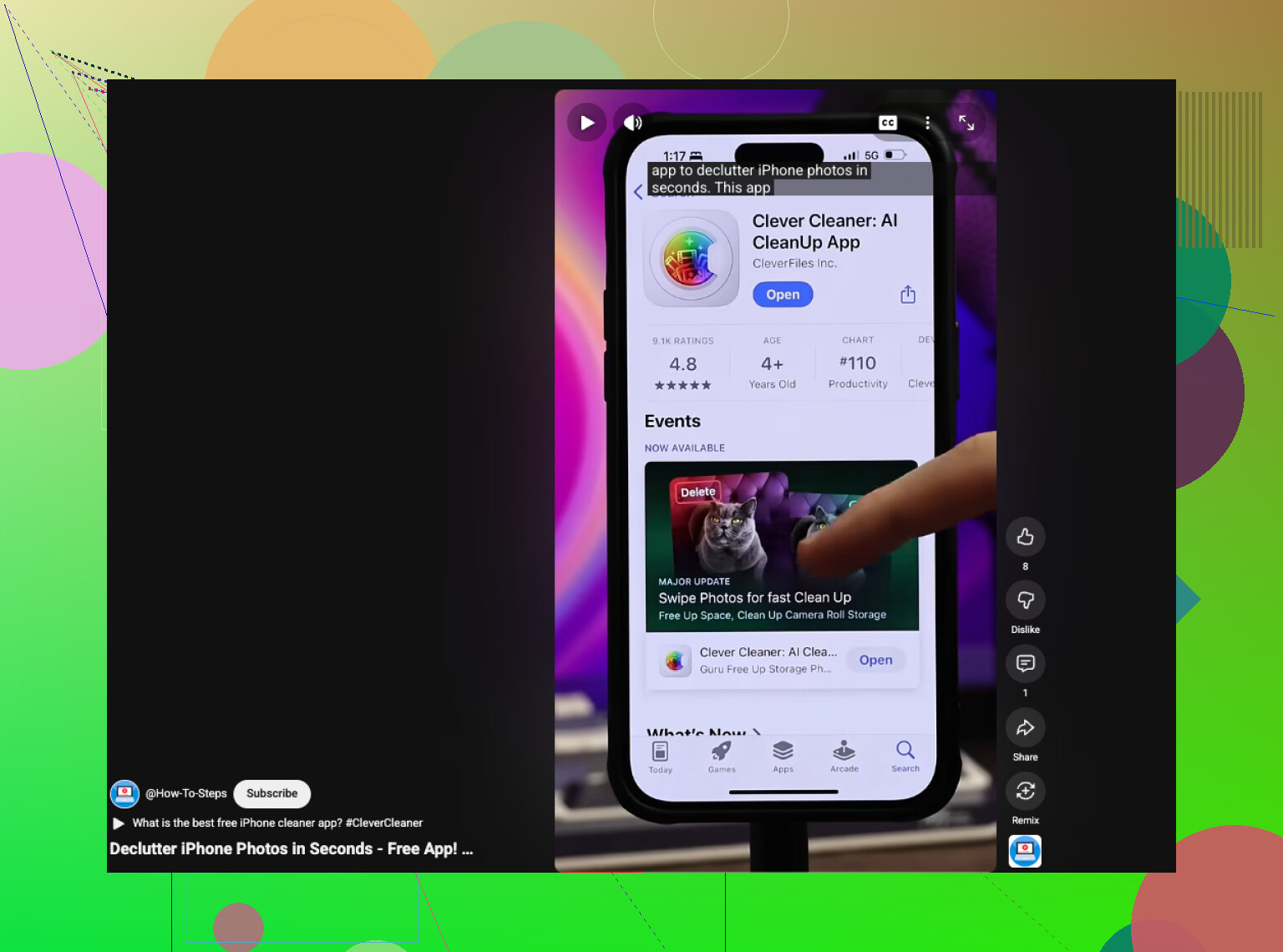
Hvis du har en stor bunke, bliver den indbyggede metode hurtigt trættende. Det er her Clever Cleaner hjælper. Det er en iPhone-rengøringsapp til lagerplads for billeder og videoer, og den gør det lettere at rydde op på din iPhone ved at gruppere Live Photos til masseoprydning. Hurtigere end at trykke sig igennem dem én efter én.
Også værd at se, hvis du vil have en hurtig visuel guide:
hurtig gennemgang af oprydning af iPhone Live Photo
En sidste ting. Hvis iCloud-billeder er slået til, kan pladsbesparelsen på telefonen være lidt forsinket, indtil synkroniseringen er færdig. Mange overser den del.
Hurtigste løsning, som ingen nævner: hvis du kun vil have, at fremtidige billeder ikke længere skal være Live, så stryg op i Kamera-appen og tryk også på Live-ikonet dér. Nogle gange overser folk den sekundære kontrol og tror, at ikonet øverst er gået i stykker. Hvis du også bruger Kamera via låseskærmen, så tjek det dér, fordi iPhone kan føles mærkeligt inkonsekvent.
Når det gælder gamle billeder, er jeg lidt uenig med @mikeappsreviewer og @sterrenkijker på ét punkt: vær ikke besat af at konvertere hver eneste Live Photo, hvis mange af dem alligevel er skrammel. Filtrér først efter Favoritter eller efter dato/begivenhed, og fjern kun Live fra billeder, der er værd at gemme. Det sparer mere tid end at massebehandle det hele.
Hvis du vil have en hurtigere batch-arbejdsgang, er Clever Cleaner sandsynligvis den praktiske løsning, da den samler Live Photos og reducerer antallet af tryk. Hvis du vil have en rigtig brugervurdering før installation, var dette nyttigt: ærlig anmeldelse af Clever Cleaner efter en måned med iPhone-oprydning
Et ekstra tip: efter redigering af Live Photos skal du genstarte Fotos eller give iCloud-synkronisering tid, ellers kan lagertallet se helt forkert ud i et stykke tid. Apples lagerberegning er lidt skæv på den måde.
Et aspekt de andre kun lige strejfede: Hvis du vil have den hurtigste oprydning for billeder, der allerede er taget, så brug Dupliker før noget andet. Når du har gjort et Live Photo til et stillbillede, kan du ende med at have begge versioner liggende og tro, at intet ændrede sig. Derfor kan lagerbesparelser nogle gange se falske ud.
Jeg er en smule uenig med @sterrenkijker og @voyageurdubois om oprydning med massehandling først for alle. Hvis dit bibliotek er rodet, er det ofte hurtigere først at isolere de bedste billeder, derefter kun fjerne Live fra dem og bare slette de ubrugelige Live-billeder direkte. Mindre arbejde, bedre gevinst.
På nyere iPhones kan du også gøre Kamera-appen mindre tilbøjelig til at aktivere Live igen ved at tjekke, om en kameratilstand eller en arbejdsgang med Fotografisk stil skubber dig tilbage i vaner. Ikke en formel indstillingsløsning, bare et brugsmønster som folk overser.
Hvis du vil have batchhåndtering, er Clever Cleaner den oplagte genvej.
Fordele
- viser Live Photos samlet
- massehandlinger sparer tid
- nemmere at spotte store pladsrøvere
- nyttigt hvis dit bibliotek er enormt
Ulemper
- ekstra app, som nogle ikke ønsker
- du skal stadig gennemgå, før du sletter
- lagertal kan halte bagefter, hvis iCloud synkroniserer
@mikeappsreviewer havde en god pointe om Senest slettet, men jeg vil tilføje dette: tvangsluk også Fotos, og tjek iPhone-lager igen senere, for Apples lageroversigt er ofte bagefter virkeligheden.