Min harddisk er pludselig holdt op med at dukke op, og jeg prøver at gendanne vigtige filer som familiebilleder og arbejdsdokumenter, før noget bliver værre. Jeg leder efter de bedste trin til datagendannelse af harddisk, software eller reparationsmuligheder, der faktisk virker uden at risikere permanent datatab.
Jeg har set det gå galt hurtigt, så det første skridt er kedeligt, men vigtigt. Stop med at skrive noget som helst til drevet. Ingen installationer, ingen downloads, ingen flytning af mapper. Hvis du bliver ved med at bruge det, bliver dine gamle data overskrevet lidt efter lidt, og chancerne for gendannelse falder.
Før du kører noget værktøj, så hold øje med, hvordan HDD'en opfører sig. Jeg ville tjekke efter ting som dette:
gentagne klik
spinner op, spinner ned, igen og igen
slibende eller skrabende lyde
tilfældige afbrydelser
drevet forsvinder fra Windows eller macOS
smertefuldt langsomme læsninger
Hvis du hører høj kliklyd, ville jeg behandle det som hardwareproblemer, indtil det modsatte er bevist. En normal harddisk sidder ikke bare og klik-klik-klikker som et døende metronom.
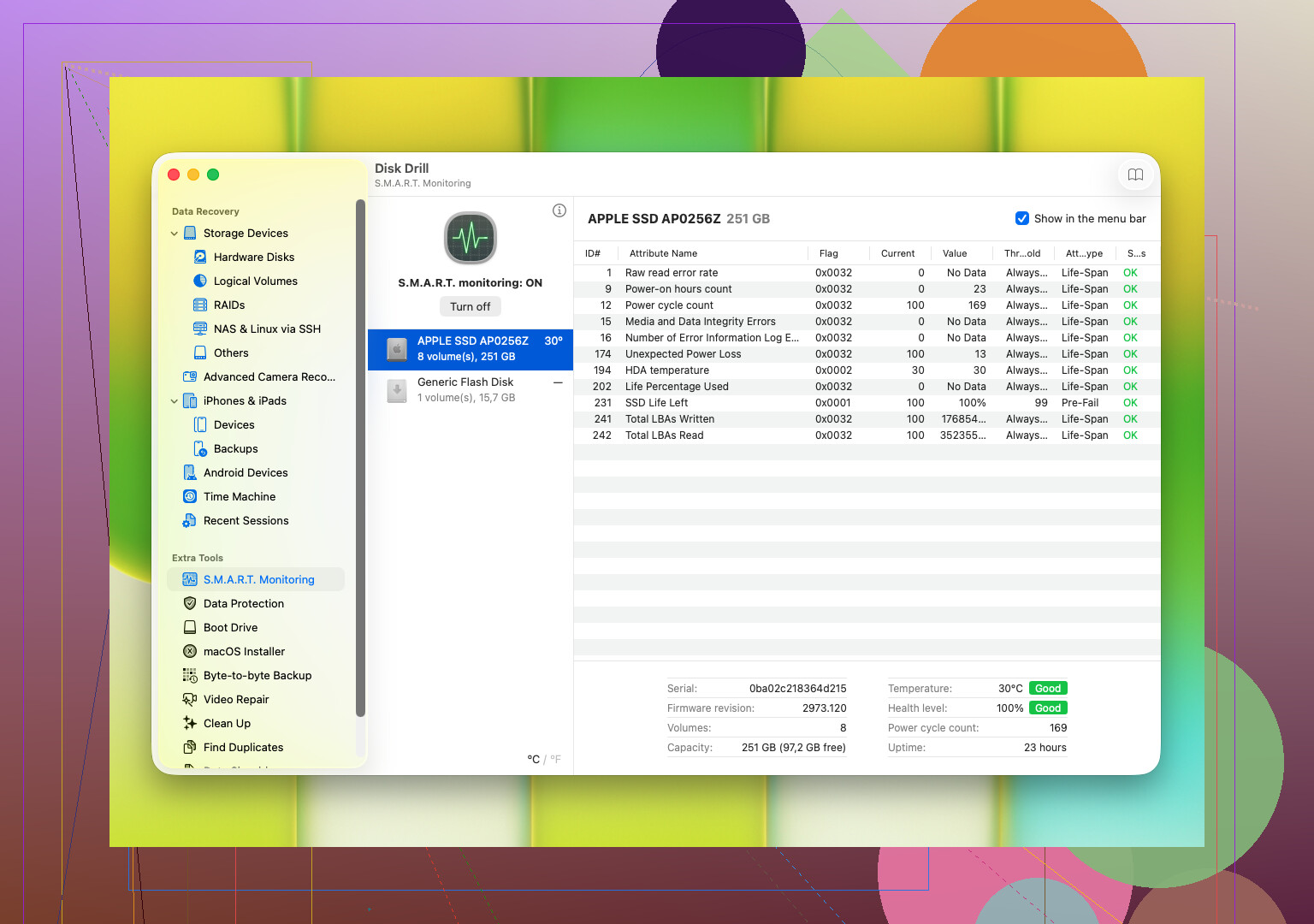
En ting, der er værd at tjekke tidligt, er drevets S.M.A.R.T.-data. Det er sundhedsloggen, der er indbygget i disken. Jeg har brugt den til at opdage dårlige sektorer, læsefejl, antal omallokerede sektorer, varmeproblemer og andre tegn på, at disken er ved at være slidt op. Mange diskværktøjer kan læse disse oplysninger.
Hvis drevet ser fysisk sygt ud, især med kliklyde eller S.M.A.R.T.-værdier, der bliver værre, så lad være med at mishandle det med gentagne scanninger. Kør ikke CHKDSK. Prøv ikke tilfældige reparationsforsøg fra gamle forumindlæg. Jeg gjorde det engang for mange år siden på et fejlslagent drev, og det gjorde hurtigt tingene værre. På det tidspunkt er den sikrere vej enten at:
lave et byte-for-byte-image med det samme, hvis drevet stadig kan læses
sende det til en professionel, hvis filerne er vigtige nok
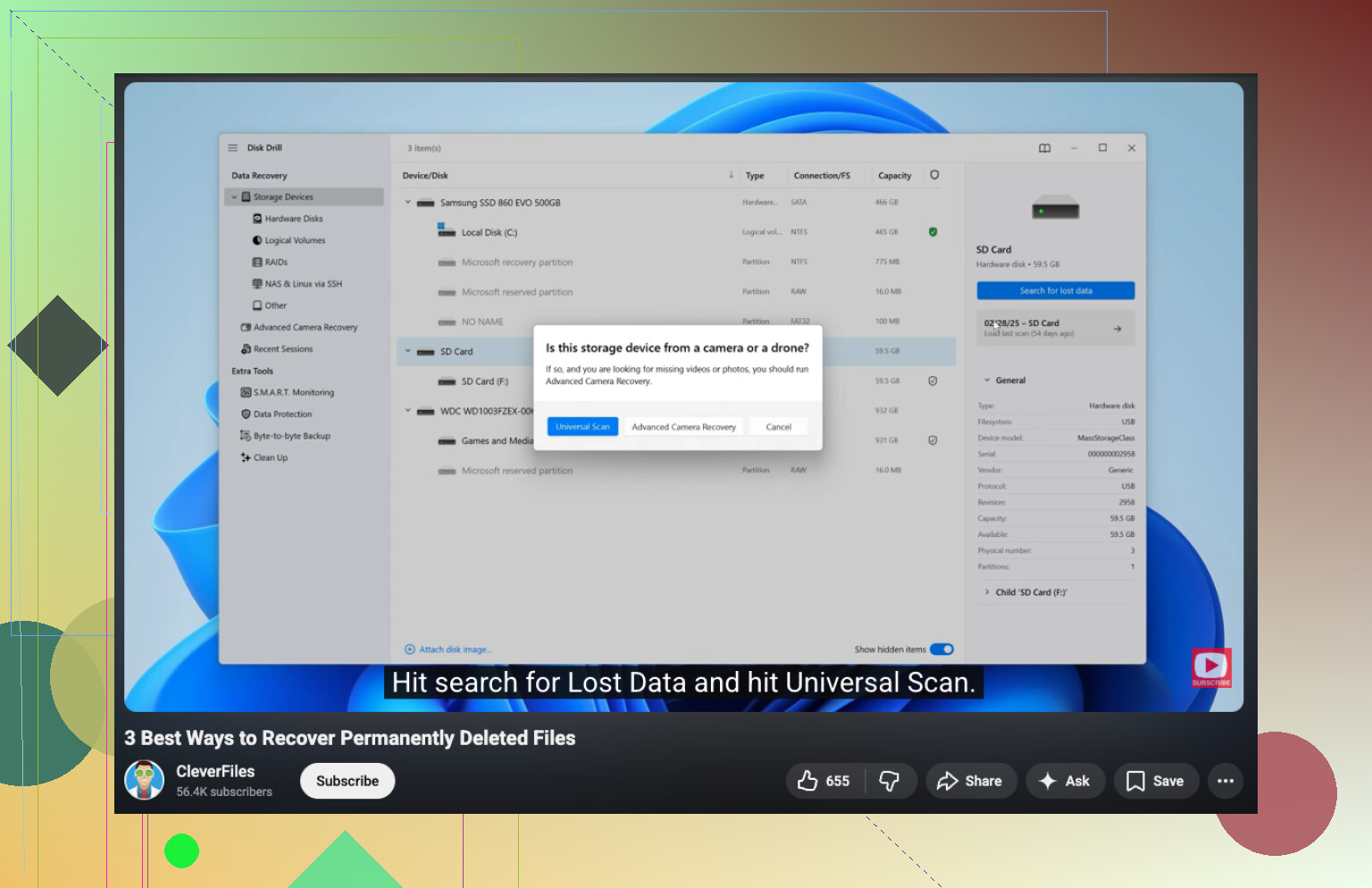
Hvis drevet stadig svarer stabilt, så ville jeg hurtigt gå videre til gendannelsessoftware, før tilstanden ændrer sig. En mulighed, folk ofte starter med, er Disk Drill. Det er som regel enkelt nok til slettede filer, formaterede drev, ødelagte partitioner, RAW-volumener og diske, som dit system pludselig nægter at åbne.
Det, der skilte sig ud for mig ved Disk Drill, var arbejdsgangen. Det samler flere scanningsmetoder, fungerer med almindelige filsystemer til Windows og macOS og lader dig forhåndsvise filer før gendannelse. Det trin med forhåndsvisning betyder mere, end folk tror. Hvis dine billeder eller dokumenter åbner i forhåndsvisning, har du et bedre tegn på, at de stadig er intakte. Det læser også S.M.A.R.T.-oplysninger og lader dig oprette et byte-for-byte-backupimage, hvilket hjælper, når et drev begynder at blive ustabilt, men endnu ikke er helt stået af.
Hvis du går denne vej, er processen ret ligetil:
Tilslut HDD'en.
Installer Disk Drill et andet sted, ikke på det dårlige drev.
Vælg problemdisken fra listen.
Kør scanningen.
Lad den blive færdig, eller gennemgå fundne filer, mens den kører.
Forhåndsvis det, du vil have tilbage.
Gendan alt til et andet drev.
Lille, men vigtig detalje: Gendan ikke filer tilbage til den samme HDD. Jeg ved godt, det føles nemmere. Det er en dårlig idé.
Hvis softwaren holder op med at kunne se drevet, scanningen hænger, eller lydene bliver værre under læsning, så stop der. Jeg ville ikke blive ved med at rode med det. På det stadie begynder softwaregendannelse at se usikkert ud, og problemet er ofte fysisk skade i stedet for filskade.
Hvis drevet ikke vises, ville jeg opdele dette i 3 kategorier.
-
Forbindelsesproblem.
Prøv et nyt USB-kabel, en ny port, en ny strømforsyning, hvis det er en ekstern HDD, og en anden computer. Jeg har set døde kabinetter skjule en sund disk. På stationære drev fejler USB-broprintet langt oftere, end folk tror. -
Systemet ser disken, men ikke filerne.
Tjek Diskhåndtering på Windows eller Diskværktøj på Mac. Hvis drevet vises som ikke-allokeret, RAW eller uden drevbogstav, så stop med at prøve tilfældige løsninger. @mikeappsreviewer har ret i at undgå skriveaktivitet, men jeg vil tilføje én ting. Selv gentagen frakobling og genstart er hårdt for en svigtende HDD, så hold testene stramme og begrænsede. -
Hardwarefejl.
Hvis BIOS eller Diskhåndtering aldrig ser det, eller kapaciteten vises som 0 MB, vil software ikke kunne gøre meget. Det er lab-område.
Til softwaregendannelse er Disk Drill et solidt første forsøg, hvis disken stadig vises i operativsystemet. Jeg kan bedre lide det til filsystemskader end til død hardware. R-Studio og UFS Explorer er stærkere til mærkelige partitionstilfælde, men de er mindre begyndervenlige og lettere at lave fejl med, hvis du går i panik.
Bedste rækkefølge, jeg ville bruge:
Klon drevet først, gendan fra klonen bagefter.
Brug et stort ekstra drev.
Kør gendannelse på billedfilen, ikke originalen.
Gem gendannede filer på et tredje drev, hvis muligt.
For billeder og dokumenter betyder filforhåndsvisning mere end scanningshastighed. Hvis forhåndsvisninger virker, er dine chancer bedre.
Hvis du har brug for en klar guide til, hvordan du gendanner slettede eller mistede filer fra en harddisk, er denne video fin:
se denne gennemgang af filgendannelse fra harddisk
Enkel SEO-venlig formulering til dit problem:
gendan slettede eller mistede filer fra en harddisk
Én ting, jeg er lidt uenig i ved det sædvanlige råd. Folk hopper for hurtigt til professionel gendannelse for drev, der ikke klikker. Hvis disken er stabil, læsbar og kølig, er en korrekt kloning plus Disk Drill ofte det smarte første træk. Hvis den klikker, skraber eller går offline midt i en læsning, så stop.
Jeg vil tilføje én ting til det, @mikeappsreviewer og @hoshikuzu sagde: tjek, om drevet fejler på grund af kabinettet, ikke selve disken. Eksterne drev elsker at lade som om, det er et død drev, når det i virkeligheden bare er USB-SATA-kortet, der opfører sig dumt. Hvis det er en ekstern HDD, og du er tryg ved at åbne den, kan det nogle gange være løsningen at tage selve drevet ud og tilslutte det direkte via SATA eller en adapter, du ved virker.
Jeg vil også være mildt uenig i trangen til at scanne ASAP. Hvis drevet kun lige hænger i, kan selv en normal scanning være for meget. Min rækkefølge er:
- Se, om BIOS / Diskhåndtering registrerer det
- Hvis ja, så klon eller lav et image først, hvis muligt
- Kør derefter gendannelsesværktøjer på kopien
- Gendan kun til en anden disk
Hvis partitionen er væk, men drevstørrelsen vises korrekt, er det som regel mere håbefuldt, end folk tror. Hvis det viser 0 byte, klikker eller forsvinder hvert par minutter, så lad være med at rode mere med det.
Når det gælder software, er Disk Drill fin til et første forsøg på et læsbart drev, mest fordi forhåndsvisningen er nyttig til fotos/dokumenter. Jeg ville også have DMDE i tankerne til ting som partitionsrekonstruktion, selv om brugerfladen ærligt talt er lidt grim.
Og brug ikke CHKDSK, hvis filerne betyder noget. Folk bliver ved med at gøre det her og spiller så chokerede, når mappestrukturen bliver smadret.
Hvis du vil have flere tips fra fællesskabet, har denne tråd nogle gode råd om gendannelse af harddiske:
tips til gendannelse af harddisk fra rigtige brugere

Jeg vil tilføje én vinkel, som de andre kun berørte let: strøm og varme. En svag PSU, en ustabil USB-hub eller et overophedet eksternt kabinet kan få et nogenlunde sundt drev til at forsvinde. Hvis det dukker op i et minut og forsvinder igen, så mærk på kabinettet. Hvis det er så varmt, at det føles mistænkeligt, er det et dårligt tegn.
Der, hvor jeg er lidt uenig med dem, der siger åbne det og prøv forskellige ting: hvis det er et moderne eksternt drev med hardwarekryptering på USB-kortet, kan det faktisk gøre gendannelsen mere kompliceret at fjerne disken. Så før du tager den ud af kabinettet, så tjek modellen.
Til selve gendannelsen er Disk Drill fint, når drevet stadig kan læses.
Fordele
- nem forhåndsvisning af fotos/dokumenter
- enkel brugerflade
- fornuftig første scanning
- kan fungere godt til RAW/tabte partitioner
Ulemper
- ikke mit førstevalg til virkelig beskadigede drev
- dybe scanninger kan tage en evighed
- mindre præcis end værktøjer som R-Studio eller DMDE
Min rækkefølge ville være:
- Test med direkte strøm/kabel/port, undgå hubs
- Tjek om den nøjagtige kapacitet vises korrekt
- Hvis ja, så lav først et image af det
- Kør gendannelse på imaget
- Gem filer et andet sted
Hvis drevet klikker, forsvinder eller snegler sig afsted med KB/s, så stop med gør det selv. @hoshikuzu, @sternenwanderer og @mikeappsreviewer peger alle grundlæggende i samme retning dér, og den del er helt rigtig.