Mit USB-drev fungerede fint, men nu vises det som tomt, selvom det siger, at der stadig bruges plads. Jeg havde vigtige billeder og arbejdsfiler på det, og jeg har virkelig brug for hjælp til at finde ud af, om dataene er skjulte, beskadigede eller stadig kan gendannes. Søger råd om sikre trin til filgendannelse fra USB, før jeg gør situationen værre.
Slettede filer fra et USB-drev, det ville jeg gøre først
Ja, det er sket for mig. Du åbner flashdrevet, tingene er væk, og maven synker lige et øjeblik.
Det vigtigste er enkelt. Stop med at skrive noget som helst til USB-drevet med det samme.
Flyt ikke filer over på det. Formater det ikke. Gem ikke gendannede filer tilbage på det. På de fleste USB-drev havner slettede filer ikke i den normale papirkurv i Windows. Filsystemet markerer pladsen som ledig, men de gamle data bliver ofte liggende, indtil nye data erstatter dem. Hvis du opdagede det tidligt, er dine chancer stadig rimelige.
Hurtige tjek før gendannelsessoftware
Jeg ville bruge to minutter på disse, før jeg scanner:
- Aktivér skjulte elementer i Stifinder, og kig USB-drevet igennem igen.
- Tjek for skjulte mapper med navnene
$RECYCLE.BIN,RECYCLER,RECYCLEDeller.Trashes, hvis drevet tidligere har været tilsluttet en Mac. - Kig i eventuelle synkroniserings- eller backupplaceringer, hvor filerne måske tidligere er blevet kopieret.
- Lad reparationsværktøjer være i fred indtil videre, medmindre drevet ikke vil åbne, og du allerede har opgivet alt, der stadig ligger der.
Jeg har set filer se slettede ud, når de kun var skjult af dårlige attributter, malware-skrammel eller en filsystemfejl. Tricket med papirkurvsmapper virker ikke ofte på flashdrev, men det går hurtigt, så jeg ville stadig tjekke.
Hvis filerne er væk, så scan drevet
På det tidspunkt ville jeg gå videre til gendannelsessoftware. Jeg har haft rimeligt gode resultater med Disk Drill til USB-gendannelse, mest fordi du ikke skal slås med terminalen i en time. Det læser almindelige USB-formater som FAT32, exFAT og NTFS, og forhåndsvisningen hjælper med at sortere i, hvad der er værd at gendanne.
Trinene er enkle:
- Installer Disk Drill på din computer, ikke på USB-sticken.
- Tilslut USB-drevet.
- Vælg USB-drevet i appen.
- Start scanningen efter mistede data.
- Forhåndsvis det, der dukker op.
- Gendan filerne til din pc eller til et andet drev, aldrig til det samme USB-drev.
Det sidste trin betyder mere, end folk tror. Hvis du gendanner filer tilbage til den samme stick, kan du overskrive andre slettede data, som du endnu ikke har gendannet. Jeg gjorde det selv engang for flere år siden, og ja, dårlig idé.
Sådan vurderer du scanningsresultaterne
Forhåndsvisningsfunktionen er den del, jeg ville holde øje med.
Hvis en fil kan åbnes i forhåndsvisningen, er dine chancer som regel bedre. Hvis du stadig kan se de oprindelige navne og mappestier, endnu bedre. Når softwaren kun viser genskabte filer med generiske navne, kan gendannelse stadig lykkes, men det bliver hurtigt irriterende at sortere i.
Om Windows File Recovery
Microsoft har sit eget værktøj, Windows File Recovery. Det virker, men jeg ville kun røre det, hvis du er okay med at bruge kommandolinjeværktøjer. Outputtet føles ofte rodet, og det kræver mere tålmodighed. Hvis du vil have den korteste vej, er Disk Drill nemmere.
Ét værktøj, jeg ikke ville køre først
Jeg ville springe CHKDSK over på dette tidspunkt.
CHKDSK er til filsystemproblemer, ikke til sikker gendannelse af slettede filer. Det kan godt reparere korruption, men det ændrer også ting på drevet. Jeg ville gendanne først og reparere bagefter. Jeg har set Windows prøve at fikse en disk og efterlade mindre at gendanne.
Den korte version
Hvis det var mit USB-drev, ville jeg gøre dette:
- Stoppe med at bruge drevet.
- Tjekke skjulte filer og papirkurvslignende mapper.
- Scanne det med Disk Drill.
- Gemme gendannede filer et andet sted.
Hvis du næsten ikke har brugt USB-drevet siden sletningen, er dine chancer meget bedre. Hvis du blev ved med at kopiere ting over på det efter fejlen, bliver det hurtigt meget mere besværligt.
Hvis drevet ser tomt ud, men den brugte plads stadig er der, ville jeg først behandle det som et filsystemproblem, ikke som en slettesag. Lille uenighed med @mikeappsreviewer på ét punkt, jeg ville ikke bruge meget tid på at lede efter papirkurvsmapper på en USB-nøgle. Skjulte filer og beskadigede mappeposter er mere almindelige.
Gør dette i denne rækkefølge.
-
Prøv USB’en på en anden pc.
Hvis den viser filer der, har dit første system et problem med Windows, drivere eller USB-porten. -
Tjek Diskhåndtering.
Hvis partitionen vises som RAW, ikke-allokeret eller uden filsystemmærkat, er dataene ofte stadig til stede, men filtabellen er beskadiget. -
Kør denne kommando før reparationsværktøjer:
attrib -h -r -s /s /d X:*.*
Erstat X med dit USB-drevbogstav. Dette viser filer, der er blevet skjult af malware eller forkerte attributter. Jeg har set dette løse tomme flashdrev på omkring 2 min. -
Hvis filerne stadig ikke vises, så lav først et byte-for-byte-image af USB’en, og scan derefter imaget, ikke selve USB’en. Det er vigtigt, hvis USB’en er ved at fejle. USB-flashhukommelse har en tendens til at dø uden meget varsel. Hvis læsninger er langsomme, fryser eller afbryder forbindelsen, så stop med at rode med den.
-
Brug derefter Disk Drill på imaget eller USB’en, hvis drevet er stabilt. Fokuser først på billeder og dokumenter. Gendan til din pc, ikke tilbage til USB’en.
-
Efter gendannelse skal du kun køre chkdsk, hvis du vil prøve at gøre USB’en brugbar igen. Ikke før. CHKDSK fixer ofte mappestrukturen til ukendelighed. Har set det ske, desværre.
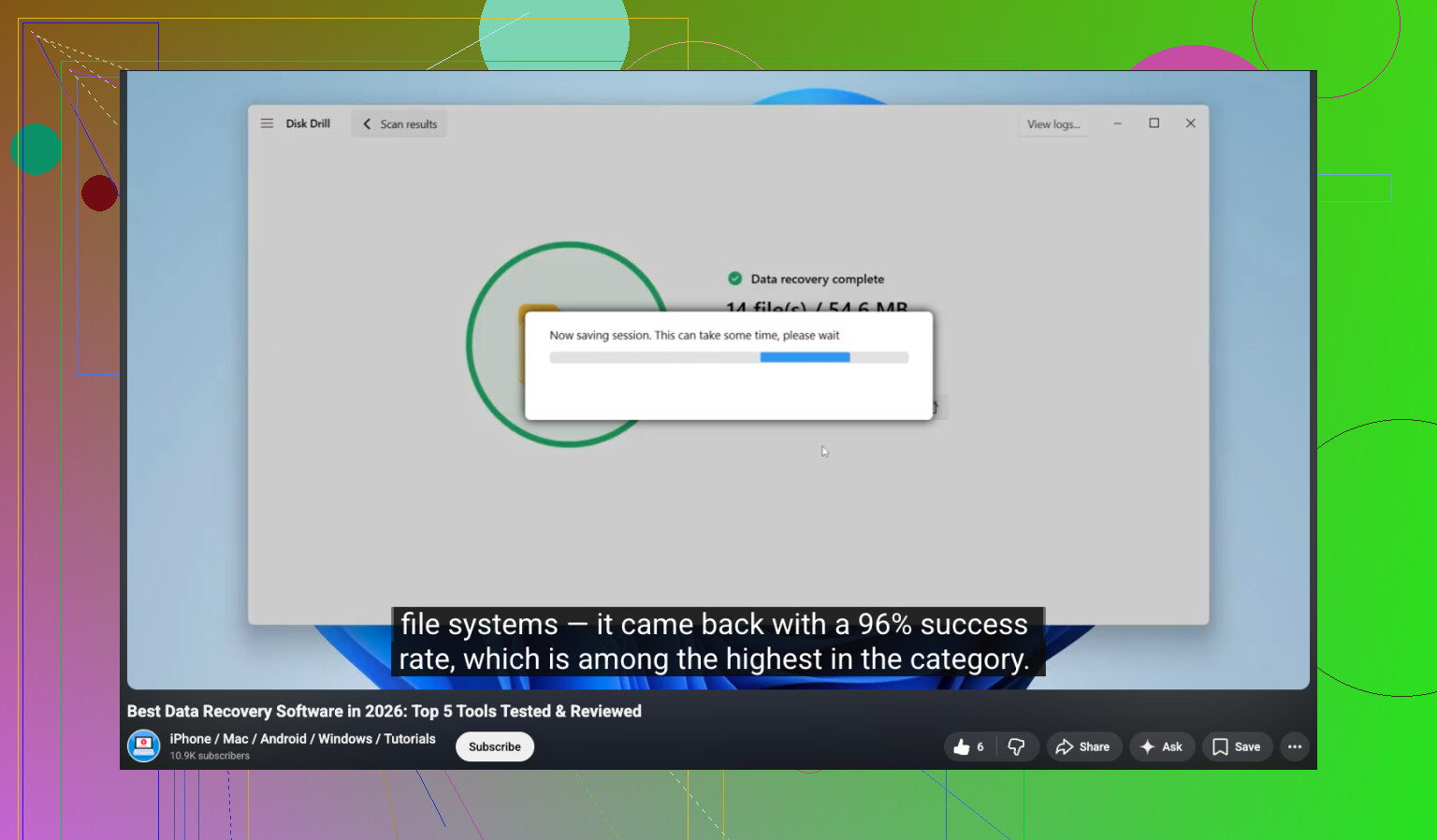
Hvis du vil have en visuel gennemgang, dækker denne videoguide til gendannelse af USB-data for skjulte eller manglende filer det grundlæggende godt.
Hvis USB’en klikker, går offline eller viser 0 byte, så spring software over og gå direkte til en professionel. På det tidspunkt skader hver ekstra læsning dine chancer.
Hvis USB’en viser tom, men brugt plads stadig er der, ville jeg behandle det som et synlighedsproblem med mapper/filsystem, før jeg antager, at filerne er helt væk. Lille uenighed med @mikeappsreviewer og @chasseurdetoiles om én ting: Jeg ville også tjekke drevet i Linux, hvis du kan. En live Ubuntu-USB kan nogle gange læse mapper, som Windows opfører sig mærkeligt med, især på exFAT/FAT-sticks.
Et par ting, de ikke rigtig kom ind på:
- Tjek Egenskaber > Værktøjer og se først på filsystemtypen, men tryk ikke på reparation endnu.
- Åbn Hændelsesfremviser og se, om Windows logger disk-/USB-I/O-fejl. Hvis ja, peger det mere på ustabil hardware end skjulte filer.
- Brug et værktøj som USBDeview eller Enhedshåndtering til at fjerne enhedsposten, og tilslut derefter igen. Det lyder dumt, men jeg har set forældede monteringsoplysninger forårsage mærkelig opførsel.
- Hvis billeder betyder mest, så prøv en file carving-gennemgang, ikke kun normal gendannelse. Nogle gange er mappestrukturen ødelagt, men JPG/RAW/PDF-filer kan stadig hentes tilbage.
Hvis drevet læses normalt og forbliver tilsluttet, er Disk Drill stadig et solidt valg til USB-gendannelse, fordi det kan scanne efter tabte partitioner plus slettede/skjulte data. Jeg ville kalde det en af de bedste softwaremuligheder til datagendannelse fra USB og flashdrev for almindelige brugere. Forhåndsvis først, og gendan derefter til dit interne drev.
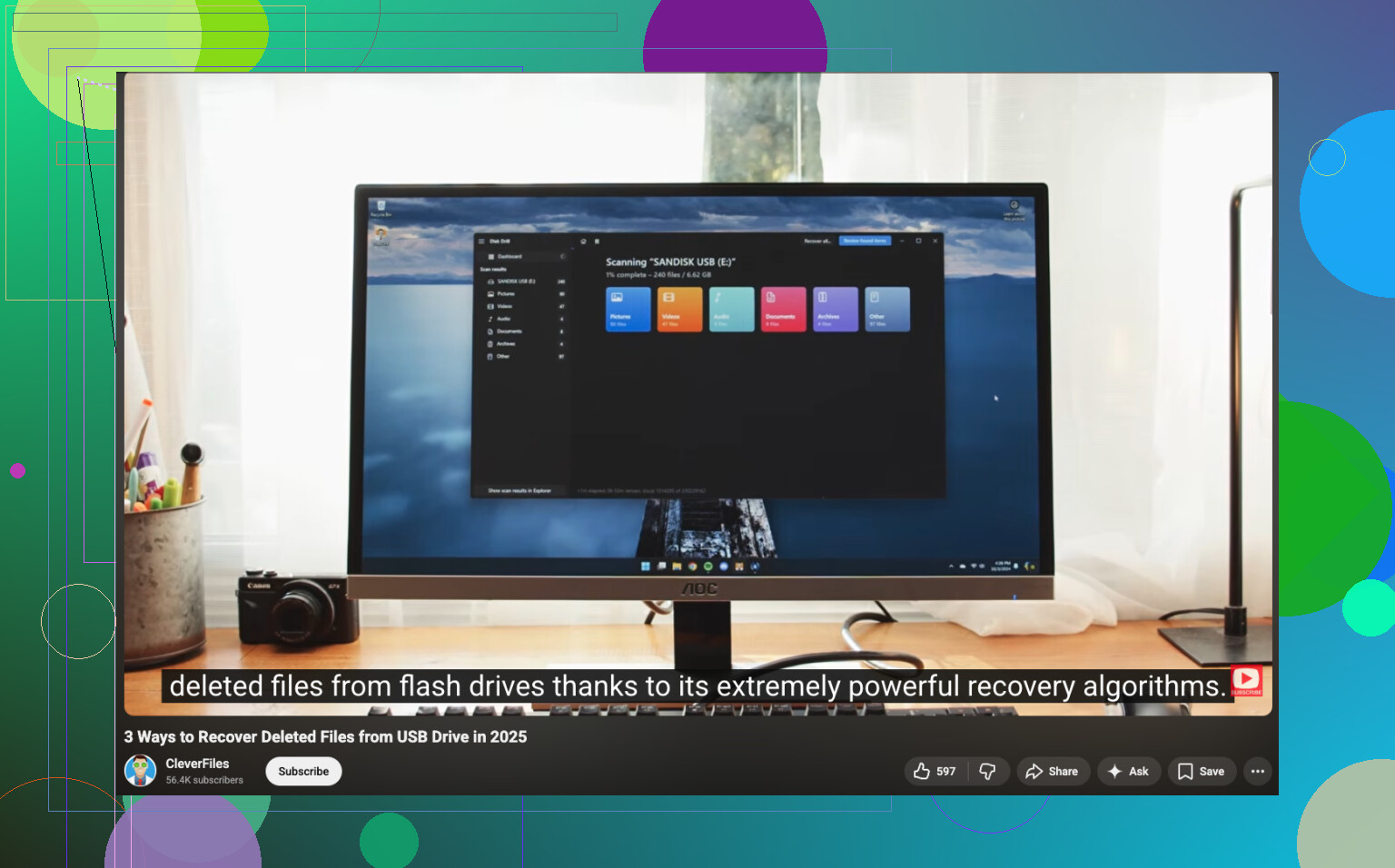
Også denne trin for trin-gennemgang af USB-datagendannelse er værd at se.
Hvis sticket begynder at afbryde forbindelsen, bliver meget langsomt eller får Stifinder til at hænge, så stop. Det er dér, folk hurtigt gør det meget værre.