Harddisken min sluttet plutselig å vises, og jeg prøver å gjenopprette viktige filer som familiebilder og arbeidsdokumenter før noe blir verre. Jeg ser etter de beste trinnene for datagjenoppretting fra harddisk, programvare eller reparasjonsalternativer som faktisk fungerer uten å risikere permanent datatap.
Jeg har sett at dette går galt fort, så det første trekket er kjedelig, men viktig. Slutt å skrive noe som helst til disken. Ingen installasjoner, ingen nedlastinger, ingen flytting av mapper. Hvis du fortsetter å bruke den, blir de gamle dataene dine erstattet bit for bit, og sjansen for gjenoppretting synker.
Før du kjører noe verktøy, se hvordan HDD-en oppfører seg. Jeg ville sjekket etter ting som dette:
gjentatte klikkelyder
spinner opp, spinner ned, om og om igjen
malende eller skrapende lyder
tilfeldige frakoblinger
disken forsvinner fra Windows eller macOS
smertefullt trege lesinger
Hvis du hører høy klikking, ville jeg behandlet det som maskinvaretrøbbel til det motsatte er bevist. En normal harddisk sitter ikke der og klikker-klikker-klikker som en døende metronom.
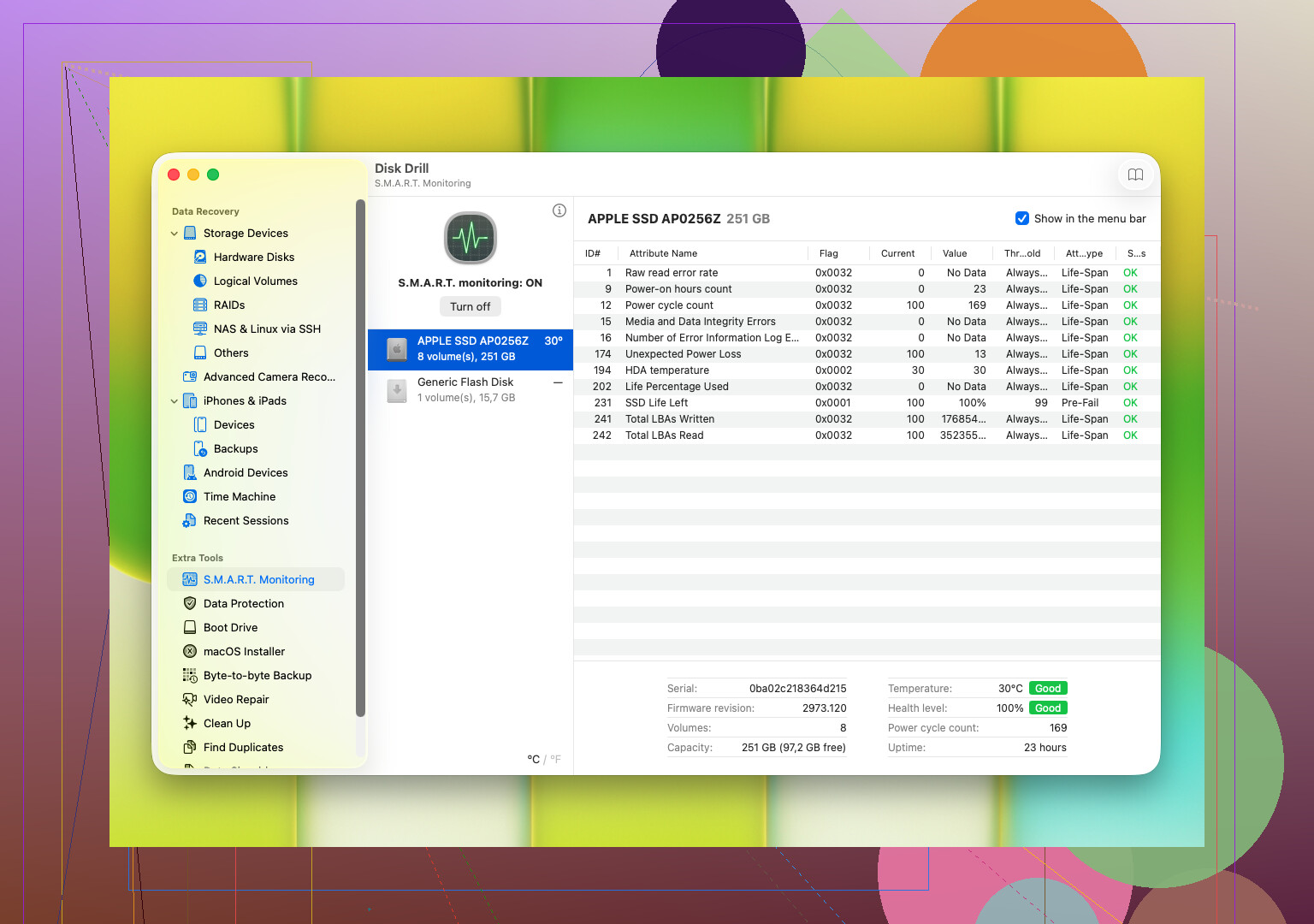
En ting det er verdt å sjekke tidlig, er diskens S.M.A.R.T.-data. Dette er helseloggen som er innebygd i disken. Jeg har brukt den til å oppdage dårlige sektorer, lesefeil, antall omfordelte sektorer, varmeproblemer og andre tegn på at disken er i ferd med å slites ut. Mange diskverktøy leser denne informasjonen.
Hvis disken ser fysisk syk ut, spesielt med klikking eller S.M.A.R.T.-verdier som blir verre, ikke bank løs på den med gjentatte skanninger. Ikke kjør CHKDSK. Ikke prøv tilfeldige reparasjonstrinn fra gamle foruminnlegg. Jeg gjorde det en gang for mange år siden på en sviktende disk, og det gjorde ting verre, fort. På det tidspunktet er den tryggere veien enten å:
lage et byte-for-byte-avbildning med en gang, hvis disken fortsatt kan leses
sende den til en proff hvis filene er viktige nok
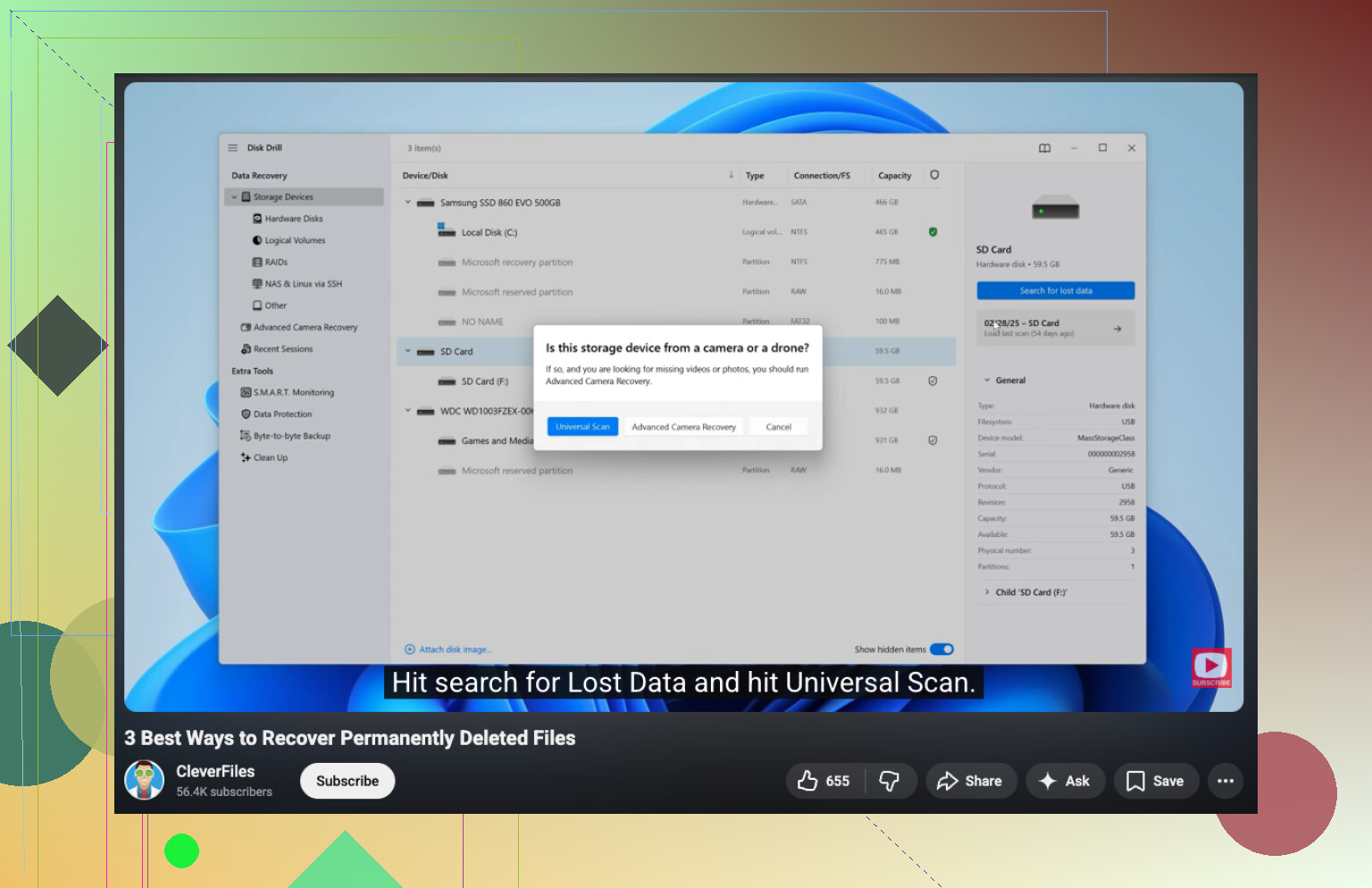
Hvis disken fortsatt svarer på en stabil måte, ville jeg gått videre til gjenopprettingsprogramvare snart, før tilstanden endrer seg. Ett alternativ folk ofte starter med, er Disk Drill. Det er vanligvis enkelt nok for slettede filer, formaterte disker, ødelagte partisjoner, RAW-volumer og disker som systemet ditt plutselig nekter å åpne.
Det som skilte seg ut for meg med Disk Drill, var arbeidsflyten. Det samler flere skannemetoder, fungerer med vanlige filsystemer for Windows og macOS, og lar deg forhåndsvise filer før gjenoppretting. Det forhåndsvisningstrinnet betyr mer enn folk tror. Hvis bildene eller dokumentene dine åpnes i forhåndsvisning, har du et bedre tegn på at de fortsatt er intakte. Det leser også S.M.A.R.T.-informasjon og lar deg bygge et byte-for-byte sikkerhetskopibilde, noe som hjelper når en disk begynner å bli ustabil, men ikke har kollapset ennå.
Hvis du går denne veien, er prosessen ganske rett fram:
Koble til HDD-en.
Installer Disk Drill et annet sted, ikke på den dårlige disken.
Velg problematisk disk fra listen.
Kjør skanningen.
La den fullføre, eller se gjennom funne filer mens den kjører.
Forhåndsvis det du vil ha tilbake.
Gjenopprett alt til en annen disk.
Liten, men viktig detalj: ikke gjenopprett filer tilbake til samme HDD. Jeg vet det føles enklere. Det er en dårlig idé.
Hvis programvaren slutter å se disken, skanningen henger, eller lydene blir verre under lesing, stopp der. Jeg ville ikke fortsatt å pirke borti den. På det stadiet begynner programvaregjenoppretting å se utrygt ut, og problemet er ofte fysisk skade i stedet for filskade.
Hvis stasjonen ikke vises, ville jeg delt dette inn i 3 kategorier.
-
Tilkoblingsproblem.
Prøv en ny USB-kabel, ny port, ny strømforsyning hvis det er en ekstern HDD, og en annen datamaskin. Jeg har sett døde kabinetter skjule en frisk disk. På stasjonære disker svikter USB-bro-kortet mye oftere enn folk tror. -
Systemet ser disken, men ikke filene.
Sjekk Diskbehandling på Windows eller Diskverktøy på Mac. Hvis stasjonen vises som ikke allokert, RAW eller uten stasjonsbokstav, slutt å prøve tilfeldige løsninger. @mikeappsreviewer har rett i å unngå skriveaktivitet, men jeg vil legge til én ting. Selv gjentatt frakobling og omstart er hardt for en sviktende HDD, så hold testingen stram og begrenset. -
Maskinvarefeil.
Hvis BIOS eller Diskbehandling aldri ser den, eller kapasiteten vises som 0 MB, vil programvare ikke hjelpe mye. Da er det lab-område.
For programvaregjenoppretting er Disk Drill et solid første forsøk hvis disken fortsatt vises i operativsystemet. Jeg liker det bedre for filsystemskader enn for død maskinvare. R-Studio og UFS Explorer er sterkere for rare partisjonstilfeller, men de er mindre nybegynnervennlige og lettere å rote til hvis du får panikk.
Beste rekkefølge jeg ville brukt:
Klon stasjonen først, gjenopprett fra klonen deretter.
Bruk en stor ekstra stasjon.
Kjør gjenoppretting på avbildningen, ikke originalen.
Lagre gjenopprettede filer på en tredje stasjon hvis mulig.
For bilder og dokumenter betyr forhåndsvisning av filer mer enn skannehastighet. Hvis forhåndsvisninger fungerer, er sjansene dine bedre.
Hvis du trenger en ryddig guide til hvordan du gjenoppretter slettede eller tapte filer fra en harddisk, er denne videoen grei:
se denne gjennomgangen av filgjenoppretting fra harddisk
Enkel SEO-vennlig formulering for problemet ditt:
gjenopprett slettede eller tapte filer fra en harddisk
Én ting jeg er litt uenig i i de vanlige rådene. Folk hopper til profesjonell gjenoppretting for raskt for disker som ikke klikker. Hvis disken er stabil, lesbar og kjølig, er en riktig kloning pluss Disk Drill ofte det smarte første trekket. Hvis den klikker, skraper eller kobler fra midt under lesing, stopp.
Jeg vil legge til én ting til det @mikeappsreviewer og @hoshikuzu sa: sjekk om disken svikter på grunn av kabinettet, ikke selve disken. Eksterne disker later ofte som om det er en død disk når det egentlig er USB-SATA-kortet som oppfører seg dumt. Hvis det er en ekstern HDD og du er komfortabel med å åpne den, kan det noen ganger være lurt å ta ut selve disken og koble den direkte til via SATA eller en adapter du vet fungerer.
Jeg kommer også til å være litt uenig i instinktet om å skanne ASAP. Hvis disken så vidt henger med, kan selv en vanlig skanning bli for mye. Rekkefølgen min er:
- Se om BIOS / Diskbehandling oppdager den
- Hvis ja, klon eller lag et diskbilde først hvis mulig
- Kjør deretter gjenopprettingsverktøy på kopien
- Gjenopprett kun til en annen disk
Hvis partisjonen er borte, men diskstørrelsen vises riktig, er det vanligvis mer håpefullt enn folk tror. Hvis den viser 0 byte, klikker eller forsvinner hvert par minutter, slutt å tukle med den.
Når det gjelder programvare, er Disk Drill greit for en første gjennomgang av en lesbar disk, mest fordi forhåndsvisningen er nyttig for bilder/dokumenter. Jeg ville også hatt DMDE i bakhodet for partisjonsrekonstruksjon, selv om grensesnittet er litt stygt, for å være ærlig.
Og bruk ikke CHKDSK hvis filene betyr noe. Folk fortsetter å gjøre dette og blir så sjokkerte når mappestrukturen blir ødelagt.
Hvis du vil ha flere tips fra fellesskapet, har denne tråden noen gode råd om gjenoppretting av harddisk:
tips om gjenoppretting av harddisk fra ekte brukere
Jeg vil legge til ett aspekt som de andre bare så vidt var innom: strøm og varme. En svak PSU, ustabil USB-hub eller overopphetet ekstern kapsling kan få en noenlunde frisk disk til å forsvinne. Hvis den dukker opp i et minutt og faller ut, kjenn på kapslingen. Så varm at den føles tvilsom er et dårlig tegn.
Der jeg er litt uenig med dem som sier åpne den og prøv ting: hvis det er en moderne ekstern disk med maskinvarekryptering på USB-kortet, kan det faktisk komplisere gjenopprettingen å ta ut disken. Så før du åpner den, sjekk modellen.
For faktisk gjenoppretting er Disk Drill helt greit når disken fortsatt er lesbar.
Fordeler
- enkel forhåndsvisning for bilder/dokumenter
- enkelt grensesnitt
- brukbar førstegangsskanning
- kan fungere bra for RAW/tapte partisjoner
Ulemper
- ikke mitt førstevalg for virkelig skadede disker
- dypskanninger kan ta evigheter
- mindre presist enn verktøy som R-Studio eller DMDE
Min rekkefølge ville vært:
- Test med direkte strøm/kabel/port, unngå huber
- Sjekk om den nøyaktige kapasiteten vises korrekt
- Hvis ja, lag et image av den først
- Kjør gjenoppretting på imaget
- Lagre filer et annet sted
Hvis disken klikker, forsvinner eller kryper av gårde med KB/s, stopp gjør det selv-forsøkene. @hoshikuzu, @sternenwanderer og @mikeappsreviewer peker alle i praksis i samme retning der, og den delen er helt riktig.