USB-stasjonen min fungerte fint, men nå vises den som tom selv om den sier at det fortsatt brukes plass. Jeg hadde viktige bilder og arbeidsfiler på den, og jeg trenger virkelig hjelp til å finne ut om dataene er skjult, korrupte eller fortsatt kan gjenopprettes. Ser etter råd om trygge trinn for filgjenoppretting fra USB før jeg gjør situasjonen verre.
Slettede filer fra en USB-stasjon, dette ville jeg gjort først
Ja, jeg har opplevd dette. Du åpner minnepinnen, ting er borte, og magen synker et øyeblikk.
Hovedpoenget er enkelt. Slutt å skrive noe som helst til USB-en akkurat nå.
Ikke flytt filer over på den. Ikke formater den. Ikke lagre gjenopprettede filer tilbake på den. På de fleste USB-stasjoner havner ikke slettede filer i den vanlige papirkurven i Windows. Filsystemet markerer plassen som ledig, men de gamle dataene blir ofte liggende der til nye data erstatter dem. Hvis du oppdaget det tidlig, er sjansene dine fortsatt ganske gode.
Raske sjekker før gjenopprettingsprogramvare
Jeg ville brukt to minutter på disse før jeg skannet:
- I Filutforsker, aktiver skjulte elementer og se gjennom USB-en igjen.
- Se etter skjulte mapper som heter
$RECYCLE.BIN,RECYCLER,RECYCLEDeller.Trasheshvis stasjonen tidligere har vært koblet til en Mac. - Se i synkroniserings- eller sikkerhetskopieringssteder der filene kan ha blitt kopiert tidligere.
- La reparasjonsverktøy være i fred foreløpig, med mindre stasjonen ikke lar seg åpne og du allerede har gitt opp alt som fortsatt ligger der.
Jeg har sett filer se slettet ut når de bare var skjult av dårlige attributter, skadevare-rester eller en feil i filsystemet. Trikset med papirkurvmapper fungerer ikke ofte på minnepinner, men det går raskt, så jeg ville fortsatt sjekket.
Hvis filene er borte, skann stasjonen
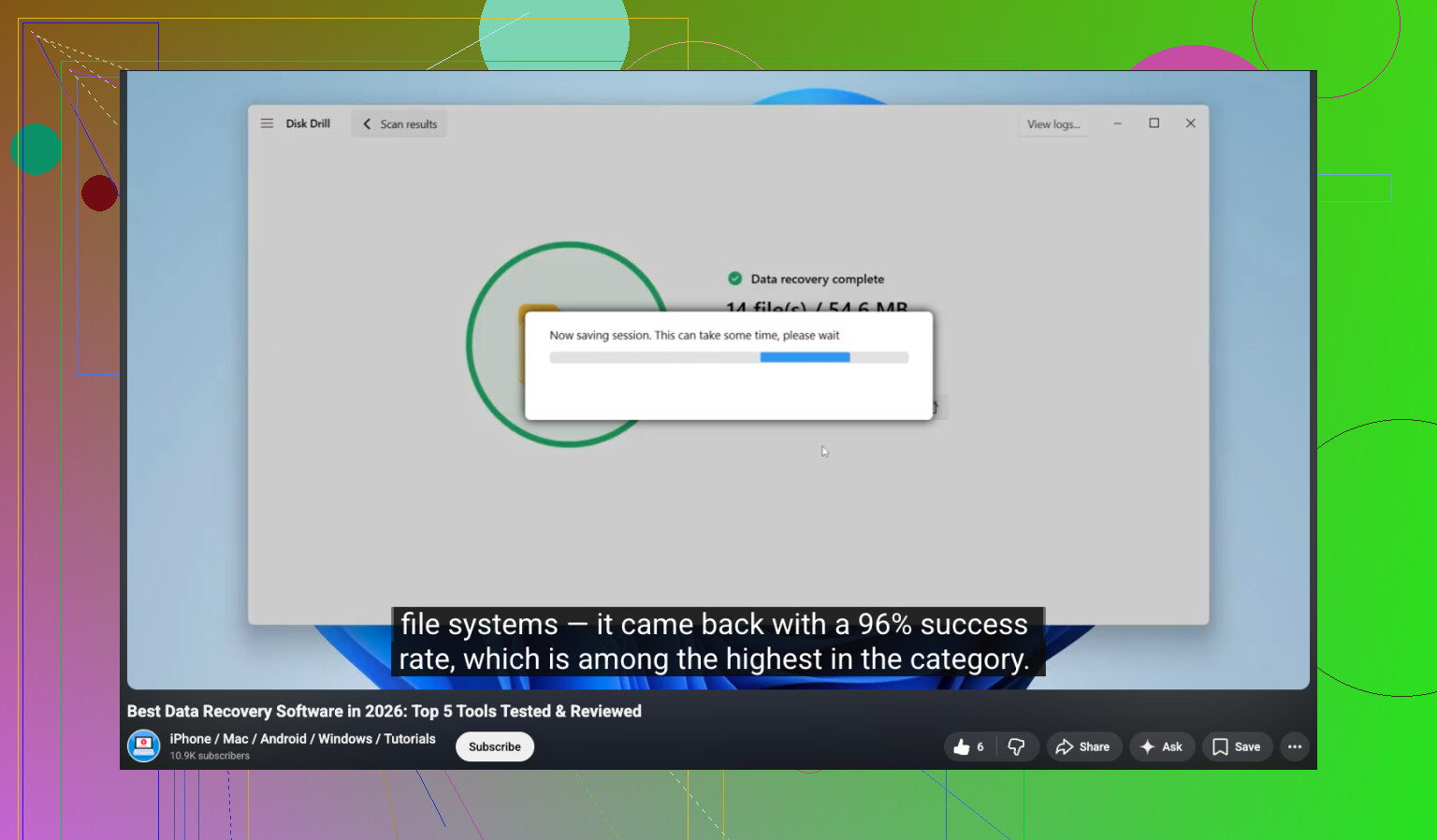
Da ville jeg gått videre til gjenopprettingsprogramvare. Jeg har hatt ganske gode resultater med Disk Drill for USB-gjenoppretting, mest fordi du ikke må sloss med terminalen i en time. Det leser vanlige USB-formater som FAT32, exFAT og NTFS, og forhåndsvisningen hjelper med å sortere ut hva som er verdt å gjenopprette.
Trinnene er enkle:
- Installer Disk Drill på datamaskinen din, ikke på USB-pinnen.
- Koble til USB-stasjonen.
- Velg USB-en i appen.
- Start skanningen etter tapte data.
- Forhåndsvis det som dukker opp.
- Gjenopprett filene til PC-en din eller til en annen stasjon, aldri til samme USB.
Det siste trinnet betyr mer enn folk tror. Hvis du gjenoppretter filer tilbake til samme minnepinne, kan du overskrive andre slettede data som du ikke har gjenopprettet ennå. Jeg gjorde dette en gang for mange år siden, og ja, dårlig idé.
Hvordan vurdere skanneresultatene
Forhåndsvisningsfunksjonen er den delen jeg ville lagt merke til.
Hvis en fil åpnes i forhåndsvisning, er sjansene dine vanligvis bedre. Hvis du fortsatt ser de opprinnelige navnene og mappestiene, enda bedre. Når programvaren bare viser rekonstruerte filer med generiske navn, kan gjenoppretting fortsatt fungere, men det blir fort irriterende å sortere gjennom det.
Om Windows File Recovery
Microsoft har sitt eget verktøy, Windows File Recovery. Det fungerer, men jeg ville bare brukt det hvis du er komfortabel med kommandolinjeverktøy. Resultatet føles ofte rotete, og det krever mer tålmodighet. Hvis du vil ha den korteste veien, er Disk Drill enklere.
Ett verktøy jeg ikke ville kjørt først
Jeg ville hoppet over CHKDSK på dette stadiet.
CHKDSK er for filsystemproblemer, ikke for trygg gjenoppretting av slettede filer. Det kan reparere korrupsjon, ja, men det endrer også ting på stasjonen. Jeg ville gjenopprettet først, reparert senere. Jeg har sett Windows prøve å fikse en disk og etterlate mindre å gjenopprette.
Kortversjonen
Hvis dette var min USB, ville jeg gjort dette:
- Slutt å bruke stasjonen.
- Sjekk skjulte filer og papirkurv-lignende mapper.
- Skann den med Disk Drill.
- Lagre gjenopprettede filer et annet sted.
Hvis du knapt har brukt USB-en siden slettingen, er sjansene dine mye bedre. Hvis du fortsatte å kopiere ting over på den etter feilen, blir det ganske mye styggere ganske fort.
Hvis stasjonen ser tom ut, men brukt plass fortsatt er der, ville jeg først behandlet det som et filsystemproblem, ikke en slettesak. Liten uenighet med @mikeappsreviewer på ett punkt, jeg ville ikke brukt mye tid på å lete etter papirkurvmapper på en USB-pinne. Skjulte filer og skadede katalogoppføringer er vanligere.
Gjør dette i denne rekkefølgen.
-
Prøv USB-en på en annen PC.
Hvis den viser filer der, har det første systemet ditt et problem med Windows, driver eller USB-port. -
Sjekk Diskbehandling.
Hvis partisjonen vises som RAW, ikke allokert eller uten filsystemetikett, er dataene ofte fortsatt der, men filtabelen er skadet. -
Kjør denne kommandoen før reparasjonsverktøy:
attrib -h -r -s /s /d X:*.*
Bytt ut X med USB-bokstaven din. Dette viser skjulte filer som er endret av skadelig programvare eller dårlige attributter. Jeg har sett dette fikse tomme minnepinner på rundt 2 minutter. -
Hvis filene fortsatt ikke vises, lag først et byte-for-byte-avbildning av USB-en, og skann deretter avbildningen, ikke pinnen. Dette er viktig hvis USB-en er i ferd med å feile. USB-flashminne har en tendens til å dø uten mye forvarsel. Hvis lesinger er trege, fryser eller kobles fra, slutt å tukle med den.
-
Bruk deretter Disk Drill på avbildningen eller på USB-en hvis stasjonen er stabil. Fokuser på bilder og dokumenter først. Gjenopprett til PC-en din, ikke tilbake til USB-en.
-
Etter gjenoppretting, kjør chkdsk bare hvis du vil prøve å gjøre pinnen brukbar igjen. Ikke før. CHKDSK fikser ofte mappestrukturen til det ugjenkjennelige. Har dessverre sett det skje.
Hvis du vil ha en visuell gjennomgang, dekker denne videoveiledningen for gjenoppretting av USB-data for skjulte eller manglende filer det grunnleggende godt.
Hvis USB-en klikker, kobler seg fra eller viser 0 byte, hopp over programvare og gå rett til en proff. På det tidspunktet skader hver ekstra lesing sjansene dine.
Hvis USB-enheten viser tomt innhold men brukt plass fortsatt er der, ville jeg behandlet det som et synlighetsproblem med kataloger/filsystem før jeg antar at filene er helt borte. Litt uenig med @mikeappsreviewer og @chasseurdetoiles på én ting: Jeg ville også sjekket stasjonen i Linux hvis du kan. En live Ubuntu-USB kan noen ganger lese mapper som Windows oppfører seg rart med, spesielt på exFAT/FAT-minnepinner.
Et par ting de egentlig ikke kom inn på:
- Sjekk Egenskaper > Verktøy og se først på filsystemtypen, men ikke start reparasjon ennå.
- Åpne Hendelsesliste og se om Windows logger disk-/USB-I/O-feil. Hvis ja, peker det mer mot ustabil maskinvare enn skjulte filer.
- Bruk et verktøy som USBDeview eller Enhetsbehandling for å fjerne enhetsoppføringen, og koble deretter til igjen. Høres dumt ut, men jeg har sett gammel monteringsinformasjon føre til merkelig oppførsel.
- Hvis bilder er viktigst, prøv en filutskjæring-runde, ikke bare vanlig gjenoppretting. Noen ganger er mappestrukturen ødelagt, men JPG-/RAW-/PDF-filer kan fortsatt hentes tilbake.
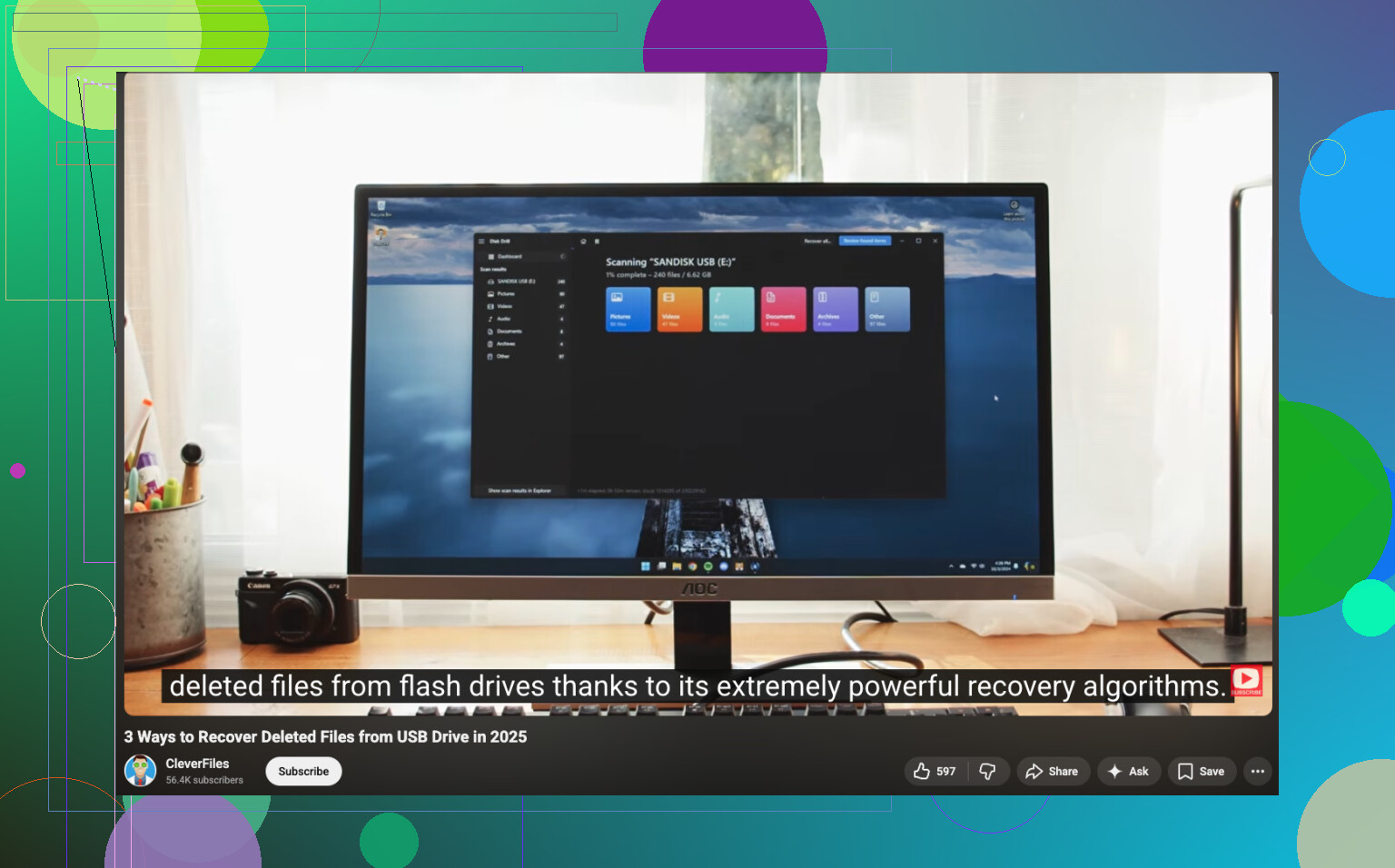
Hvis stasjonen leses normalt og holder seg tilkoblet, er Disk Drill fortsatt et solid valg for USB-gjenoppretting fordi det kan skanne etter tapte partisjoner samt slettede/skjulte data. Jeg ville kalt det et av de beste alternativene for datagjenopprettingsprogramvare for USB og minnepinner for vanlige brukere. Forhåndsvis først, og gjenopprett deretter til den interne disken din.
Denne trinnvise veiledningen for gjenoppretting av USB-data er også verdt å se på.
Hvis minnepinnen begynner å koble fra, blir veldig treg, eller får Explorer til å henge, stopp. Det er der folk gjør det mye verre veldig raskt.